Slack autorise un seul fichier jusqu'à 1 GB, sur chaque forfait et pour presque tout type de fichier, donc la taille est rarement la raison d'un échec de téléversement. La véritable contrainte du forfait gratuit est le temps, pas les mégaoctets : les fichiers téléversés deviennent invisibles après 90 jours.
Ces chiffres proviennent de la propre page de partage de documents de Slack, qui indique que vous pouvez partager à peu près n'importe quel type de fichier jusqu'à 1 GB, et de son centre d'aide, qui décrit le forfait gratuit comme 90 jours d'historique des messages et des fichiers, avec les données de plus d'un an supprimées. Les deux ont été vérifiées le 2026-10-01.
La vraie question est donc quand la taille compte vraiment : un espace de travail gratuit dont la fenêtre d'historique ne cesse de défiler, un canal où un enregistrement de 900 MB est plus que ce que quiconque veut télécharger, ou un fichier qui appartient derrière un lien. Ce guide couvre quelles limites sont réelles, lesquelles ne le sont pas, et comment réduire une vidéo, un PDF ou une photo dans votre navigateur.
Slack s'est forgé sa réputation de rejeter des fichiers à une époque plus ancienne, où le plafond était bien plus bas. La limite est désormais assez généreuse pour que les documents ordinaires ne l'atteignent jamais, donc savoir quelle limite est laquelle vous évite de compresser un fichier qui se serait téléversé sans y toucher.
Compresseur vidéo
Réglez la résolution, la fréquence d'images et la qualité, puis téléchargez un MP4 qui se lit en ligne dans Slack. Le fichier ne quitte jamais votre appareil.
Quelle est réellement la limite de taille de fichier de Slack
Slack répond à cela en une ligne sur sa propre page de partage de documents : vous pouvez partager à peu près n'importe quel type de fichier jusqu'à 1 GB depuis votre appareil.
| Limite | Ce que Slack documente |
|---|---|
| Taille d'un seul fichier | Jusqu'à 1 GB, pour presque tout type de fichier, depuis votre appareil |
| Accès aux fichiers du forfait gratuit | 90 jours. Les messages et fichiers plus anciens sont masqués à mesure que de nouveaux arrivent |
| Conservation du forfait gratuit | Les messages et fichiers de plus d'un an sont définitivement supprimés |
| Forfaits payants | Accès illimité aux fichiers |
La même page répond à la question du stockage en termes de temps plutôt que de gigaoctets. Sur le forfait gratuit, les fichiers téléversés sont visibles pendant 90 jours ; chaque forfait payant bénéficie d'un accès illimité. Le centre d'aide de Slack ajoute la règle de suppression qui donne du mordant à la fenêtre : une fois qu'un espace de travail gratuit atteint sa limite de visibilité, les messages et fichiers plus anciens sont masqués pour faire de la place aux nouveaux, et tout ce qui a plus d'un an est supprimé.
Les deux pages ont été vérifiées le 2026-10-01, et ce sont les chiffres de Slack lui-même. Cela compte, car un quota fixe de 5 GB pour les espaces de travail gratuits circule largement en ligne et n'apparaît pas sur les pages de Slack vérifiées ici. La description actuelle du forfait gratuit est une fenêtre glissante de 90 jours plus une règle de suppression après un an, ce qui se comporte différemment d'un quota strict : il n'y a pas d'avertissement à 80 pour cent, les fichiers plus anciens cessent simplement d'être accessibles.
D'où vient le plafond de 1 GB
Le nombre s'applique à presque tout type de fichier et n'est pas divisé par forfait, donc un espace de travail gratuit accepte le même téléversement unique qu'un payant. Slack décrit bien une limite qui ne concerne pas les mégaoctets : son centre d'aide indique que la version gratuite restreint l'usage pour le stockage et le spam, donc une rafale de gros fichiers en peu de temps peut être ralentie ou bloquée.
Quand la taille de fichier devient vraiment un problème
Trois situations méritent d'être séparées, car seule la dernière concerne le nombre de 1 GB.
Un espace de travail gratuit qui fait défiler sa fenêtre
Chaque téléversement sur un forfait gratuit occupe une place dans une fenêtre de 90 jours et est supprimé après un an. Une vidéo de 900 MB que personne ne revoit n'est pas seulement peu aimable envers celui qui doit la télécharger, elle est aussi plus proche d'être irrécupérable qu'un enregistrement d'écran de 30 MB de la même réunion. Réduire un fichier avant de le téléverser est un moyen d'en conserver davantage plus longtemps, et cela ne coûte rien.
Un canal où quelqu'un doit le télécharger
Slack affiche des aperçus pour les images et lit certaines vidéos en ligne, mais une grosse pièce jointe signifie encore que quelqu'un la télécharge, souvent sur un téléphone avec une connexion limitée. Un enregistrement d'écran de 1 GB publié dans un canal de vingt personnes représente beaucoup de transfert pour un fichier que la plupart n'ouvriront jamais. Compresser en 720p, ou rogner le clip à la partie qui compte, est une courtoisie plutôt qu'une nécessité. Le rogneur vidéo gère la seconde moitié de ce travail et laisse le codec vidéo intact lorsque vous utilisez la copie de flux.
Le mur lui-même
Slack documente 1 GB par fichier, et un long enregistrement à haut débit peut l'atteindre. C'est le seul cas où la compression est obligatoire plutôt que conseillée, et c'est aussi le cas où le fichier est généralement mieux en tant que lien. Plus à ce sujet ci-dessous.
Téléversez le fichier ou envoyez un lien
Slack déclare clairement qu'il s'agit d'une plateforme de productivité et non d'un dépôt de stockage de fichiers ou de journaux. Cette phrase est un test utile. Si le fichier est un document que quelqu'un ouvrira une fois, un téléversement convient. S'il s'agit d'un enregistrement de 40 minutes, d'un artefact de build ou d'un dossier d'exports, un lien vers un stockage approprié sert mieux l'espace de travail, et les propres intégrations de Slack avec Google Drive, Dropbox et OneDrive existent exactement pour cela.
Il y a un juste milieu. Lorsque la taille vient de la résolution et de la longueur plutôt que d'un contenu qui doit survivre octet pour octet, une copie compressée est souvent réellement meilleure que l'original : elle s'ouvre plus vite, se lit en ligne, et occupe moins d'une fenêtre qui finira par la dépasser. La même arithmétique régit les limites bien plus strictes couvertes dans nos guides sur compresser une vidéo pour Discord et à la Limite de taille des pièces jointes Gmail.
Comment compresser un fichier pour Slack dans votre navigateur
- Ajoutez le clip. Déposez-le dans le compresseur vidéo. Il est lu depuis votre disque dans la page, donc rien n'est téléversé ; la première exécution télécharge le moteur FFmpeg, environ 30 MB, que le navigateur met ensuite en cache.
- Définissez la résolution, la fréquence d'images et la qualité. Pour un téléversement Slack, 720p et 30 fps avec le curseur de qualité sur Équilibré est un bon départ, et l'outil indique la nouvelle taille une fois l'exécution terminée.
- Téléchargez le MP4 et publiez-le. La sortie est écrite avec son index au début, donc le lecteur peut commencer avant que tout le fichier soit arrivé.
L'outil privilégie la qualité : vous choisissez un niveau de qualité et la taille suit.
Quels réglages utiliser
Le curseur de qualité n'est pas un pourcentage ni une taille cible. Il correspond à la valeur CRF de l'encodeur, où un nombre plus bas signifie une meilleure qualité et un fichier plus volumineux.
| Libellé du curseur | Valeur du curseur | CRF | À quoi il sert |
|---|---|---|---|
| Meilleur | 100 | 20 | Un clip court que vous voulez net en plein écran |
| Élevé | 75 à 99 | 28 à 20 | Des détails qui doivent survivre à un affichage plus grand |
| Équilibré | 50 à 74 | 36 à 28 | La valeur par défaut et le bon point de départ |
| Petit | 25 à 49 | 43 à 36 | Des séquences plus longues ou plus chargées que vous voulez encore lisibles |
| Le plus petit | 1 à 24 | 51 à 44 | Dernier recours. Les blocs apparaissent sur les mouvements |
La résolution et la fréquence d'images font généralement plus de travail que le curseur de qualité. Diviser la résolution par deux réduit le nombre de pixels à un quart, et diviser la fréquence d'images par deux retire environ la moitié des images que l'encodeur doit décrire. Les deux sont plus faciles à sacrifier sur un clip de chat que la netteté, puisqu'un clip 720p de bonne qualité se lit comme propre.
Deux autres réglages sont fixes et valent la peine d'être connus. L'audio est écrit à 128 kbps AAC sans contrôle, et l'option WebM utilise VP8 plutôt que VP9, donc le MP4 est la meilleure valeur par défaut pour un client qui veut prévisualiser le fichier en ligne. Le menu de résolution ne fait que réduire : choisir 1080p n'agrandira pas une source 720p.
Alléger un PDF ou une photo pour Slack
Tout ce qui est publié sur Slack n'est pas une vidéo, et le même raisonnement s'applique aux documents et aux images.
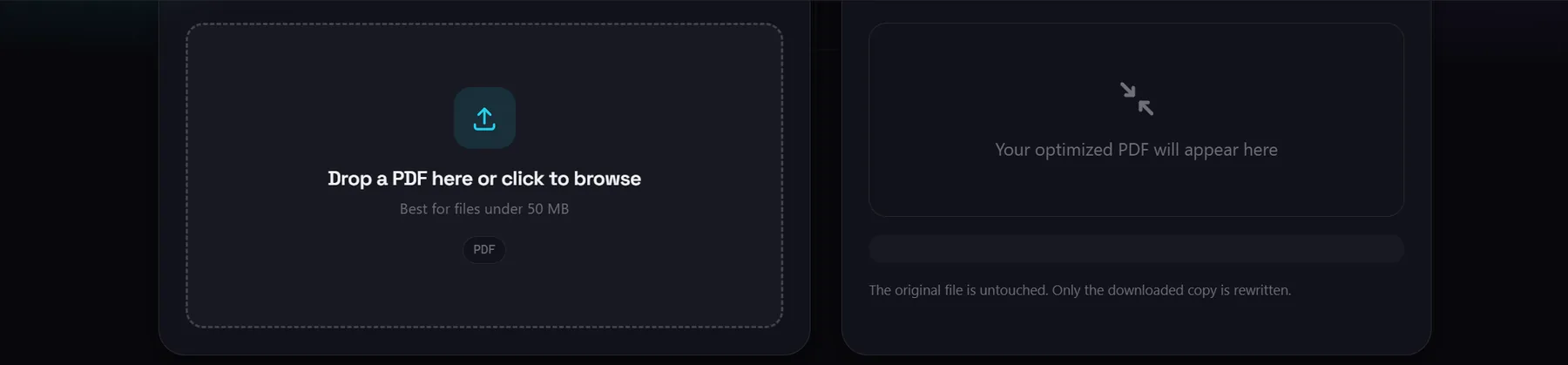
Compresser un PDF réécrit la structure interne d'un document avec qpdf compilé en WebAssembly, dans l'onglet. Il accepte les fichiers jusqu'à 50 MB et refuse tout ce qui est plus gros plutôt que de le téléverser. Standard compresse les objets en flux au niveau 6 ; Maximum utilise le niveau 9 et linéarise aussi le fichier pour qu'un lecteur puisse dessiner la première page avant la fin du téléchargement. C'est une passe structurelle sans perte, donc il ne réencode pas les images : un fichier riche en scans peut à peine changer, et un PDF déjà bien compressé peut ressortir légèrement plus gros. Un document protégé par mot de passe doit d'abord être déverrouillé.
Compresser un PDF
Réécrivez un PDF avec une optimisation structurelle sans perte pour qu'il soit plus léger à publier et plus rapide à ouvrir. Jusqu'à 50 MB, rien de téléversé.
Photos
Le compresseur d'image prend JPG, PNG, WebP, AVIF et GIF, et écrit WebP, JPEG, PNG ou AVIF. Il offre un curseur de qualité, un curseur de redimensionnement de 10 à 100 pour cent, et une recompression OxiPNG sans perte pour la sortie PNG, avec un mode par lots qui recompresse tout une fois les réglages ajustés. Deux détails valent la peine d'être connus avant de s'y fier. Lorsqu'un réencodage rendrait un fichier plus volumineux, l'outil garde votre original au lieu de prétendre réussir. Et un JPEG n'a pas de couche alpha, donc les zones transparentes sont remplies de blanc avant l'encodage plutôt que de ressortir en noir.
Ce que ces outils ne peuvent pas faire
Ces limites sont la raison pour laquelle les sections ci-dessus sont formulées comme elles le sont.
- Compresser un PDF a un plafond strict de 50 MB. Un document plus volumineux doit d'abord être divisé, ou traité sur le bureau, car tout le fichier est conservé dans la mémoire du navigateur pendant qu'il est réécrit.
- La compression PDF est uniquement structurelle. Aucune image n'est réencodée et aucune police n'est abandonnée, donc un contrat numérisé peut ne pas se réduire, et il n'y a aucun réglage qui impose une taille cible.
- Le compresseur vidéo n'a pas de champ de taille cible. Vous choisissez un niveau de qualité et lisez le résultat ; atteindre un nombre exact nécessiterait un encodage à deux passes avec un débit calculé, ce qui est un travail de bureau.
- L'audio est fixé à 128 kbps, et la sortie WebM utilise VP8. Aucun des deux n'est réglable ici, et le H.264 dans un MP4 donne un fichier plus petit à qualité visuelle égale.
- Rien ici n'est un cloud. Ce site ne stocke pas votre fichier et ne vous remet pas de lien partageable, donc remplacer un téléversement par un lien hébergé est un travail pour Google Drive, Dropbox ou OneDrive.
- Le travail se fait sur votre appareil. Un long enregistrement prend le temps que prend votre propre machine, et la mémoire du navigateur fixe le plafond pratique de la longueur.