Slack erlaubt eine einzelne Datei bis 1 GB, in jedem Tarif und für fast jeden Dateityp, die Größe ist also selten der Grund, warum ein Upload scheitert. Die echte Einschränkung des kostenlosen Tarifs ist Zeit, nicht Megabyte: Hochgeladene Dateien werden nach 90 Tagen unsichtbar.
Diese Zahlen stammen von Slacks eigener Seite zur Dokumentenfreigabe, die sagt, dass du so gut wie jeden Dateityp bis 1 GB teilen kannst, und aus seinem Hilfezentrum, das den kostenlosen Tarif als 90 Tage Nachrichten- und Dateiverlauf beschreibt, wobei Daten, die älter als ein Jahr sind, gelöscht werden. Beide wurden am 01.10.2026 geprüft.
Die eigentliche Frage ist also, wann die Größe überhaupt zählt: ein kostenloser Workspace, dessen Verlaufsfenster ständig weiterläuft, ein Kanal, in dem eine 900-MB-Aufnahme mehr ist, als irgendjemand herunterladen will, oder eine Datei, die hinter einen Link gehört. Diese Anleitung behandelt, welche Limits real sind, welche nicht, und wie du ein Video, ein PDF oder ein Foto in deinem Browser verkleinerst.
Slack hat seinen Ruf, Dateien abzulehnen, in einer früheren Ära erworben, als die Obergrenze viel niedriger lag. Das Limit ist heute großzügig genug, dass gewöhnliche Dokumente es nie berühren, es erspart dir also, eine Datei zu komprimieren, die unangetastet hochgeladen worden wäre, wenn du weißt, welches Limit welches ist.
Video-Kompressor
Lege Auflösung, Bildrate und Qualität fest und lade dann ein MP4 herunter, das in Slack inline abspielt. Die Datei verlässt dein Gerät nie.
Was Slacks Dateigrößenlimit tatsächlich ist
Slack beantwortet das in einer Zeile auf seiner eigenen Seite zur Dokumentenfreigabe: Du kannst so gut wie jeden Dateityp bis 1 GB von deinem Gerät teilen.
| Limit | Was Slack dokumentiert |
|---|---|
| Größe einer einzelnen Datei | Bis 1 GB, für fast jeden Dateityp, von deinem Gerät |
| Dateizugriff im kostenlosen Tarif | 90 Tage. Ältere Nachrichten und Dateien werden ausgeblendet, sobald neue eintreffen |
| Aufbewahrung im kostenlosen Tarif | Nachrichten und Dateien, die älter als ein Jahr sind, werden dauerhaft gelöscht |
| Kostenpflichtige Tarife | Unbegrenzter Zugriff auf Dateien |
Dieselbe Seite beantwortet die Speicherfrage in Bezug auf Zeit statt Gigabyte. Im kostenlosen Tarif sind hochgeladene Dateien 90 Tage sichtbar; jeder kostenpflichtige Tarif bekommt unbegrenzten Zugriff. Slacks Hilfezentrum fügt die Löschregel hinzu, die dem Fenster Zähne verleiht: Sobald ein kostenloser Workspace sein Sichtbarkeitslimit erreicht, werden ältere Nachrichten und Dateien ausgeblendet, um Platz für neue zu schaffen, und alles, was älter als ein Jahr ist, wird gelöscht.
Beide Seiten wurden am 01.10.2026 geprüft, und dies sind Slacks eigene Zahlen. Das ist wichtig, weil im Internet weithin ein festes 5-GB-Kontingent für kostenlose Workspaces kursiert, das auf den hier geprüften Slack-Seiten nicht erscheint. Die aktuelle Beschreibung des kostenlosen Tarifs ist ein rollendes 90-Tage-Fenster plus eine Ein-Jahres-Löschregel, was sich anders verhält als ein hartes Kontingent: Es gibt keine Warnung bei 80 Prozent, ältere Dateien sind einfach nicht mehr erreichbar.
Woher die 1-GB-Obergrenze kommt
Die Zahl gilt für fast jeden Dateityp und wird nicht nach Tarif aufgeteilt, ein kostenloser Workspace akzeptiert also denselben einzelnen Upload wie ein kostenpflichtiger. Slack beschreibt ein Limit, das nicht Megabyte betrifft: Sein Hilfezentrum sagt, dass die kostenlose Version die Nutzung für Speicher und Spam einschränkt, ein Schwall großer Dateien in kurzer Zeit kann also verlangsamt oder blockiert werden.
Wann die Dateigröße wirklich zum Problem wird
Drei Situationen sind es wert, getrennt zu werden, weil nur die letzte mit der 1-GB-Zahl zu tun hat.
Ein kostenloser Workspace, dessen Fenster ständig weiterläuft
Jeder Upload in einem kostenlosen Tarif belegt einen Platz in einem 90-Tage-Fenster und wird nach einem Jahr gelöscht. Ein 900-MB-Video, das niemand erneut ansieht, ist nicht nur unfreundlich gegenüber dem, der es herunterladen muss, es ist auch näher daran, unwiederbringlich zu sein, als eine 30-MB-Bildschirmaufnahme desselben Meetings. Eine Datei vor dem Hochladen zu verkleinern, ist ein Weg, mehr davon länger zu behalten, und es kostet nichts.
Ein Kanal, in dem es jemand herunterladen muss
Slack zeigt Vorschauen für Bilder und spielt manches Video inline ab, aber ein großer Anhang bedeutet trotzdem, dass jemand ihn herunterlädt, oft auf einem Handy mit datenbegrenztem Tarif. Eine 1-GB-Bildschirmaufnahme, die in einem Kanal mit zwanzig Personen gepostet wird, ist viel Transfer für eine Datei, die die meisten nie öffnen werden. Auf 720p zu komprimieren oder den Clip auf den wichtigen Teil zu kürzen, ist Höflichkeit und nicht Notwendigkeit. Der Video-Zuschneider übernimmt die zweite Hälfte dieser Aufgabe und lässt den Video-Codec unangetastet, wenn du Stream-Kopie verwendest.
Die Wand selbst
Slack dokumentiert 1 GB pro Datei, und eine lange Aufnahme mit hoher Bitrate kann das erreichen. Das ist der eine Fall, in dem Komprimierung zwingend und nicht nur ratsam ist, und es ist auch der Fall, in dem die Datei meist besser als Link aufgehoben ist. Mehr dazu unten.
Lade die Datei hoch oder sende einen Link
Slack sagt klar, dass es eine Produktivitätsplattform ist und nicht als Datei- oder Log-Speicher-Repository gedacht ist. Dieser Satz ist ein nützlicher Test. Wenn die Datei ein Dokument ist, das jemand einmal öffnet, ist ein Upload in Ordnung. Wenn es eine 40-minütige Aufnahme, ein Build-Artefakt oder ein Ordner mit Exporten ist, dient ein Link zu richtigem Speicher dem Workspace besser, und Slacks eigene Integrationen mit Google Drive, Dropbox und OneDrive existieren genau dafür.
Es gibt einen Mittelweg. Wenn die Größe aus Auflösung und Länge stammt und nicht aus Inhalt, der Byte für Byte überleben muss, ist eine komprimierte Kopie oft wirklich besser als das Original: Sie öffnet schneller, sie spielt inline ab, und sie belegt weniger von einem Fenster, das irgendwann an ihr vorbeizieht. Dieselbe Rechnung treibt die viel strengeren Limits an, die in unseren Anleitungen behandelt werden zu ein Video für Discord komprimieren und zu den Gmail-Anhangslimit.
So komprimierst du eine Datei für Slack in deinem Browser
- Füge den Clip hinzu. Ziehe es in den Video-Kompressor. Es wird von deiner Festplatte in die Seite gelesen, es wird also nichts hochgeladen; der erste Durchlauf lädt die FFmpeg-Engine herunter, etwa 30 MB, die der Browser dann zwischenspeichert.
- Auflösung, Bildrate und Qualität einstellen. Für einen Slack-Upload sind 720p und 30 fps mit dem Qualitätsregler auf Ausgewogen ein vernünftiger Start, und das Tool meldet die neue Größe, sobald der Durchlauf fertig ist.
- Lade das MP4 herunter und poste es. Die Ausgabe wird mit ihrem Index am Anfang geschrieben, der Player kann also beginnen, bevor die ganze Datei angekommen ist.
Das Tool ist qualitätsorientiert: Du wählst ein Qualitätsniveau, und die Größe folgt.
Welche Einstellungen zu verwenden sind
Der Qualitätsregler ist kein Prozentsatz und kein Größenziel. Er entspricht dem CRF-Wert des Encoders, wobei eine niedrigere Zahl bessere Qualität und eine größere Datei bedeutet.
| Reglerbeschriftung | Reglerwert | CRF | Wofür es gedacht ist |
|---|---|---|---|
| Beste | 100 | 20 | Ein kurzer Clip, den du im Vollbild sauber willst |
| Hoch | 75 bis 99 | 28 bis 20 | Detail, das eine größere Anzeige überstehen muss |
| Ausgewogen | 50 bis 74 | 36 bis 28 | Der Standard und der richtige Ausgangspunkt |
| Klein | 25 bis 49 | 43 bis 36 | Längeres oder bewegteres Material, das trotzdem lesbar bleiben soll |
| Kleinste | 1 bis 24 | 51 bis 44 | Letzte Wahl. Blockbildung zeigt sich bei Bewegung |
Auflösung und Bildrate leisten meist mehr als der Qualitätsregler. Die Auflösung zu halbieren, schneidet die Pixelzahl auf ein Viertel, und die Bildrate zu halbieren, entfernt ungefähr die Hälfte der Frames, die der Encoder beschreiben muss. Beides lässt sich bei einem Chat-Clip leichter entbehren als Schärfe, da ein 720p-Clip in guter Qualität sauber wirkt.
Zwei weitere Einstellungen sind fest und es wert, gekannt zu werden. Audio wird mit 128 kbps AAC ohne Steuerung geschrieben, und die WebM-Option verwendet VP8 statt VP9, MP4 ist also der bessere Standard für einen Client, der die Datei inline in der Vorschau anzeigen will. Das Auflösungsmenü skaliert nur nach unten: Die Wahl von 1080p vergrößert keine 720p-Quelle.
Ein PDF oder ein Foto für Slack verschlanken
Nicht alles, was in Slack gepostet wird, ist ein Video, und dieselbe Überlegung gilt für Dokumente und Bilder.
PDFs
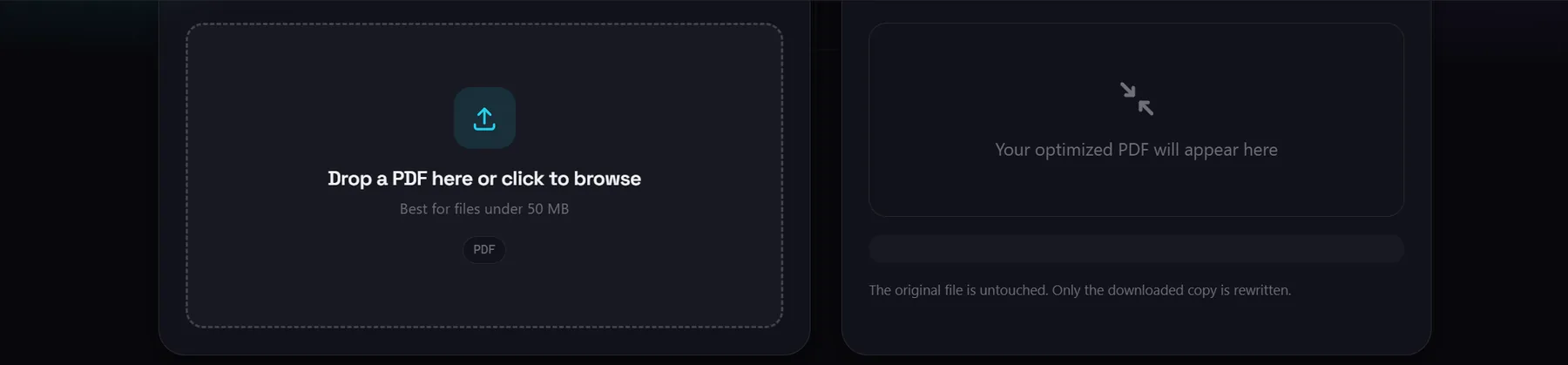
PDF komprimieren schreibt die interne Struktur eines Dokuments mit qpdf, zu WebAssembly kompiliert, im Tab neu. Es akzeptiert Dateien bis 50 MB und lehnt alles Größere ab, statt es hochzuladen. Standard packt die Objekte in komprimierte Streams auf Stufe 6; Maximum verwendet Stufe 9 und linearisiert die Datei zusätzlich, damit ein Reader die erste Seite zeichnen kann, bevor der Download fertig ist. Es ist ein verlustfreier struktureller Durchlauf, es codiert also keine Bilder neu: Eine stark gescannte Datei ändert sich möglicherweise kaum, und ein bereits dicht gepacktes PDF kann etwas größer herauskommen. Ein passwortgeschütztes Dokument muss zuerst entsperrt werden.
PDF komprimieren
Schreibe ein PDF mit verlustfreier struktureller Optimierung neu, damit es leichter zu posten und schneller zu öffnen ist. Bis 50 MB, nichts hochgeladen.
Fotos
Bild-Kompressor nimmt JPG, PNG, WebP, AVIF und GIF und schreibt WebP, JPEG, PNG oder AVIF. Er bietet einen Qualitätsregler, einen Größenregler von 10 bis 100 Prozent und verlustfreie OxiPNG-Neukomprimierung für die PNG-Ausgabe, mit einem Stapelmodus, der alles neu komprimiert, sobald du die Einstellungen abgestimmt hast. Zwei Details sind es wert, gekannt zu werden, bevor du dich darauf verlässt. Wenn eine Neucodierung eine Datei größer machen würde, behält das Tool dein Original, statt Erfolg vorzutäuschen. Und ein JPEG hat keinen Alphakanal, transparente Bereiche werden also vor der Codierung mit Weiß gefüllt, statt schwarz herauszukommen.
Was diese Tools nicht können
Diese Grenzen sind der Grund, warum die Abschnitte oben so formuliert sind.
- PDF komprimieren hat eine harte Obergrenze von 50 MB. Ein größeres Dokument muss zuerst geteilt oder auf dem Desktop bearbeitet werden, weil die ganze Datei im Browser-Speicher gehalten wird, während sie neu geschrieben wird.
- PDF-Komprimierung ist nur strukturell. Kein Bild wird neu codiert und keine Schriftart wird verworfen, ein gescannter Vertrag wird also möglicherweise nicht kleiner, und es gibt keine Einstellung, die eine Zielgröße erzwingt.
- Der Video-Kompressor hat kein Feld für eine Zielgröße. Du wählst ein Qualitätsniveau und liest das Ergebnis; eine exakte Zahl zu erreichen, würde eine Zwei-Pass-Codierung mit berechneter Bitrate erfordern, was eine Desktop-Aufgabe ist.
- Audio ist auf 128 kbps festgelegt, und die WebM-Ausgabe verwendet VP8. Keines von beiden ist hier einstellbar, und H.264 in MP4 ergibt eine kleinere Datei bei gleicher visueller Qualität.
- Nichts hier ist ein Cloud-Laufwerk. Diese Seite speichert deine Datei nicht und gibt dir keinen teilbaren Link, das Ersetzen eines Uploads durch einen gehosteten Link ist also eine Aufgabe für Google Drive, Dropbox oder OneDrive.
- Die Arbeit findet auf deinem Gerät statt. Eine lange Aufnahme dauert so lange, wie deine eigene Maschine braucht, und der Browser-Speicher setzt die praktische Obergrenze für die Länge.