Slack permite un solo archivo de hasta 1 GB, en todos los planes y para casi cualquier tipo de archivo, así que el tamaño rara vez es la razón de que falle una subida. La verdadera limitación del plan gratuito es el tiempo, no los megabytes: los archivos subidos se vuelven invisibles después de 90 días.
Esas cifras provienen de la propia página de compartir documentos de Slack, que dice que puedes compartir casi cualquier tipo de archivo de hasta 1 GB, y de su centro de ayuda, que describe el plan gratuito como 90 días de historial de mensajes y archivos, con datos de más de un año eliminados. Ambos se comprobaron el 2026-10-01.
Así que la verdadera pregunta es cuándo importa en absoluto el tamaño: un espacio de trabajo gratuito cuya ventana de historial sigue avanzando, un canal donde una grabación de 900 MB es más de lo que nadie quiere descargar, o un archivo que pertenece detrás de un enlace. Esta guía cubre qué límites son reales, cuáles no, y cómo reducir un vídeo, un PDF o una foto en tu navegador.
Slack se ganó su reputación de rechazar archivos en una era anterior, cuando el techo estaba mucho más bajo. El límite ahora es lo bastante generoso como para que los documentos normales nunca lo toquen, así que saber qué límite es cuál te ahorra comprimir un archivo que se habría subido sin cambios.
Compresor de vídeo
Establece la resolución, la velocidad de fotogramas y la calidad, y luego descarga un MP4 que se reproduce en línea en Slack. El archivo nunca sale de tu dispositivo.
Cuál es realmente el límite de tamaño de archivo de Slack
Slack responde a esto en una línea en su propia página de compartir documentos: puedes compartir casi cualquier tipo de archivo de hasta 1 GB de tamaño desde tu dispositivo.
| Límite | Lo que documenta Slack |
|---|---|
| Tamaño de un solo archivo | Hasta 1 GB, para casi cualquier tipo de archivo, desde tu dispositivo |
| Acceso a archivos en el plan gratuito | 90 días. Los mensajes y archivos más antiguos se ocultan a medida que llegan nuevos |
| Retención del plan gratuito | Los mensajes y archivos de más de un año se eliminan permanentemente |
| Planes de pago | Acceso ilimitado a los archivos |
La misma página responde a la cuestión del almacenamiento en términos de tiempo y no de gigabytes. En el plan gratuito, los archivos subidos son visibles durante 90 días; todos los planes de pago obtienen acceso ilimitado. El centro de ayuda de Slack añade la regla de eliminación que da dientes a la ventana: una vez que un espacio gratuito alcanza su límite de visibilidad, los mensajes y archivos antiguos se ocultan para hacer sitio a los nuevos, y cualquier cosa de más de un año se elimina.
Ambas páginas se comprobaron el 2026-10-01, y son cifras del propio Slack. Eso importa, porque una cuota fija de 5 GB para espacios gratuitos circula ampliamente por internet y no aparece en las páginas de Slack comprobadas aquí. La descripción actual del plan gratuito es una ventana móvil de 90 días más una regla de eliminación al año, que se comporta de forma distinta a una cuota dura: no hay aviso al 80 por ciento, los archivos antiguos simplemente dejan de ser accesibles.
De dónde viene el techo de 1 GB
El número se aplica a casi cualquier tipo de archivo y no se divide por plan, así que un espacio gratuito acepta la misma subida individual que uno de pago. Slack sí describe un límite que no trata de megabytes: su centro de ayuda dice que la versión gratuita restringe el uso por almacenamiento y spam, así que una ráfaga de archivos grandes en un periodo corto puede ralentizarse o bloquearse.
Cuándo el tamaño de archivo se convierte realmente en un problema
Merece la pena separar tres situaciones, porque solo la última tiene que ver con el número de 1 GB.
Un espacio de trabajo gratuito cuya ventana sigue avanzando
Cada subida en un plan gratuito ocupa un hueco en una ventana de 90 días y se elimina al cabo de un año. Un vídeo de 900 MB que nadie vuelve a ver no solo es poco amable con quien tiene que descargarlo, también está más cerca de volverse irrecuperable que una grabación de pantalla de 30 MB de la misma reunión. Reducir un archivo antes de subirlo es una forma de conservar más de él durante más tiempo, y no cuesta nada.
Un canal donde alguien tiene que descargarlo
Slack muestra vistas previas de las imágenes y reproduce algunos vídeos en línea, pero un adjunto grande sigue significando que alguien lo está descargando, a menudo en un teléfono con una conexión medida. Una grabación de pantalla de 1 GB publicada en un canal de veinte personas es mucha transferencia para un archivo que la mayoría nunca abrirá. Comprimir a 720p, o recortar el clip a la parte que importa, es cortesía y no necesidad. El recortador de vídeo gestiona la segunda mitad de ese trabajo y deja el códec de vídeo intacto cuando usas copia de flujo.
El propio muro
Slack documenta 1 GB por archivo, y una grabación larga de alta tasa de bits puede alcanzarlo. Ese es el único caso en que la compresión es obligatoria en lugar de recomendable, y también es el caso en que el archivo suele estar mejor como enlace. Más sobre eso a continuación.
Sube el archivo o envía un enlace
Slack declara claramente que es una plataforma de productividad y que no está pensada para usarse como repositorio de archivos o registros. Esa frase es una prueba útil. Si el archivo es un documento que alguien abrirá una vez, una subida está bien. Si es una grabación de 40 minutos, un artefacto de compilación o una carpeta de exportaciones, un enlace al almacenamiento adecuado sirve mejor al espacio de trabajo, y las propias integraciones de Slack con Google Drive, Dropbox y OneDrive existen exactamente para eso.
Hay un punto intermedio. Cuando el tamaño viene de la resolución y la duración y no de contenido que debe sobrevivir byte a byte, una copia comprimida suele ser genuinamente mejor que el original: se abre más rápido, se reproduce en línea y ocupa menos de una ventana que acabarás pasando de largo. La misma aritmética impulsa los límites mucho más estrictos que cubren nuestras guías de comprimir un vídeo para Discord y a la Límite de adjuntos de Gmail.
Cómo comprimir un archivo para Slack en tu navegador
- Añade el clip. Suéltalo en el compresor de vídeo. Se lee desde tu disco en la página, así que no se sube nada; la primera ejecución descarga el motor FFmpeg, unos 30 MB, que el navegador luego guarda en caché.
- Configura la resolución, la velocidad de fotogramas y la calidad. Para una subida a Slack, 720p y 30 fps con el control deslizante de calidad en Equilibrado es un comienzo sensato, y la herramienta informa del nuevo tamaño en cuanto termina la ejecución.
- Descarga el MP4 y publícalo. La salida se escribe con su índice al principio, para que el reproductor pueda empezar antes de que haya llegado todo el archivo.
La herramienta prioriza la calidad: eliges un nivel de calidad y el tamaño viene después.
Qué ajustes usar
El control deslizante de calidad no es un porcentaje ni un tamaño objetivo. Se corresponde con el valor CRF del codificador, donde un número más bajo significa mejor calidad y un archivo más grande.
| Etiqueta del control deslizante | Valor del control deslizante | CRF | Para qué sirve |
|---|---|---|---|
| Mejor | 100 | 20 | Un clip corto que quieres limpio a pantalla completa |
| Alta | de 75 a 99 | de 28 a 20 | Detalle que tiene que sobrevivir a una pantalla más grande |
| Equilibrado | de 50 a 74 | de 36 a 28 | El valor predeterminado y el punto de partida correcto |
| Pequeño | de 25 a 49 | de 43 a 36 | Metraje más largo o más cargado que aún quieres legible |
| El más pequeño | de 1 a 24 | de 51 a 44 | Último recurso. Los bloques se hacen visibles en el movimiento |
La resolución y la velocidad de fotogramas suelen hacer más trabajo que el control deslizante de calidad. Reducir la resolución a la mitad reduce el número de píxeles a un cuarto, y reducir la velocidad de fotogramas a la mitad elimina aproximadamente la mitad de los fotogramas que el codificador tiene que describir. Ambas son más fáciles de sacrificar en un clip de chat que la nitidez, ya que un clip a 720p con buena calidad se ve limpio.
Otros dos ajustes son fijos y merece la pena conocerlos. El audio se escribe a 128 kbps AAC sin control, y la opción WebM usa VP8 en lugar de VP9, así que MP4 es el valor predeterminado mejor para un cliente que quiera previsualizar el archivo en línea. El menú de resolución solo reduce: elegir 1080p no ampliará un origen de 720p.
Aligerar un PDF o una foto para Slack
No todo lo que se publica en Slack es un vídeo, y el mismo razonamiento se aplica a documentos e imágenes.
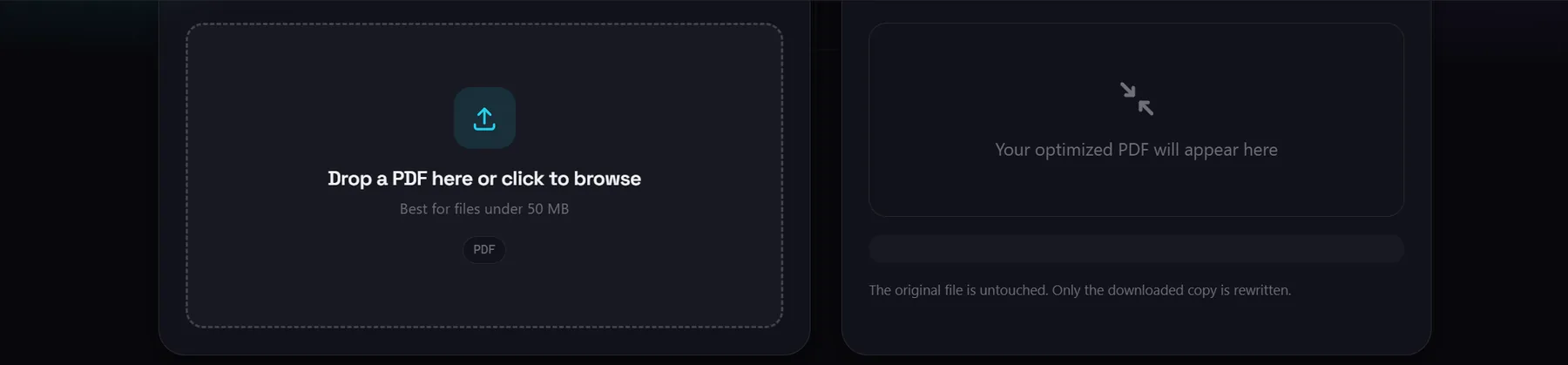
Comprimir PDF reescribe la estructura interna de un documento con qpdf compilado a WebAssembly, dentro de la pestaña. Acepta archivos de hasta 50 MB y rechaza cualquier cosa mayor en lugar de subirla. Estándar empaqueta los objetos en flujos comprimidos a nivel 6; Máximo usa nivel 9 y también linealiza el archivo para que un lector pueda dibujar la primera página antes de que termine la descarga. Es una pasada estructural sin pérdida, así que no recodifica imágenes: un archivo con muchos escaneos puede apenas cambiar, y un PDF ya muy compacto puede salir ligeramente más grande. Un documento protegido con contraseña tiene que desbloquearse primero.
Comprimir PDF
Reescribe un PDF con optimización estructural sin pérdida para que sea más ligero de publicar y más rápido de abrir. Hasta 50 MB, nada subido.
Fotos
El Compresor de imágenes acepta JPG, PNG, WebP, AVIF y GIF, y escribe WebP, JPEG, PNG o AVIF. Ofrece un control deslizante de calidad, un control de redimensionado del 10 al 100 por ciento y una recompresión OxiPNG sin pérdida para la salida PNG, con un modo por lotes que recomprime todo una vez que has ajustado los valores. Dos detalles merece la pena conocerlos antes de confiar en él. Cuando recodificar haría un archivo más grande, la herramienta conserva tu original en lugar de fingir que tuvo éxito. Y un JPEG no tiene canal alfa, así que las áreas transparentes se rellenan de blanco antes de codificar en lugar de salir negras.
Lo que estas herramientas no pueden hacer
Estos límites son la razón de que las secciones anteriores estén redactadas como están.
- Comprimir PDF tiene un techo estricto de 50 MB. Un documento más grande tiene que dividirse primero, o manejarse en el escritorio, porque todo el archivo se mantiene en la memoria del navegador mientras se reescribe.
- La compresión de PDF es solo estructural. No se recodifica ninguna imagen y no se descarta ninguna fuente, así que un contrato escaneado puede no reducirse, y no hay ningún ajuste que fuerce un tamaño objetivo.
- El compresor de vídeo no tiene campo de tamaño objetivo. Eliges un nivel de calidad y lees el resultado; alcanzar un número exacto requeriría codificación en dos pasadas con una tasa de bits calculada, que es un trabajo de escritorio.
- El audio está fijo a 128 kbps, y la salida WebM usa VP8. Ninguno es ajustable aquí, y H.264 en MP4 da un archivo más pequeño con la misma calidad visual.
- Aquí nada es una unidad en la nube. Este sitio no almacena tu archivo ni te da un enlace para compartir, así que sustituir una subida por un enlace alojado es trabajo de Google Drive, Dropbox o OneDrive.
- El trabajo ocurre en tu dispositivo. Una grabación larga tarda lo que tarde tu propia máquina, y la memoria del navegador marca el techo práctico de duración.