Rogner une vidéo en ligne signifie généralement la téléverser d'abord vers un serveur. Ce rogneur fonctionne à l'inverse : le clip est coupé dans votre onglet de navigateur par FFmpeg compilé en WebAssembly, donc le fichier ne quitte jamais votre appareil. Vous définissez un point de début et de fin et téléchargez le résultat.
La seule décision qui façonne le résultat est le mode de rognage. Précis réencode pour que la coupe tombe sur l'image exacte ; Rapide copie les flux intacts mais aligne la coupe sur l'image-clé la plus proche. Savoir lequel vous avez besoin est la différence entre une coupe propre et un clip qui commence une seconde trop tôt. Tout s'exécute localement et gratuitement, sans compte, sans téléversement et sans filigrane. Le moteur se télécharge une fois, environ 30 MB, et ensuite l'outil fonctionne hors ligne. Les longs clips sont limités par la mémoire de votre appareil plutôt que par un quota de serveur.
Le rognage semble être le montage vidéo le plus simple, et c'est celui qui est le plus souvent mal fait. Les outils serveur vous font attendre un téléversement et un téléchargement, et beaucoup réencodent discrètement tout le clip que vous l'ayez voulu ou non. Un rogneur local supprime les deux problèmes, mais il ajoute un choix que vous devez comprendre, car le chemin rapide et le chemin précis se comportent différemment à la coupe.
Rogneur vidéo
Définissez un point de début et de fin sur la timeline, choisissez un mode et téléchargez la coupe. Rien n'est téléversé et rien n'est filigrané.
Précis ou Rapide : le choix qui décide de la coupe
Les deux modes ne sont pas deux vitesses de la même opération. Ce sont deux opérations différentes qui produisent toutes deux un fichier plus court, et la différence se voit à la coupe elle-même.
Précis est la valeur par défaut. Il décode le clip autour de votre point de départ et réencode la partie conservée en vidéo H.264 avec audio AAC à 128 kbps. Parce que chaque image est reconstruite, la première et la dernière image du résultat sont les images que vous avez marquées, à l'image près. Le coût est un encodage : il prend plus de temps qu'une copie, il évolue avec la quantité de vidéo conservée, et la partie conservée n'est plus les données d'origine.
Rapide copie les flux vidéo et audio sans aucun réencodage. Rien n'est décodé et rien n'est recompressé, donc la partie conservée est identique à la source et l'export peut se terminer en secondes quelle que soit la longueur. Le piège est l'endroit où la coupe peut tomber. La vidéo compressée ne stocke que quelques images complètes, appelées images-clés, et toutes les autres images sont décrites par rapport à elles. Une copie de flux ne peut commencer que sur une image-clé, donc lorsque vous demandez de démarrer à un moment arbitraire, la coupe s'aligne sur la plus proche, et le clip peut commencer légèrement plus tôt que ce que vous avez marqué.
| Précis (par défaut) | Rapide | |
|---|---|---|
| Ce qu'il fait | Réencode la partie conservée | Copie les flux d'origine |
| Où la coupe tombe | Exactement sur l'image que vous avez définie | S'aligne sur l'image-clé la plus proche |
| Qualité de la partie conservée | Réencodé, visuellement proche de la source | Identique à la source, rien de recompressé |
| Combien de temps cela prend | Plus long, et il augmente avec la longueur conservée | Rapide, largement indépendant de la longueur |
| Idéal pour | Entretiens, tutoriels, clips sociaux | Longs enregistrements, archivage, coupes critiques en qualité |
Aucun mode n'est strictement meilleur. Rapide préserve parfaitement la qualité mais abandonne le contrôle de la coupe, et Précis vous donne la coupe mais dépense une génération d'encodage pour y parvenir. La tentation est de recourir à Rapide parce que c'est plus rapide, et c'est exactement ainsi que les gens finissent avec un clip qui s'ouvre sur la mauvaise image.
Un moyen rapide de décider
Demandez-vous si un spectateur remarquerait la mauvaise image au début ou à la fin. Pour une démonstration par captures d'écran ou un visage parlant de deux minutes, quelques images de chaque côté sont invisibles, donc Rapide convient. Pour un clip qui s'ouvre sur un temps précis, une réaction ou le premier mot d'une phrase, utilisez Précis. En cas de doute, lancez d'abord Rapide et regardez l'image d'ouverture ; si cela vous dérange, relancez la même plage en Précis.
Comment rogner une vidéo sans la téléverser
Tout le flux se passe sur votre machine et prend trois étapes.
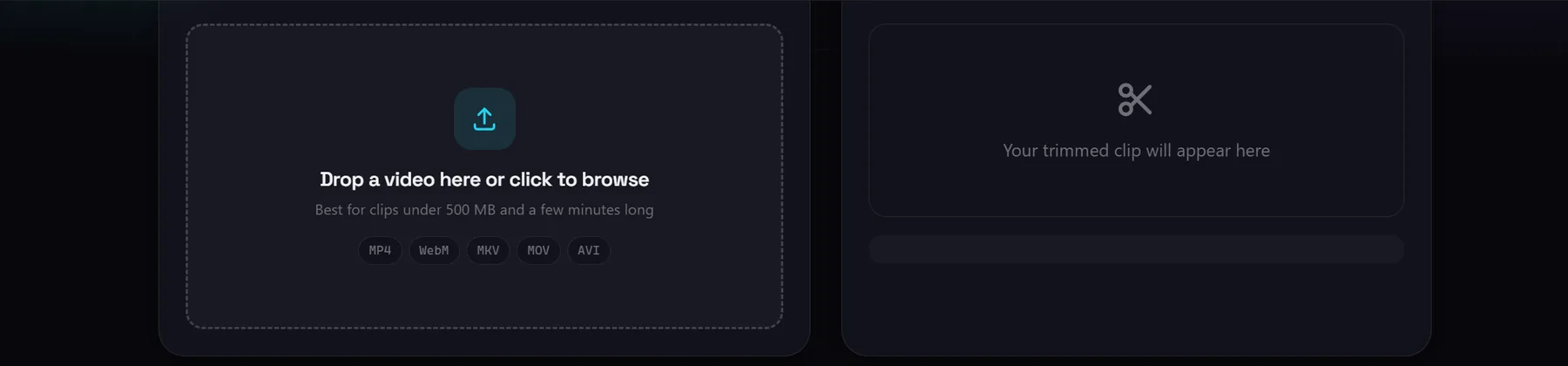
- Ajoutez votre vidéo. Déposez un fichier MP4, WebM, MKV, MOV ou AVI dans la zone de dépôt, ou cliquez pour parcourir. Le clip est lu depuis votre disque dans la page, pas envoyé ailleurs. La première exécution télécharge le moteur FFmpeg, environ 30 MB, et à partir de là l'outil fonctionne hors ligne.
- Définissez les points de début et de fin. Faites glisser les deux curseurs, ou lisez le clip et appuyez sur Définir le début ici et Définir la fin ici pour marquer la position de lecture actuelle. Le panneau tient un total courant de ce que vous conservez, affiché comme Conservation de X sur Y, pour que vous connaissiez la longueur du résultat avant d'exporter. Les deux points ne peuvent pas se rapprocher de moins de 0,2 seconde.
- Choisissez le mode et exportez. Choisissez Précis pour une coupe exacte ou Rapide pour une coupe rapide et identique en qualité, puis appuyez sur Rogner la vidéo. Le panneau de résultat affiche la durée conservée et la taille du fichier, et vous le téléchargez en MP4.
Pendant que l'export s'exécute, la barre de progression indique l'étape : l'outil charge le moteur la première fois, puis montre s'il copie des flux ou réencode. Un rognage Rapide d'un clip court revient presque immédiatement, tandis qu'un rognage Précis d'un long clip est celui qu'il faut attendre, car le travail se fait sur votre appareil plutôt que sur un serveur.
Ce que vous récupérez
Chaque export est un MP4, dans les deux modes, et les deux sont écrits avec l'index au début du fichier. Cela compte car un lecteur peut commencer à afficher le clip pendant qu'il charge encore au lieu d'attendre tout le téléchargement, ce qui est le comportement voulu que le fichier aille vers un chat, un diaporama ou un téléphone.
- En mode Précis la sortie est réencodée en vidéo H.264 avec audio AAC, qui est la combinaison la plus compatible pour les téléphones, les navigateurs et les plateformes sociales.
- En mode Rapide les flux d'origine sont copiés dans le conteneur MP4 sans modification, donc le résultat conserve à la fois les codecs source et la qualité source.
- Quand une source ne peut pas être copiée en MP4 tel quel, Rapide échoue et Précis est le repli, car il reconstruit les flux au lieu de les copier.
Les entrées acceptées sont MP4, WebM, MKV, MOV et AVI. Un fichier dans un conteneur que le navigateur ne peut pas prévisualiser peut tout de même être rogné, car l'outil travaille à partir des données du fichier plutôt que de la lecture, mais l'aperçu de la source dans la page dépend de la capacité du navigateur à décoder ce conteneur.
Supprimer une section au milieu
La question la plus courante à propos d'un rogneur est de savoir s'il peut retirer un morceau du milieu et conserver les deux extrémités. Celui-ci ne peut pas le faire en une seule passe. Il conserve une plage continue, donc il retire le début, la fin ou les deux, mais pas une section intérieure.
Le flux de travail correct est deux rognages et une jonction. Rognez depuis le début du clip jusqu'au point où la section indésirable commence et téléchargez cette partie. Rognez ensuite depuis la fin de la section indésirable jusqu'à la fin du clip et téléchargez cette partie aussi. Ouvrez le fusionneur vidéo, ajoutez les deux fichiers dans le bon ordre, et il les concatène en un seul fichier.
Le fusionneur normalise d'abord les clips pour que leur fréquence d'images, leur format de pixels et leurs réglages audio s'alignent, puis les joint en copiant en ordre les flux déjà normalisés. Les deux moitiés arrivent du rogneur en MP4, ce que le fusionneur attend exactement, donc les pièces s'assemblent sans étape de conversion séparée.
Fusionneur vidéo
Réunissez les deux moitiés rognées en un seul fichier. Il normalise d'abord les clips pour que les coupes s'alignent, et il s'exécute aussi localement.
Ce que ce rogneur ne peut pas faire
Ce sont les limites de l'outil, et elles comptent plus que la liste des fonctionnalités lorsque vous décidez s'il convient à votre tâche.
- Le mode Précis réencode toujours. La coupe est exacte, mais la partie conservée passe par un nouvel encodage, donc un long clip prend plus de temps et le résultat est une copie de seconde génération plutôt que les données d'origine.
- Le mode Rapide échange la précision contre la vitesse. La coupe s'aligne sur l'image-clé la plus proche, donc le clip peut commencer légèrement plus tôt que ce que vous avez marqué, et une copie de flux peut échouer lorsque les codecs source ne peuvent pas être placés dans un MP4 tels quels.
- Une seule plage continue. Il n'y a aucun moyen de supprimer une section intérieure et de conserver les deux extrémités en un seul export ; cela nécessite deux rognages et le fusionneur vidéo.
- La coupe exportée ne peut pas être récupérée. Il n'y a pas d'annulation pour le fichier que vous téléchargez, gardez donc l'original jusqu'à ce que vous ayez vérifié le résultat.
- Il ne change pas la résolution ni les réglages d'encodage. C'est un rogneur, pas un compresseur, donc il ne réduira pas un fichier au-delà du retrait de la partie que vous avez coupée. Utilisez le compresseur vidéo lorsque la taille est l'objectif.
- La première utilisation télécharge environ 30 MB. C'est le code du moteur, mis en cache par la suite, et c'est le prix de l'encodage sur votre machine plutôt que sur celle de quelqu'un d'autre.
- Les vidéos longues sont limitées par la mémoire de votre appareil. La page suggère de garder les fichiers sous 500 MB et de quelques minutes, et un très gros clip peut devoir être traité en sections.
Pourquoi rogner localement au lieu de téléverser
Un coupeur basé sur le téléversement est un choix raisonnable pour un clip que cela ne vous dérange pas de confier, et il peut être plus rapide sur un appareil faible car l'encodage se fait sur le matériel de quelqu'un d'autre. Il convient mal aux séquences que les gens rognent réellement, qui sont souvent un partage d'écran interne, un appel client, un build non publié ou un enregistrement privé.
| Aihangsoft | Coupeur basé sur le téléversement | |
|---|---|---|
| Où va la vidéo | Reste dans l'onglet du navigateur | Envoyé vers leurs serveurs |
| Compte | Non nécessaire | Parfois requis |
| Limites | Aucune au-delà de votre propre mémoire | Souvent une limite de taille ou quotidienne |
| Filigrane | Jamais ajouté | Parfois ajouté sur les offres gratuites |
| Fonctionne hors ligne | Oui, après le premier chargement | Non |
Le compromis est la vitesse brute et les très gros fichiers. Un serveur avec du vrai matériel encode plus vite qu'un ordinateur portable, et la mémoire du navigateur fixe un plafond pratique à la longueur de clip que vous pouvez traiter. Pour les coupes courtes pour lesquelles un rogneur est normalement utilisé, ce compromis vaut généralement la peine, et il supprime toute question sur ce qu'il advient de la séquence après que vous l'avez remise.