Recortar un vídeo online normalmente significa subirlo primero a un servidor. Este recortador funciona al revés: el clip se corta dentro de la pestaña de tu navegador con FFmpeg compilado a WebAssembly, así que el archivo nunca sale de tu dispositivo. Tú estableces un punto de inicio y fin y descargas el resultado.
La única decisión que da forma al resultado es el modo de recorte. Preciso recodifica para que el corte caiga en el fotograma exacto; Rápido copia los flujos sin tocar pero ajusta el corte al fotograma clave más cercano. Saber cuál necesitas es la diferencia entre un corte limpio y un clip que empieza un segundo antes. Todo se ejecuta en local y gratis, sin cuenta, sin subida y sin marca de agua. El motor se descarga una vez, unos 30 MB, y a partir de ahí la herramienta funciona sin conexión. Los clips largos están limitados por la memoria de tu dispositivo y no por una cuota de servidor.
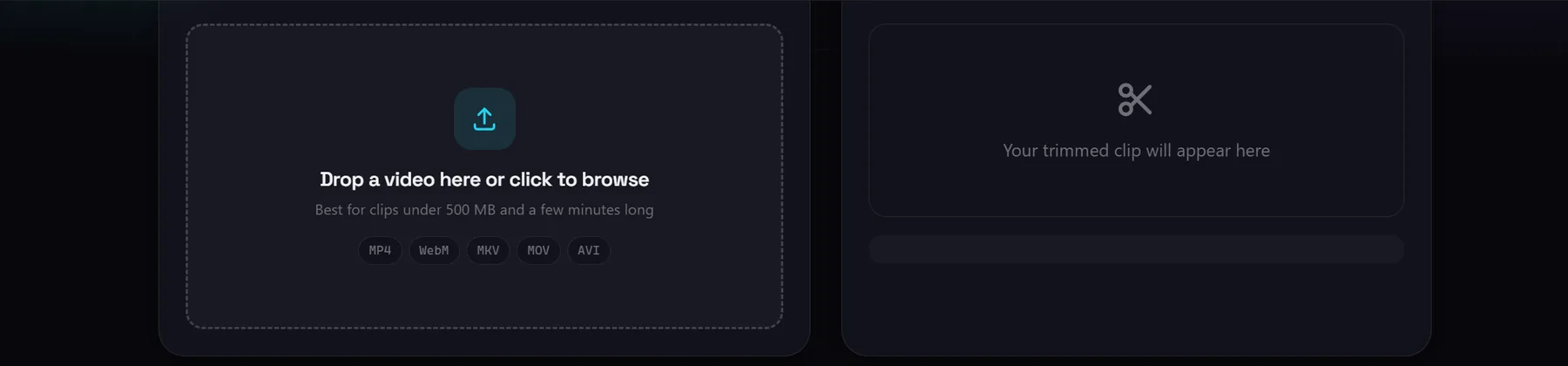
Recortar suena como la edición de vídeo más simple, y es la que más a menudo se hace mal. Las herramientas de servidor te hacen esperar una subida y una descarga, y muchas recodifican el clip entero en silencio tanto si querías eso como si no. Un recortador local elimina ambos problemas, pero añade una elección que tienes que entender, porque la vía rápida y la vía precisa se comportan de forma distinta en el corte.
Recortador de vídeo
Establece un punto de inicio y fin en la línea de tiempo, elige un modo y descarga el corte. No se sube nada y no se pone marca de agua a nada.
Preciso o Rápido: la elección que decide el corte
Los dos modos no son dos velocidades de la misma operación. Son dos operaciones distintas que producen ambas un archivo más corto, y la diferencia se nota en el propio corte.
Preciso es el predeterminado. Descodifica el clip alrededor de tu punto de inicio y recodifica la parte conservada como vídeo H.264 con audio AAC a 128 kbps. Como cada fotograma se reconstruye, el primer y el último fotograma del resultado son los fotogramas que marcaste, al fotograma. El coste es una codificación: tarda más que una copia, escala con la cantidad de vídeo que conservas, y la parte conservada ya no son los datos originales.
Rápido copia los flujos de vídeo y audio sin ninguna recodificación. No se descodifica nada ni se recomprime nada, así que la parte conservada es idéntica al origen y la exportación puede terminar en segundos independientemente de la duración. La trampa es dónde puede caer el corte. El vídeo comprimido almacena solo unos pocos fotogramas completos, llamados fotogramas clave, y todos los demás fotogramas se describen en relación con ellos. Una copia de flujo solo puede empezar en un fotograma clave, así que cuando pides empezar en un momento arbitrario el corte se ajusta al más cercano, y el clip puede empezar ligeramente antes de lo que marcaste.
| Preciso (predeterminado) | Rápido | |
|---|---|---|
| Qué hace | Recodifica la parte conservada | Copia los flujos originales |
| Dónde cae el corte | Exactamente en el fotograma que estableciste | Se ajusta al fotograma clave más cercano |
| Calidad de la parte conservada | Recodificado, visualmente cercano al origen | Idéntico al origen, nada recomprimido |
| Cuánto tarda | Más tiempo, y crece con la duración conservada | Rápido, en gran medida independiente de la duración |
| Ideal para | Entrevistas, tutoriales, clips para redes | Grabaciones largas, archivo, cortes donde la calidad es crítica |
Ningún modo es estrictamente mejor. Rápido conserva la calidad a la perfección pero renuncia al control del corte, y Preciso te da el corte pero gasta una generación de codificación para conseguirlo. La tentación es recurrir a Rápido porque es más rápido, y así es exactamente como la gente acaba con un clip que se abre en el fotograma equivocado.
Una forma rápida de decidir
Pregúntate si un espectador notaría el fotograma equivocado al principio o al final. Para un recorrido con capturas de pantalla o un plano de persona hablando de dos minutos, unos pocos fotogramas por cada lado son invisibles, así que Rápido está bien. Para un clip que se abre en un golpe concreto, una reacción o la primera palabra de una frase, usa Preciso. En caso de duda, ejecuta primero Rápido y mira el fotograma de apertura; si te molesta, vuelve a ejecutar el mismo rango en Preciso.
Cómo recortar un vídeo sin subirlo
Todo el flujo ocurre en tu máquina y consta de tres pasos.
- Añade tu vídeo. Suelta un archivo MP4, WebM, MKV, MOV o AVI en la zona de arrastre, o haz clic para buscarlo. El clip se lee desde tu disco en la página, no se envía a ningún sitio. La primera ejecución descarga el motor FFmpeg, unos 30 MB, y a partir de ahí la herramienta funciona sin conexión.
- Establece los puntos de inicio y fin. Arrastra los dos controles deslizantes, o reproduce el clip y pulsa Establecer inicio aquí y Establecer fin aquí para marcar la posición de reproducción actual. El panel lleva un total continuo de lo que conservas, mostrado como Conservando X de Y, así que sabes la duración del resultado antes de exportar. Los dos puntos no pueden acercarse a menos de 0,2 segundos.
- Elige el modo y exporta. Elige Preciso para un corte exacto o Rápido para uno rápido e idéntico en calidad, y luego pulsa Recortar vídeo. El panel de resultados muestra la duración conservada y el tamaño del archivo, y lo descargas como MP4.
Mientras se ejecuta la exportación, la barra de progreso informa de la fase: la herramienta carga el motor la primera vez, y luego muestra si está copiando flujos o recodificando. Un recorte Rápido de un clip corto vuelve casi de inmediato, mientras que un recorte Preciso de un clip largo es el que hay que esperar, porque el trabajo ocurre en tu dispositivo y no en un servidor.
Qué recuperas
Cada exportación es un MP4, en ambos modos, y ambos se escriben con el índice al principio del archivo. Eso importa porque un reproductor puede empezar a mostrar el clip mientras aún se está cargando en lugar de esperar a la descarga completa, que es el comportamiento que quieres tanto si el archivo va a un chat, una presentación de diapositivas o un teléfono.
- En modo Preciso la salida se recodifica a vídeo H.264 con audio AAC, que es la combinación más compatible para teléfonos, navegadores y plataformas sociales.
- En modo Rápido los flujos originales se copian en el contenedor MP4 sin cambios, así que el resultado conserva a la vez los códecs de origen y la calidad de origen.
- Cuando un origen no se puede copiar en MP4 tal cual, Rápido falla y Preciso es la alternativa, porque reconstruye los flujos en lugar de copiarlos.
Las entradas aceptadas son MP4, WebM, MKV, MOV y AVI. Un archivo en un contenedor que el navegador no puede previsualizar se puede recortar igualmente, porque la herramienta trabaja a partir de los datos del archivo y no de la reproducción, pero la vista previa del origen dentro de la página depende de que el navegador pueda descodificar ese contenedor.
Cortar una sección del medio
La pregunta más común sobre un recortador es si puede eliminar un trozo del medio y conservar ambos extremos. Este no puede hacerlo en una sola pasada. Conserva un rango continuo, así que quita la cabeza, la cola o ambas, pero no una sección interior.
El flujo de trabajo correcto son dos recortes y una unión. Recorta desde el inicio del clip hasta el punto donde empieza la sección no deseada y descarga esa parte. Luego recorta desde el final de la sección no deseada hasta el final del clip y descarga también esa parte. Abre el combinador de vídeo, añade los dos archivos en el orden correcto, y los concatena en un solo archivo.
El combinador normaliza primero los clips para que su velocidad de fotogramas, formato de píxel y ajustes de audio coincidan, y luego los une copiando los flujos ya normalizados en orden. Ambas mitades llegan del recortador como MP4, que es exactamente lo que espera el combinador, así que las piezas encajan sin un paso de conversión aparte.
Combinador de vídeo
Vuelve a unir las dos mitades recortadas en un solo archivo. Normaliza primero los clips para que los cortes coincidan, y también se ejecuta en local.
Lo que este recortador no puede hacer
Estos son los límites de la herramienta y, cuando decides si encaja con tu trabajo, importan más que la lista de funciones.
- El modo Preciso siempre recodifica. El corte es exacto, pero la parte conservada pasa por una codificación nueva, así que un clip largo tarda más y el resultado es una copia de segunda generación en lugar de los datos originales.
- El modo Rápido cambia precisión por velocidad. El corte se ajusta al fotograma clave más cercano, así que el clip puede empezar ligeramente antes de lo que marcaste, y una copia de flujo puede fallar cuando los códecs de origen no se pueden colocar en un MP4 tal cual.
- Solo un rango continuo. No hay forma de eliminar una sección interior y conservar ambos extremos en una sola exportación; eso necesita dos recortes y el combinador de vídeo.
- El corte exportado no se puede recuperar. No hay deshacer para el archivo que descargas, así que conserva el original hasta que hayas comprobado el resultado.
- No cambia la resolución ni los ajustes de codificación. Este es un recortador, no un compresor, así que no reducirá un archivo más allá de eliminar la parte que cortas. Usa el compresor de vídeo cuando el objetivo es el tamaño.
- La primera ejecución descarga unos 30 MB. Ese es el código del motor, que se guarda en caché después, y es el precio de codificar en tu máquina en lugar de en la de otra persona.
- Los vídeos largos están limitados por la memoria de tu dispositivo. La página sugiere mantener los archivos por debajo de 500 MB y de unos pocos minutos, y un clip muy grande puede necesitar manejarse en secciones.
Por qué recortar en local en lugar de subir
Un cortador basado en subida es una elección razonable para un clip que no te importa entregar, y puede ser más rápido en un dispositivo débil porque la codificación ocurre en el hardware de otra persona. Encaja mal con el metraje que la gente recorta de verdad, que a menudo es una pantalla compartida interna, una llamada con un cliente, una build no publicada o una grabación privada.
| Aihangsoft | Cortador basado en subida | |
|---|---|---|
| Adónde va el vídeo | Se queda en la pestaña del navegador | Enviado a sus servidores |
| Cuenta | No es necesario | A veces obligatorio |
| Límites | Ninguno más allá de tu propia memoria | A menudo un límite de tamaño o diario |
| Marca de agua | Nunca se añade | A veces se añade en los planes gratuitos |
| Funciona sin conexión | Sí, después de la primera carga | No |
El intercambio es velocidad bruta y archivos muy grandes. Un servidor con hardware real codifica más rápido que un portátil, y la memoria del navegador marca un techo práctico para la duración del clip que puedes procesar. Para los cortes cortos para los que normalmente se usa un recortador, ese intercambio suele merecer la pena, y elimina cualquier duda sobre qué le pasa al metraje después de entregarlo.