Ein Video online zuzuschneiden, bedeutet normalerweise, es zuerst auf einen Server hochzuladen. Dieser Zuschneider arbeitet andersherum: Der Clip wird in deinem Browser-Tab von FFmpeg, zu WebAssembly kompiliert, zugeschnitten, die Datei verlässt also nie dein Gerät. Du legst einen Start- und Endpunkt fest und lädst das Ergebnis herunter.
Die eine Entscheidung, die das Ergebnis prägt, ist der Zuschneidemodus. Präzise codiert neu, damit der Schnitt auf dem exakten Frame landet; Schnell kopiert die Streams unangetastet, rastet den Schnitt aber am nächsten Keyframe ein. Zu wissen, welchen du brauchst, ist der Unterschied zwischen einem sauberen Schnitt und einem Clip, der eine Sekunde zu früh beginnt. Alles läuft lokal und kostenlos, ohne Konto, ohne Upload und ohne Wasserzeichen. Die Engine lädt einmal herunter, etwa 30 MB, und danach funktioniert das Tool offline. Lange Clips sind durch deinen Gerätespeicher begrenzt und nicht durch ein Server-Kontingent.
Zuschneiden klingt wie die einfachste Videobearbeitung, und es ist die, die am häufigsten schlecht gemacht wird. Server-Tools lassen dich auf einen Upload und einen Download warten, und viele von ihnen codieren stillschweigend den ganzen Clip neu, ob du das wolltest oder nicht. Ein lokaler Zuschneider beseitigt beide Probleme, aber er fügt eine Wahl hinzu, die du verstehen musst, weil der schnelle Weg und der genaue Weg sich am Schnitt unterschiedlich verhalten.
Video-Zuschneider
Lege einen Start- und Endpunkt auf der Timeline fest, wähle einen Modus und lade den Schnitt herunter. Nichts wird hochgeladen und nichts wird mit einem Wasserzeichen versehen.
Präzise oder Schnell: die Wahl, die den Schnitt entscheidet
Die beiden Modi sind nicht zwei Geschwindigkeiten derselben Operation. Es sind zwei verschiedene Operationen, die beide eine kürzere Datei erzeugen, und der Unterschied zeigt sich am Schnitt selbst.
Präzise ist der Standard. Er decodiert den Clip um deinen Startpunkt herum und codiert den behaltenen Teil als H.264-Video mit AAC-Audio bei 128 kbps neu. Weil jeder Frame neu aufgebaut wird, sind der erste und letzte Frame des Ergebnisses genau die Frames, die du markiert hast, Frame für Frame. Der Preis ist eine Codierung: Es dauert länger als eine Kopie, es skaliert damit, wie viel Video du behältst, und der behaltene Teil ist nicht mehr die Originaldaten.
Schnell kopiert die Video- und Audiostreams ganz ohne Neucodierung. Nichts wird decodiert und nichts neu komprimiert, der behaltene Teil ist also identisch mit der Quelle und der Export kann in Sekunden fertig werden, unabhängig von der Länge. Der Haken ist, wo der Schnitt landen kann. Komprimiertes Video speichert nur wenige vollständige Frames, Keyframes genannt, und jeder andere Frame wird relativ zu ihnen beschrieben. Eine Stream-Kopie kann nur an einem Keyframe beginnen, wenn du also bittest, an einem beliebigen Moment zu starten, rastet der Schnitt am nächsten ein, und der Clip kann etwas früher beginnen als du markiert hast.
| Präzise (Standard) | Schnell | |
|---|---|---|
| Was es macht | Codiert den behaltenen Teil neu | Kopiert die Original-Streams |
| Wo der Schnitt landet | Genau auf dem Frame, den du festgelegt hast | Rastet am nächsten Keyframe ein |
| Qualität des behaltenen Teils | Neu codiert, visuell nah an der Quelle | Identisch mit der Quelle, nichts neu komprimiert |
| Wie lange es dauert | Länger, und es wächst mit der behaltenen Länge | Schnell, weitgehend unabhängig von der Länge |
| Am besten für | Interviews, Tutorials, Social-Clips | Lange Aufnahmen, Archivierung, qualitätskritische Schnitte |
Keiner der Modi ist strikt besser. Schnell bewahrt die Qualität perfekt, gibt aber die Kontrolle über den Schnitt auf, und Präzise gibt dir den Schnitt, verbraucht dafür aber eine Generation Codierung, um dorthin zu gelangen. Die Versuchung ist, zu Schnell zu greifen, weil es schneller ist, und genau so landen Leute bei einem Clip, der am falschen Frame öffnet.
Ein schneller Weg, sich zu entscheiden
Frage dich, ob ein Betrachter den falschen Frame am Anfang oder Ende bemerken würde. Bei einem Screenshot-Durchlauf oder einem zwei Minuten langen Sprechervideo sind ein paar Frames auf beiden Seiten unsichtbar, Schnell ist also in Ordnung. Bei einem Clip, der auf einem bestimmten Beat, einer Reaktion oder dem ersten Wort eines Satzes öffnet, verwende Präzise. Im Zweifel führe zuerst Schnell aus und sieh dir das Eröffnungsbild an; wenn es dich stört, führe denselben Bereich in Präzise erneut aus.
So schneidest du ein Video zu, ohne es hochzuladen
Der ganze Ablauf geschieht auf deiner Maschine und umfasst drei Schritte.
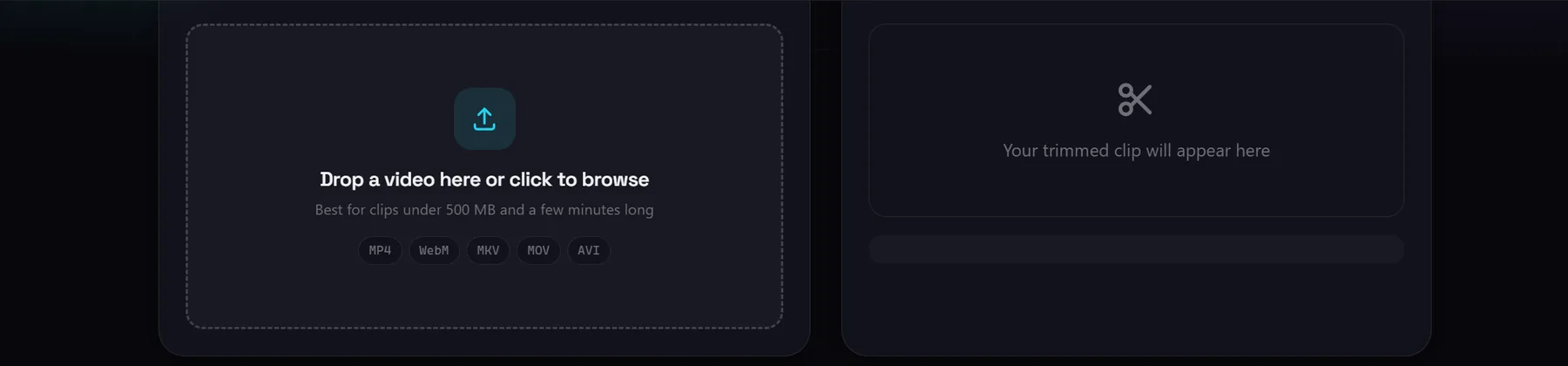
- Video hinzufügen. Ziehe eine MP4-, WebM-, MKV-, MOV- oder AVI-Datei in die Ablagefläche oder klicke zum Durchsuchen. Der Clip wird von deiner Festplatte in die Seite gelesen, nicht irgendwohin gesendet. Der erste Durchlauf lädt die FFmpeg-Engine herunter, etwa 30 MB, und ab dann funktioniert das Tool offline.
- Lege die Start- und Endpunkte fest. Ziehe die beiden Regler oder spiele den Clip ab und drücke Anfang hier setzen und Ende hier setzen, um die aktuelle Wiedergabeposition zu markieren. Das Panel führt eine laufende Summe dessen, was du behältst, angezeigt als Behalten X von Y, du kennst also die Ergebnislänge, bevor du exportierst. Die beiden Punkte können nicht näher als 0,2 Sekunden zusammenkommen.
- Wähle den Modus und exportiere. Wähle Präzise für einen exakten Schnitt oder Schnell für einen schnellen, qualitätsidentischen, drücke dann Video zuschneiden. Das Ergebnis-Panel zeigt die behaltene Dauer und die Dateigröße, und du lädst es als MP4 herunter.
Während der Export läuft, meldet die Fortschrittsleiste die Phase: Das Tool lädt beim ersten Mal die Engine, dann zeigt es an, ob es Streams kopiert oder neu codiert. Ein Schneller Zuschnitt eines kurzen Clips kommt fast sofort zurück, während ein Präziser Zuschnitt eines langen Clips der ist, auf den man warten muss, weil die Arbeit auf deinem Gerät statt auf einem Server geschieht.
Was du zurückbekommst
Jeder Export ist ein MP4, in beiden Modi, und beide werden mit dem Index am Anfang der Datei geschrieben. Das ist wichtig, weil ein Player beginnen kann, den Clip zu zeigen, während er noch lädt, statt auf den ganzen Download zu warten, was das Verhalten ist, das du willst, egal ob die Datei in einen Chat, eine Präsentation oder auf ein Handy geht.
- Im Präzisen Modus die Ausgabe wird zu H.264-Video mit AAC-Audio neu codiert, was die kompatibelste Kombination für Handys, Browser und soziale Plattformen ist.
- Im Schnellen Modus die Original-Streams werden unverändert in den MP4-Container kopiert, das Ergebnis behält also gleichzeitig die Quell-Codecs und die Quellqualität.
- Wenn eine Quelle nicht kopiert werden kann so, wie es ist, in MP4, scheitert Schnell und Präzise ist der Rückfall, weil es die Streams neu aufbaut, statt sie zu kopieren.
Die akzeptierten Eingaben sind MP4, WebM, MKV, MOV und AVI. Eine Datei in einem Container, den der Browser nicht in der Vorschau zeigen kann, kann trotzdem zugeschnitten werden, weil das Tool mit den Dateidaten und nicht mit der Wiedergabe arbeitet, aber die Quellvorschau in der Seite hängt davon ab, dass der Browser diesen Container decodieren kann.
Einen Abschnitt in der Mitte ausschneiden
Die häufigste Frage zu einem Zuschneider ist, ob er ein Stück aus der Mitte entfernen und beide Enden behalten kann. Dieser kann das nicht in einem einzigen Durchlauf. Er behält einen durchgehenden Bereich, er entfernt also den Kopf, das Ende oder beides, aber keinen inneren Abschnitt.
Der korrekte Workflow sind zwei Zuschnitte und ein Zusammenfügen. Schneide vom Anfang des Clips bis zu dem Punkt, an dem der unerwünschte Abschnitt beginnt, und lade diesen Teil herunter. Schneide dann vom Ende des unerwünschten Abschnitts bis zum Ende des Clips und lade auch diesen Teil herunter. Öffne das Video-Zusammenfügen, füge die beiden Dateien in der richtigen Reihenfolge hinzu, und es verbindet sie zu einer einzigen Datei.
Das Zusammenfügen normalisiert die Clips zuerst, damit ihre Bildrate, ihr Pixelformat und ihre Audioeinstellungen zueinander passen, und verbindet sie dann, indem es die bereits normalisierten Streams der Reihenfolge nach kopiert. Beide Hälften kommen als MP4 aus dem Zuschneider, genau das erwartet das Zusammenfügen, die Teile passen also ohne einen separaten Konvertierungsschritt zusammen.
Video-Zusammenfügen
Füge die beiden zugeschnittenen Hälften wieder zu einer Datei zusammen. Es normalisiert die Clips zuerst, damit die Schnitte zueinander passen, und es läuft ebenfalls lokal.
Was dieser Zuschneider nicht kann
Das sind die Grenzen des Tools, und sie zählen mehr als die Funktionsliste, wenn du entscheidest, ob es zu deiner Aufgabe passt.
- Der Präzise Modus codiert immer neu. Der Schnitt ist exakt, aber der behaltene Teil durchläuft eine frische Codierung, ein langer Clip dauert also länger und das Ergebnis ist eine Kopie zweiter Generation statt der Originaldaten.
- Der Schnelle Modus tauscht Präzision gegen Geschwindigkeit. Der Schnitt rastet am nächsten Keyframe ein, der Clip kann also etwas früher beginnen als du markiert hast, und eine Stream-Kopie kann scheitern, wenn die Quell-Codecs nicht so, wie sie sind, in ein MP4 gelegt werden können.
- Nur ein durchgehender Bereich. Es gibt keine Möglichkeit, einen inneren Abschnitt zu löschen und beide Enden in einem einzigen Export zu behalten; dafür braucht es zwei Zuschnitte und das Video-Zusammenfügen.
- Der exportierte Schnitt kann nicht wiederhergestellt werden. Es gibt kein Rückgängigmachen für die Datei, die du herunterlädst, behalte also das Original, bis du das Ergebnis geprüft hast.
- Es ändert nicht die Auflösung oder die Codierungseinstellungen. Dies ist ein Zuschneider, kein Kompressor, er verkleinert eine Datei also nicht über das Entfernen des abgeschnittenen Teils hinaus. Verwende den Video-Kompressor wenn die Größe das Ziel ist.
- Beim ersten Durchlauf werden etwa 30 MB heruntergeladen. Das ist der Engine-Code, danach zwischengespeichert, und es ist der Preis dafür, auf deiner Maschine statt auf der eines anderen zu codieren.
- Lange Videos sind durch den Gerätespeicher begrenzt. Die Seite empfiehlt, Dateien unter 500 MB und wenige Minuten lang zu halten, und ein sehr großer Clip muss möglicherweise in Abschnitten bearbeitet werden.
Warum lokal zuschneiden statt hochladen
Ein uploadbasierter Zuschneider ist eine vernünftige Wahl für einen Clip, den du ohne Bedenken aushändigst, und er kann auf einem schwachen Gerät schneller sein, weil die Codierung auf der Hardware eines anderen geschieht. Er passt schlecht zu dem Material, das Leute tatsächlich zuschneiden, was oft eine interne Bildschirmfreigabe, ein Kundenanruf, ein unveröffentlichter Build oder eine private Aufnahme ist.
| Aihangsoft | Uploadbasierter Zuschneider | |
|---|---|---|
| Wohin das Video geht | Bleibt im Browser-Tab | An deren Server gesendet |
| Konto | Nicht nötig | Manchmal erforderlich |
| Limits | Keine außer deinem eigenen Speicher | Oft ein Größen- oder Tageslimit |
| Wasserzeichen | Nie hinzugefügt | In kostenlosen Tarifen manchmal hinzugefügt |
| Funktioniert offline | Ja, nach dem ersten Laden | Nein |
Der Tausch ist rohe Geschwindigkeit und sehr große Dateien. Ein Server mit echter Hardware codiert schneller als ein Laptop, und der Browser-Speicher setzt eine praktische Obergrenze dafür, wie lang ein Clip sein kann, den du verarbeiten kannst. Für die kurzen Schnitte, für die ein Zuschneider normalerweise verwendet wird, ist dieser Tausch meist wert, ihn einzugehen, und er beseitigt jede Frage danach, was mit dem Material passiert, nachdem du es ausgehändigt hast.