Vous pouvez rogner l'audio en ligne en chargeant un fichier dans un onglet de navigateur, en faisant glisser la sélection sur la forme d'onde et en exportant la partie conservée en MP3 ou WAV. Le décodage et la coupe se font sur votre propre appareil avec FFmpeg compilé en WebAssembly, donc rien n'est téléversé, aucun compte n'est requis et il n'y a aucune limite de longueur.
Deux choses valent la peine d'être connues avant de commencer. La coupe est réencodée plutôt que copiée, ce qui la fait tomber exactement au moment demandé, et le coût est qu'un MP3 est compressé une fois de plus. L'outil ouvre les fichiers MP3, WAV, M4A, AAC, OGG, FLAC et Opus, conserve votre nom d'origine avec un suffixe -trimmed, et ajoute un fondu facultatif allant jusqu'à cinq secondes à chaque extrémité du clip. La première exécution télécharge un moteur d'environ 30 MB, et l'audio rogné vous est remis sous forme de téléchargement.
Le rognage est le montage audio le moins glamour et celui dont on a le plus souvent besoin. Un mémo vocal divague avant que la partie utile commence, un enregistrement de podcast s'ouvre sur une toux, un candidat sonnerie n'a besoin que du refrain, ou un enregistrement d'écran porte un silence à la fin. Les éditeurs de bureau gèrent tout cela, et ils vous demandent aussi d'installer quelque chose, d'apprendre une timeline et d'exporter via une boîte de dialogue que vous aurez oubliée le mois suivant.
Ce qu'un rogneur audio dans le navigateur peut faire
Un rogneur audio en ligne est un éditeur de forme d'onde qui vit dans une page web plutôt que dans un programme installé. Lorsque vous chargez un fichier, l'outil le décode avec le décodeur audio du navigateur et dessine le résultat sous forme de forme d'onde, donc la forme du son devient visible : la parole forme des blocs denses, la musique montre des pics répétés, et le silence est une ligne plate. Vous définissez où le clip commence et se termine, vous écoutez cette plage, et vous l'exportez sous forme de nouveau fichier. Votre original reste intact sur le disque.
Rogneur audio
Dessinez la forme d'onde, faites glisser la région sur la partie que vous conservez, prévisualisez-la, puis exportez en MP3 ou WAV. L'audio ne quitte jamais votre appareil.
Deux choses distinguent cela d'un site de conversion typique. Le travail se fait sur votre machine : le fichier est lu dans l'onglet, la coupe y est encodée, et le résultat vous est renvoyé sous forme de téléchargement. Il n'y a aussi ni file d'attente, ni filigrane, ni inscription, car il n'y a aucun serveur à mesurer.
La sélection est la seule chose qui est exportée
La région en surbrillance sur la forme d'onde est le clip. Tout ce qui se trouve entre ses marqueurs de début et de fin est ce qui arrive dans le fichier téléchargé, et tout ce qui est en dehors est exclu de la sortie. Un nouveau fichier arrive avec tout l'enregistrement déjà sélectionné, ce qui est pratique et aussi un piège : faites glisser un bord et vous pouvez exporter sans remarquer que le début de l'enregistrement a été abandonné.
Pourquoi la coupe tombe là où vous l'avez demandé
La plage sélectionnée est décodée et encodée de nouveau plutôt que copiée comme un bloc de données compressées. C'est délibéré, car copier des trames MP3 ne peut couper qu'aux limites de trame, donc une coupe demandée à 1:24.5 peut tomber à une fraction de seconde de la cible. Le réencodage coûte une génération de perte supplémentaire sur une source MP3 et achète en retour une coupe exacte. La sortie WAV évite la question, car le PCM non compressé n'a aucune trame à laquelle s'aligner.
Comment rogner un fichier audio en ligne
Tout le travail tient en quatre étapes, et aucune ne nécessite de compte.
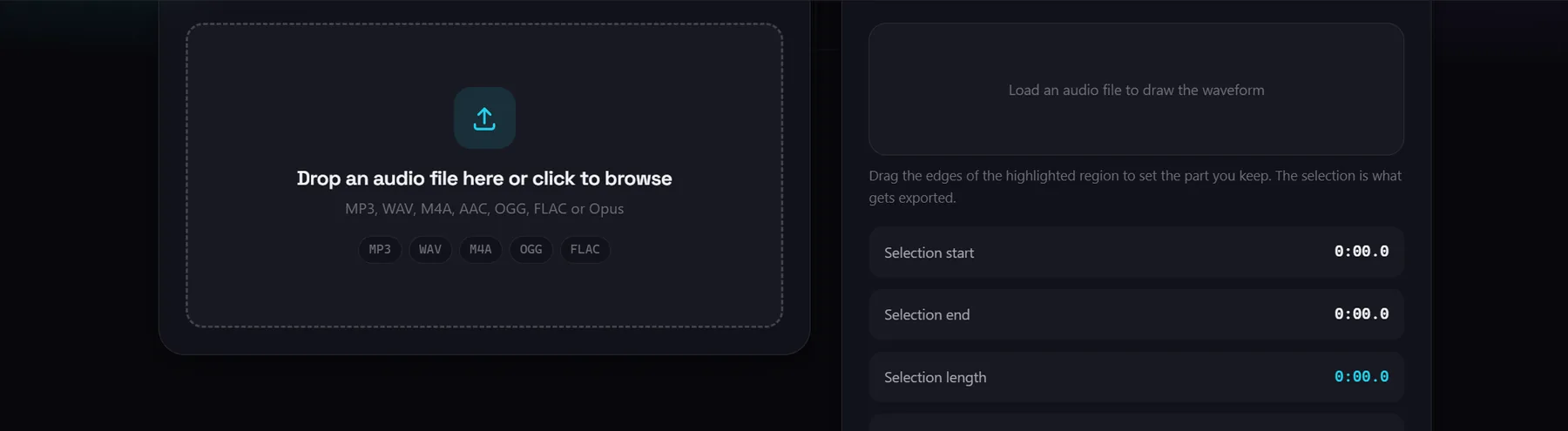
- Ajoutez votre audio. Déposez un fichier MP3, WAV, M4A, AAC, OGG, FLAC ou Opus sur la zone de téléversement. Le fichier est lu depuis votre disque, décodé localement et dessiné sous forme de forme d'onde. Tout ce qui n'est pas de l'audio est refusé avec une courte note au lieu d'être à moitié traité.
- Définissez le début et la fin. Faites glisser les bords de la région en surbrillance, ou saisissez des temps exacts dans les champs Heure de début et Heure de fin au format mm:ss.ms, par exemple 1:24.5 pour une minute et 24,5 secondes. Les deux voies modifient la même sélection, donc les nombres et la forme d'onde ne sont jamais en désaccord, et le panneau indique la longueur de la sélection à côté de la longueur totale du fichier.
- Choisissez MP3 ou WAV et un fondu. Le MP3 garde le clip petit et se lit partout ; le WAV le garde non compressé pour un montage ultérieur. Si le clip a besoin de bords doux, réglez le curseur de fondu sur n'importe quelle valeur entre 0,1 et 5 secondes.
- Rognez l'audio et téléchargez. La carte de résultat affiche la taille de la source à côté de la taille de sortie, rejoue le clip pour que vous puissiez vérifier la coupe, et propose le téléchargement. Le fichier est nommé d'après votre original avec -trimmed et la nouvelle extension, donc il n'écrase jamais rien.
Avant d'exporter, utilisez Lire la sélection pour entendre la plage que vous êtes sur le point de conserver : la lecture démarre au début de la sélection et s'arrête à la fin de la sélection, ce qui est le moyen le plus rapide de repérer un mot coupé en deux au début. Arrêter revient au début, et Réinitialiser la sélection ramène la région à tout le fichier.
MP3 ou WAV pour l'export
Le choix du format est en réalité une question sur ce qu'il advient du clip après cette page. Les deux options sont produites localement, donc la décision concerne la taille et le montage futur plutôt que la confidentialité.
| Sortie | Ce que c'est | Idéal pour | À quoi faire attention |
|---|---|---|---|
| MP3 | Audio avec perte encodé à 192 kbps | Partage, sonneries, extraits de podcast, téléversements de chat | Ajoute une génération de perte à une source déjà avec perte |
| WAV | PCM non compressé | Montage, échantillonnage, timelines vidéo, archivage d'un fichier de travail | Bien plus volumineux que le MP3 pour le même clip, donc peu adapté à l'e-mail |
Le MP3 est la valeur par défaut pour une bonne raison. Il est petit, chaque téléphone et lecteur l'ouvre, et un encodage supplémentaire à 192 kbps est difficile à entendre sur la parole et la plupart de la musique. Choisissez-le chaque fois que le clip est terminé et que son seul rôle restant est d'être écouté.
Le WAV est la meilleure réponse tant que le clip est encore du matériau brut. Le PCM non compressé n'ajoute aucune perte supplémentaire, donc il survit à un éditeur, un échantillonneur ou une timeline vidéo sans perdre une autre génération de détail. La même propriété en fait un mauvais choix pour l'envoyer quelque part, car les fichiers sont bien plus volumineux. Gardez la copie de travail en WAV, puis exportez une seule fois en MP3, à la fin.
Fondu d'entrée et de sortie
Une coupe franche sur une piste musicale ou un bruit de fond fort laisse souvent un clic audible au premier et au dernier échantillon du clip. Le curseur de fondu corrige cela. Il va de 0 à 5 secondes par pas de 0,1, et une valeur de 0 s'affiche comme Désactivé, ce qui signifie que le clip est exporté exactement tel que sélectionné.
Un curseur contrôle les deux extrémités : le clip monte depuis le silence au début et redescend vers le silence à la fin de la même quantité. Le fondu est plafonné à la moitié de la longueur de la sélection, donc les deux rampes ne peuvent pas se chevaucher au milieu et un clip court s'exporte encore proprement. Le fondu est appliqué pendant l'export, donc la forme d'onde que vous voyez est la source sans fondu ; vérifiez le lecteur sur la carte de résultat avant de télécharger.
Ce que ce rogneur ne peut pas faire
Les limites valent la peine d'être lues avant de valider, car dans ces cas un outil de bureau est réellement la bonne réponse.
- La coupe est réencodée, pas sans perte. La sélection passe par un encodeur pour tomber sur votre timing exact. Une source MP3 est donc compressée une fois de plus, et une source WAV est convertie en PCM et réécrite. Si vous avez besoin d'une coupe sans perte exacte à l'octet, ce n'est pas cela.
- La sortie WAV est bien plus volumineuse. Le PCM non compressé stocke chaque échantillon en entier, donc un clip WAV est bien plus volumineux que la version MP3 de la même plage. Utilisez le WAV pour le matériel de montage, pas pour le joindre à un e-mail.
- La première utilisation télécharge environ 30 MB. C'est le moteur FFmpeg, qui est mis en cache par la suite puis fonctionne hors ligne. Sur une connexion lente, le premier clic reste un moment à l'étape de chargement.
- Les enregistrements longs dépendent de la mémoire de l'appareil. Il n'y a aucune limite de durée stricte inscrite dans l'outil, mais le moteur s'exécute dans la mémoire du navigateur, donc un très long fichier peut échouer sur un appareil avec peu de mémoire libre.
- L'audio coupé est absent de la sortie. L'outil ne modifie jamais votre original, mais il n'a pas non plus d'annulation pour le clip exporté. Conservez le fichier source jusqu'à ce que vous soyez sûr que la coupe est correcte.
- Un seul clip continu par exécution. La sélection est un seul début et une seule fin, donc diviser un enregistrement en plusieurs morceaux signifie plusieurs exports. Il n'y a pas d'export par lots multi-régions.
- Pas de mixage, pas de nettoyage, pas de changement de vitesse. Il n'y a pas de mixage multipiste, pas de suppression automatique du silence, pas de normalisation de l'intensité sonore et pas de changement de tempo ou de hauteur. Il coupe, fond et encode, et c'est toute la liste des fonctionnalités.
Rogner dans un flux de travail audio plus long
Le rognage est généralement une étape sur trois plutôt que toute la tâche. Une voie courante consiste à extraire d'abord une piste audio d'une vidéo, à la rogner à la partie qui compte, puis à la convertir au format attendu par la destination.
Le outil vidéo en MP3 extrait la piste audio d'un fichier vidéo localement, ce qui est le point de départ habituel lorsque le son que vous voulez se trouve dans un enregistrement d'écran ou un clip. À partir de là, le rogneur audio coupe l'enregistrement à la bonne longueur, et le convertisseur audio change le conteneur si la destination veut autre chose que du MP3 ou du WAV. Les trois s'exécutent dans le navigateur, donc un fichier les traverse sans jamais être téléversé.
Pour les enregistrements que vous réalisez vous-même, le enregistreur d'écran capture un onglet ou un écran avec l'audio du système directement dans la même étape de rognage. Enregistrer long et couper ensuite est généralement plus rapide que d'arrêter un enregistrement exactement au bon moment.
Vidéo en MP3
Extrayez la piste audio d'une vidéo dans votre navigateur, puis rognez-la à la partie dont vous avez réellement besoin.
Pourquoi rogner localement compte
La plupart de l'audio sur une machine personnelle n'est pas destiné à être public. Les mémos vocaux portent des conversations familiales, les enregistrements de travail portent un appel client, et les enregistrements d'écran portent tout ce qui était à l'écran au début de la capture. Téléverser cela vers un site de conversion signifie faire confiance à une politique de conservation que vous n'avez pas lue.
Faire le rognage dans l'onglet supprime cette question. L'audio est lu depuis le stockage local, décodé et encodé localement, et le seul trafic réseau est la page elle-même plus le téléchargement unique du moteur. Vous pouvez le vérifier plutôt que de le croire sur parole : ouvrez les outils de développement du navigateur, passez au panneau réseau et rognez un clip. Rien transportant l'audio n'apparaît.