Puedes recortar audio online cargando un archivo en una pestaña del navegador, arrastrando la selección por la forma de onda y exportando la parte que conservas como MP3 o WAV. La descodificación y el corte ocurren en tu propio dispositivo con FFmpeg compilado a WebAssembly, así que no se sube nada, no se requiere cuenta y no hay límite de duración.
Merece la pena conocer dos cosas antes de empezar. El corte se recodifica en lugar de copiarse, que es lo que hace que caiga exactamente en el tiempo que pediste, y el coste es que un MP3 se comprime una vez más. La herramienta abre archivos MP3, WAV, M4A, AAC, OGG, FLAC y Opus, conserva tu nombre original con un sufijo -trimmed, y añade un fundido opcional de hasta cinco segundos en cada extremo del clip. La primera ejecución descarga un motor de unos 30 MB, y el audio recortado se te entrega como descarga.
Recortar es la edición de audio menos glamurosa y la que la gente necesita más a menudo. Una nota de voz divaga antes de que empiece la parte útil, una grabación de podcast se abre con una tos, un candidato a tono de llamada solo necesita el estribillo, o una grabación de pantalla lleva un tramo de silencio al final. Los editores de escritorio manejan todo eso, y también te piden instalar algo, aprender una línea de tiempo y exportar por un diálogo que habrás olvidado el mes que viene.
Qué puede hacer un recortador de audio de navegador
Un recortador de audio online es un editor de forma de onda que vive en una página web en lugar de en un programa instalado. Cuando cargas un archivo, la herramienta lo descodifica con el propio descodificador de audio del navegador y dibuja el resultado como una forma de onda, así que la forma del sonido se hace visible: el habla aparece en bloques densos, la música muestra picos repetidos, y el silencio es una línea plana. Tú estableces dónde empieza y termina el clip, escuchas ese rango y lo exportas como archivo nuevo. Tu original queda intacto en el disco.
Recortador de audio
Dibuja la forma de onda, arrastra la región a la parte que conservas, previsualízala y luego exporta MP3 o WAV. El audio nunca sale de tu dispositivo.
Dos cosas separan esto de un sitio de conversión típico. El trabajo ocurre en tu máquina: el archivo se lee en la pestaña, el corte se codifica ahí, y el resultado se devuelve como descarga. Tampoco hay cola, ni marca de agua, ni registro, porque no hay ningún servidor que medir.
La selección es lo único que se exporta
La región resaltada en la forma de onda es el clip. Todo lo que hay entre sus marcadores de inicio y fin es lo que llega al archivo descargado, y todo lo que queda fuera se deja fuera de la salida. Un archivo nuevo llega con toda la grabación ya seleccionada, lo que es cómodo y también una trampa: arrastra un borde y puedes exportar sin darte cuenta de que se ha descartado el principio de la grabación.
Por qué el corte cae donde pediste
El rango seleccionado se descodifica y se codifica de nuevo en lugar de copiarse como un bloque de datos comprimidos. Eso es deliberado, porque copiar fotogramas MP3 solo puede cortar en los límites de fotograma, así que un corte solicitado en 1:24.5 puede caer a una fracción de segundo del objetivo. Recodificar cuesta una generación más de pérdida en un origen MP3 y compra un corte exacto a cambio. La salida WAV esquiva la cuestión, ya que el PCM sin comprimir no tiene fotogramas con los que alinearse.
Cómo recortar un archivo de audio online
Todo el trabajo son cuatro pasos, y ninguno requiere una cuenta.
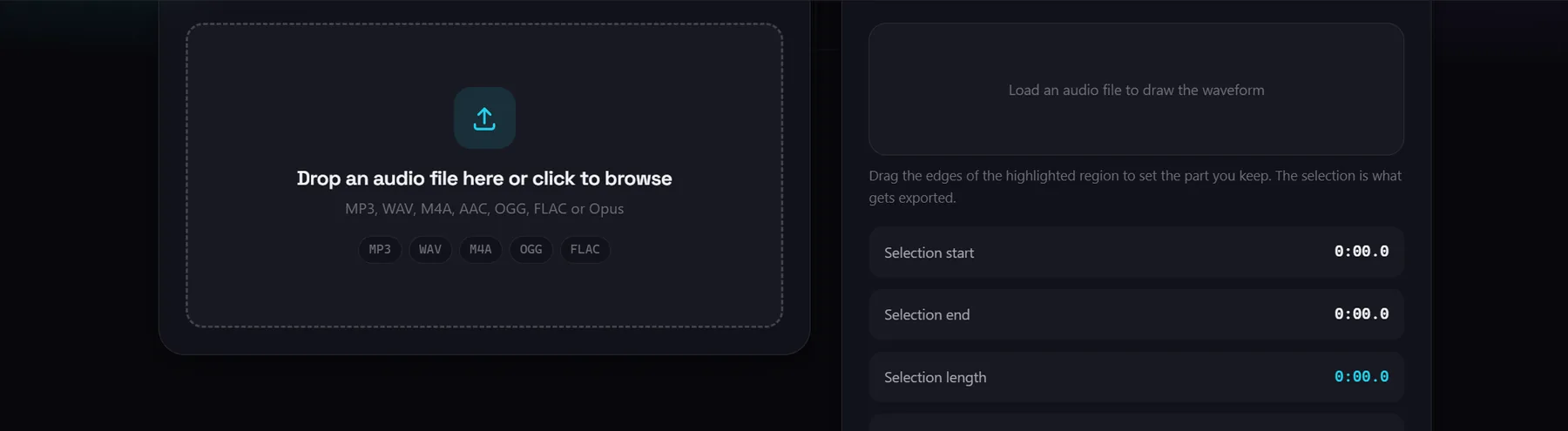
- Añade tu audio. Suelta un archivo MP3, WAV, M4A, AAC, OGG, FLAC u Opus en el cuadro de subida. El archivo se lee desde tu disco, se descodifica en local y se dibuja como una forma de onda. Todo lo que no sea audio se rechaza con una breve nota en lugar de procesarse a medias.
- Establece el inicio y el fin. Arrastra los bordes de la región resaltada, o escribe tiempos exactos en los campos Hora de inicio y Hora de fin usando mm:ss.ms, como 1:24.5 para un minuto y 24,5 segundos. Ambas rutas editan la misma selección, así que los números y la forma de onda nunca se contradicen, y el panel informa de la duración de la selección junto a la duración total del archivo.
- Elige MP3 o WAV y un fundido. MP3 mantiene el clip pequeño y se reproduce en todas partes; WAV lo mantiene sin comprimir para editarlo más. Si el clip necesita bordes suaves, pon el control de fundido en cualquier valor entre 0,1 y 5 segundos.
- Recorta el audio y descarga. La tarjeta de resultado muestra el tamaño de origen junto al tamaño de salida, reproduce el clip para que puedas comprobar el corte y ofrece la descarga. El archivo se nombra según tu original con -trimmed y la nueva extensión, así que nunca sobrescribe nada.
Antes de exportar, usa Reproducir selección para escuchar el rango que estás a punto de conservar: la reproducción empieza al inicio de la selección y se detiene al final de la selección, que es la forma más rápida de detectar una palabra cortada por la mitad al principio. Detener rebobina al inicio, y Restablecer selección devuelve la región a todo el archivo.
MP3 o WAV para la exportación
La elección de formato es en realidad una pregunta sobre qué le pasa al clip después de esta página. Ambas opciones se producen en local, así que la decisión tiene que ver con el tamaño y la edición futura y no con la privacidad.
| Salida | Qué es | Ideal para | A qué prestar atención |
|---|---|---|---|
| MP3 | Audio con pérdida codificado a 192 kbps | Compartir, tonos de llamada, clips de podcast, subidas a chats | Añade una generación de pérdida a un origen que ya tiene pérdida |
| WAV | PCM sin comprimir | Edición, muestreo, líneas de tiempo de vídeo, archivar un archivo de trabajo | Mucho más grande que el MP3 para el mismo clip, así que encaja mal para el correo |
MP3 es el valor predeterminado por una razón. Es pequeño, todos los teléfonos y reproductores lo abren, y una codificación extra a 192 kbps es difícil de oír en voz y en la mayoría de la música. Elígelo siempre que el clip esté terminado y su única tarea restante sea escucharse.
WAV es la mejor respuesta mientras el clip sigue siendo material en bruto. El PCM sin comprimir no añade más pérdida, así que sobrevive a un editor, un sampler o una línea de tiempo de vídeo sin perder otra generación de detalle. Esa misma propiedad lo convierte en una mala opción para enviarlo a cualquier sitio, porque los archivos son mucho más grandes. Conserva la copia de trabajo en WAV, y luego exporta MP3 una vez, al final.
Fundido de entrada y salida
Un corte brusco en una pista musical o un tono de sala ruidoso a menudo deja un chasquido audible en la primera y la última muestra del clip. El control deslizante de fundido lo arregla. Va de 0 a 5 segundos en pasos de 0,1, y un valor de 0 se muestra como Desactivado, lo que significa que el clip se exporta exactamente como se seleccionó.
Un control deslizante gobierna ambos extremos: el clip sube desde el silencio al principio y baja de nuevo al silencio al final en la misma cantidad. El fundido está limitado a la mitad de la duración de la selección, para que las dos rampas no puedan solaparse en el medio y un clip corto aún se exporte limpiamente. El fundido se aplica durante la exportación, así que la forma de onda que ves es el origen sin fundido; comprueba el reproductor de la tarjeta de resultado antes de descargar.
Lo que este recortador no puede hacer
Merece la pena leer los límites antes de comprometerte, porque en estos casos una herramienta de escritorio es de verdad la respuesta correcta.
- El corte se recodifica, no es sin pérdida. La selección pasa por un codificador para caer en tu sincronización exacta. Un origen MP3 se comprime por tanto una vez más, y un origen WAV se convierte a PCM y se vuelve a escribir. Si necesitas un corte sin pérdida exacto byte a byte, esto no es eso.
- La salida WAV es mucho más grande. El PCM sin comprimir almacena cada muestra por completo, así que un clip WAV es mucho más grande que la versión MP3 del mismo rango. Usa WAV para material de edición, no para adjuntarlo a un correo.
- La primera ejecución descarga unos 30 MB. Ese es el motor FFmpeg, que se almacena en caché después y luego funciona sin conexión. Con una conexión lenta, el primer clic se queda un rato en la fase de carga.
- Las grabaciones largas dependen de la memoria del dispositivo. No hay un límite de duración estricto escrito en la herramienta, pero el motor se ejecuta en la memoria del navegador, así que un archivo muy largo puede fallar en un dispositivo con poca memoria libre.
- El audio cortado desaparece de la salida. La herramienta nunca edita tu original, pero tampoco tiene deshacer para el clip exportado. Conserva el archivo de origen hasta que estés seguro de que el corte es correcto.
- Un clip continuo por ejecución. La selección es un solo inicio y fin, así que dividir una grabación en varias piezas significa varias exportaciones. No hay exportación por lotes de múltiples regiones.
- Sin mezcla, sin limpieza, sin cambio de velocidad. No hay mezcla multipista, ni eliminación automática de silencios, ni normalización de volumen, ni cambio de tempo o tono. Corta, aplica fundidos y codifica, y esa es toda la lista de funciones.
Recortar dentro de un flujo de trabajo de audio más largo
Recortar suele ser un paso de tres en lugar de toda la tarea. Una ruta común es extraer primero una pista de audio de un vídeo, recortarla a la parte que importa y luego convertirla al formato que espere el destino.
El herramienta de vídeo a MP3 extrae la pista de audio de un archivo de vídeo en local, que es el punto de partida habitual cuando el sonido que quieres está dentro de una grabación de pantalla o un clip. Desde ahí el recortador de audio recorta la grabación a la duración deseada, y el convertidor de audio cambia el contenedor si el destino quiere algo distinto de MP3 o WAV. Los tres se ejecutan en el navegador, así que un archivo pasa por ellos sin llegar a subirse nunca.
Para las grabaciones que haces tú mismo, el grabador de pantalla captura una pestaña o una pantalla con audio del sistema directamente en el mismo paso de recorte. Grabar largo y recortar después suele ser más rápido que detener una grabación en el momento exacto.
Vídeo a MP3
Extrae la pista de audio de un vídeo en tu navegador, y luego recórtala a la parte que realmente necesitas.
Por qué importa recortar en local
La mayor parte del audio en una máquina personal no está destinado a ser público. Las notas de voz llevan conversaciones familiares, las grabaciones de trabajo llevan una llamada con un cliente, y las grabaciones de pantalla llevan lo que estuviera en pantalla cuando empezó la captura. Subir eso a un sitio de conversión significa confiar en una política de retención que no has leído.
Ejecutar el recorte en la pestaña elimina esa pregunta. El audio se lee del almacenamiento local, se descodifica y se codifica en local, y el único tráfico de red es la propia página más la descarga única del motor. Puedes verificarlo en lugar de aceptarlo por fe: abre las herramientas de desarrollador del navegador, cambia al panel de red y recorta un clip. No aparece nada que lleve el audio.