Você pode cortar áudio online carregando um arquivo em uma aba do navegador, arrastando a seleção sobre a forma de onda e exportando a parte que você mantém como MP3 ou WAV. A decodificação e o corte acontecem no seu próprio dispositivo com o FFmpeg compilado para WebAssembly, então nada é enviado, nenhuma conta é exigida e não há limite de duração.
Duas coisas valem saber antes de começar. O corte é recodificado em vez de copiado, que é o que faz ele cair exatamente no tempo que você pediu, e o custo é que um MP3 é comprimido mais uma vez. A ferramenta abre arquivos MP3, WAV, M4A, AAC, OGG, FLAC e Opus, mantém o seu nome original com um sufixo -trimmed e adiciona um fade opcional de até cinco segundos em cada ponta do clipe. A primeira execução baixa um mecanismo de cerca de 30 MB, e o áudio cortado é entregue a você como download.
Cortar é a edição de áudio menos glamourosa e a que as pessoas mais precisam. Um memorando de voz divaga antes de a parte útil começar, uma gravação de podcast abre com uma tosse, um candidato a toque de celular precisa apenas do refrão, ou uma gravação de tela carrega um trecho de silêncio no fim. Os editores de desktop dão conta de tudo isso, e também pedem que você instale algo, aprenda uma timeline e exporte por uma caixa de diálogo que você terá esquecido no mês que vem.
O que um cortador de áudio de navegador consegue fazer
Um cortador de áudio online é um editor de forma de onda que vive em uma página web em vez de em um programa instalado. Quando você carrega um arquivo, a ferramenta o decodifica com o próprio decodificador de áudio do navegador e desenha o resultado como uma forma de onda, então a forma do som se torna visível: a fala fica em blocos densos, a música mostra picos repetidos, e o silêncio é uma linha reta. Você define onde o clipe começa e termina, ouve esse intervalo e o exporta como um novo arquivo. Seu original permanece intacto no disco.
Cortador de áudio
Desenhe a forma de onda, arraste a região até a parte que você mantém, visualize-a e exporte MP3 ou WAV. O áudio nunca sai do seu dispositivo.
Duas coisas separam isto de um site de conversão típico. O trabalho acontece na sua máquina: o arquivo é lido para dentro da aba, o corte é codificado ali, e o resultado é devolvido como download. Também não há fila, marca d'água nem cadastro, porque não há servidor para medir.
A seleção é a única coisa que é exportada
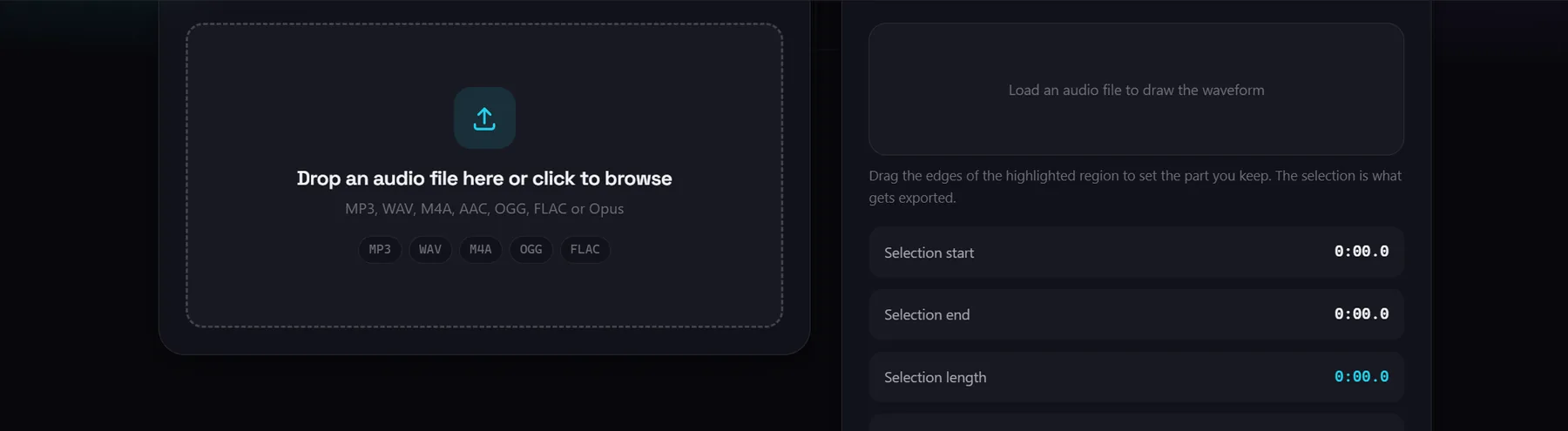
A região destacada na forma de onda é o clipe. Tudo o que fica entre seus marcadores de início e fim é o que entra no arquivo baixado, e tudo fora deles é deixado de fora da saída. Um arquivo novo chega com a gravação inteira já selecionada, o que é conveniente e também uma armadilha: arraste uma borda e você pode exportar sem perceber que o início da gravação foi descartado.
Por que o corte cai onde você pediu
O intervalo selecionado é decodificado e codificado de novo em vez de copiado como um bloco de dados comprimidos. Isso é deliberado, porque copiar quadros MP3 só consegue cortar em limites de quadro, então um corte solicitado em 1:24.5 pode cair uma fração de segundo longe do alvo. Recodificar custa uma geração a mais de perda em uma origem MP3 e compra um corte exato em troca. A saída WAV contorna a questão, já que o PCM sem compressão não tem quadros com que se alinhar.
Como cortar um arquivo de áudio online
Todo o trabalho tem quatro passos, e nenhum deles exige uma conta.
- Adicione seu áudio. Solte um arquivo MP3, WAV, M4A, AAC, OGG, FLAC ou Opus na caixa de upload. O arquivo é lido do seu disco, decodificado localmente e desenhado como uma forma de onda. Qualquer coisa que não seja áudio é recusada com uma nota curta em vez de ser processada pela metade.
- Defina o início e o fim. Arraste as bordas da região destacada, ou digite tempos exatos nos campos Hora inicial e Hora final usando mm:ss.ms, como 1:24.5 para um minuto e 24,5 segundos. As duas rotas editam a mesma seleção, então os números e a forma de onda nunca discordam, e o painel informa o comprimento da seleção ao lado do comprimento total do arquivo.
- Escolha MP3 ou WAV e um fade. O MP3 mantém o clipe pequeno e reproduz em todos os lugares; o WAV o mantém sem compressão para edição posterior. Se o clipe precisar de bordas suaves, defina o controle deslizante de fade em qualquer valor entre 0,1 e 5 segundos.
- Corte o áudio e baixe. O cartão de resultado mostra o tamanho da origem ao lado do tamanho de saída, reproduz o clipe para você conferir o corte e oferece o download. O arquivo é nomeado a partir do seu original com -trimmed e a nova extensão, então nunca sobrescreve nada.
Antes de exportar, use Reproduzir seleção para ouvir o intervalo que você está prestes a manter: a reprodução começa no início da seleção e para no fim da seleção, que é a forma mais rápida de pegar uma palavra cortada ao meio na frente. Parar rebobina até o início, e Redefinir seleção retorna a região ao arquivo inteiro.
MP3 ou WAV para a exportação
A escolha de formato é na verdade uma pergunta sobre o que acontece com o clipe depois desta página. As duas opções são produzidas localmente, então a decisão é sobre tamanho e edição futura, e não sobre privacidade.
| Saída | O que é | Ideal para | Com o que tomar cuidado |
|---|---|---|---|
| MP3 | Áudio com perdas codificado a 192 kbps | Compartilhamento, toques de celular, clipes de podcast, uploads de chat | Adiciona uma geração de perda a uma origem que já tem perdas |
| WAV | PCM sem compressão | Edição, sampling, timelines de vídeo, arquivamento de um arquivo de trabalho | Muito maior que o MP3 para o mesmo clipe, então combina mal com e-mail |
O MP3 é o padrão por um motivo. É pequeno, todo celular e reprodutor o abre, e uma codificação extra a 192 kbps é difícil de ouvir em fala e na maioria das músicas. Escolha-o sempre que o clipe estiver finalizado e seu único trabalho restante for ser ouvido.
O WAV é a melhor resposta enquanto o clipe ainda é matéria-prima. O PCM sem compressão não adiciona mais perda, então ele sobrevive a um editor, um sampler ou uma timeline de vídeo sem perder outra geração de detalhe. Essa mesma propriedade o torna uma má escolha para enviar a qualquer lugar, porque os arquivos são bem maiores. Mantenha a cópia de trabalho em WAV, depois exporte MP3 uma vez, no fim.
Fade in e fade out
Um corte seco em uma faixa musical ou em um som ambiente alto costuma deixar um clique audível na primeira e na última amostra do clipe. O controle deslizante de fade resolve isso. Ele vai de 0 a 5 segundos em passos de 0,1, e um valor de 0 aparece como Desligado, o que significa que o clipe é exportado exatamente como selecionado.
Um único controle deslizante governa as duas pontas: o clipe sobe do silêncio no início e volta ao silêncio no fim pela mesma quantidade. O fade é limitado à metade do comprimento da seleção, então as duas rampas não podem se sobrepor no meio e um clipe curto ainda é exportado de forma limpa. O fade é aplicado durante a exportação, então a forma de onda que você vê é a origem sem fade; confira o reprodutor no cartão de resultado antes de baixar.
O que este cortador não pode fazer
Os limites valem a leitura antes de você confirmar, porque nesses casos uma ferramenta de desktop é genuinamente a resposta certa.
- O corte é recodificado, não é sem perdas. A seleção passa por um codificador para cair na sua temporização exata. Uma origem MP3 é, portanto, comprimida mais uma vez, e uma origem WAV é convertida para PCM e gravada de novo. Se você precisa de um corte sem perdas e byte a byte exato, esta não é a ferramenta.
- A saída WAV é muito maior. O PCM sem compressão armazena cada amostra por completo, então um clipe WAV é bem maior que a versão MP3 do mesmo intervalo. Use WAV para material de edição, não para anexar a um e-mail.
- A primeira execução baixa cerca de 30 MB. Esse é o mecanismo FFmpeg, que é armazenado em cache depois e então funciona offline. Em uma conexão lenta o primeiro clique fica um tempo no estágio de carregamento.
- Gravações longas dependem da memória do dispositivo. Não há limite de duração rígido escrito na ferramenta, mas o mecanismo roda na memória do navegador, então um arquivo muito longo pode falhar em um dispositivo com pouca memória livre.
- O áudio cortado desaparece da saída. A ferramenta nunca edita o seu original, mas também não tem desfazer para o clipe exportado. Guarde o arquivo de origem até ter certeza de que o corte está certo.
- Um clipe contínuo por execução. A seleção é um único início e fim, então dividir uma gravação em várias partes significa várias exportações. Não há exportação em lote de várias regiões.
- Sem mixagem, sem limpeza, sem mudança de velocidade. Não há mixagem multipista, nem remoção automática de silêncio, nem normalização de volume e nem mudança de andamento ou tom. Ele corta, aplica fade e codifica, e essa é toda a lista de recursos.
Cortar dentro de um fluxo de trabalho de áudio mais longo
Cortar costuma ser um passo de três, e não a tarefa inteira. Uma rota comum é extrair uma faixa de áudio de um vídeo primeiro, cortá-la até a parte que importa e depois convertê-la para o formato que o destino espera.
O ferramenta de vídeo para MP3 extrai a faixa de áudio de um arquivo de vídeo localmente, que é o ponto de partida habitual quando o som que você quer está dentro de uma gravação de tela ou de um clipe. A partir daí, o cortador de áudio corta a gravação no comprimento desejado, e o conversor de áudio muda o contêiner se o destino quiser algo diferente de MP3 ou WAV. Os três rodam no navegador, então um arquivo passa por eles sem nunca ser enviado.
Para gravações que você mesmo faz, o gravador de tela captura uma aba ou uma tela com o áudio do sistema direto no mesmo passo de corte. Gravar longo e cortar depois costuma ser mais rápido do que parar uma gravação no momento exato.
Vídeo para MP3
Extraia a faixa de áudio de um vídeo no seu navegador, depois corte-a até a parte que você realmente precisa.
Por que cortar localmente importa
A maior parte do áudio em uma máquina pessoal não se destina a ser público. Memorandos de voz carregam conversas familiares, gravações de trabalho carregam uma chamada de cliente, e gravações de tela carregam o que estava na tela quando a captura começou. Enviar isso a um site de conversão significa confiar em uma política de retenção que você não leu.
Fazer o corte na aba remove essa questão. O áudio é lido do armazenamento local, decodificado e codificado localmente, e o único tráfego de rede é a própria página mais o download único do mecanismo. Você pode verificar em vez de aceitar por fé: abra as ferramentas de desenvolvedor do navegador, mude para o painel de rede e corte um clipe. Nada carregando o áudio aparece.