Du kannst Audio online zuschneiden, indem du eine Datei in einen Browser-Tab lädst, die Auswahl über die Wellenform ziehst und den Teil, den du behältst, als MP3 oder WAV exportierst. Das Decodieren und der Schnitt geschehen auf deinem eigenen Gerät mit FFmpeg, zu WebAssembly kompiliert, es wird also nichts hochgeladen, kein Konto ist erforderlich und es gibt kein Längenlimit.
Zwei Dinge sind es wert, vor dem Start gekannt zu werden. Der Schnitt wird neu codiert statt kopiert, was ihn genau auf der von dir gewünschten Zeit landen lässt, und der Preis ist, dass eine MP3 noch einmal komprimiert wird. Das Tool öffnet MP3-, WAV-, M4A-, AAC-, OGG-, FLAC- und Opus-Dateien, behält deinen Originalnamen mit dem Suffix -trimmed und fügt ein optionales Fade von bis zu fünf Sekunden an jedem Ende des Clips hinzu. Der erste Durchlauf lädt eine Engine von etwa 30 MB herunter, und das zugeschnittene Audio wird dir als Download ausgehändigt.
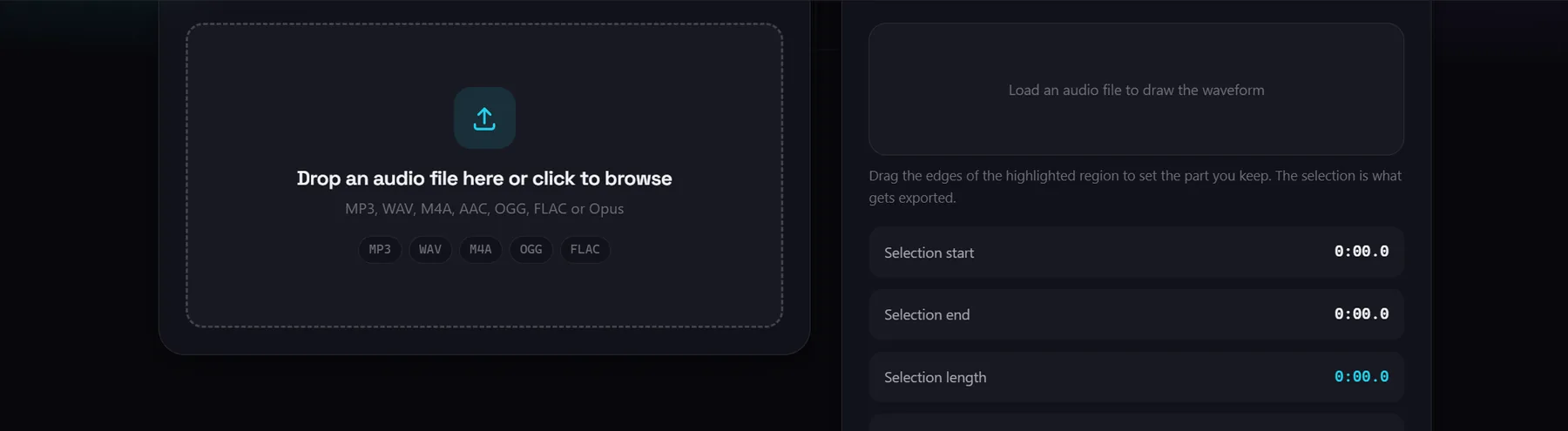
Zuschneiden ist die am wenigsten glamouröse Audiobearbeitung und die, die Leute am häufigsten brauchen. Eine Sprachnotiz schwafelt, bevor der nützliche Teil beginnt, eine Podcast-Aufnahme öffnet mit einem Husten, ein Klingelton-Kandidat braucht nur den Refrain, oder eine Bildschirmaufnahme trägt am Ende eine Strecke Stille. Desktop-Editoren erledigen all das, und sie bitten dich auch, etwas zu installieren, eine Timeline zu lernen und über einen Dialog zu exportieren, den du nächsten Monat vergessen hast.
Was ein Browser-Audio-Zuschneider kann
Ein Online-Audio-Zuschneider ist ein Wellenform-Editor, der in einer Webseite lebt statt in einem installierten Programm. Wenn du eine Datei lädst, decodiert das Tool sie mit dem eigenen Audiodecoder des Browsers und zeichnet das Ergebnis als Wellenform, sodass die Form des Klangs sichtbar wird: Sprache sitzt in dichten Blöcken, Musik zeigt sich als wiederkehrende Spitzen, und Stille ist eine flache Linie. Du legst fest, wo der Clip beginnt und endet, hörst dir diesen Bereich an und exportierst ihn als neue Datei. Dein Original bleibt unangetastet auf der Festplatte.
Audio-Zuschneider
Zeichne die Wellenform, ziehe den Bereich auf den Teil, den du behältst, sieh ihn dir an und exportiere dann MP3 oder WAV. Das Audio verlässt dein Gerät nie.
Zwei Dinge unterscheiden dies von einer typischen Konverter-Seite. Die Arbeit geschieht auf deiner Maschine: Die Datei wird in den Tab gelesen, der Schnitt dort codiert, und das Ergebnis wird dir als Download ausgehändigt. Es gibt außerdem keine Warteschlange, kein Wasserzeichen und keine Anmeldung, weil es keinen Server zum Abrechnen gibt.
Die Auswahl ist das Einzige, was exportiert wird
Der hervorgehobene Bereich auf der Wellenform ist der Clip. Was auch immer zwischen seinen Anfang- und Endmarkierungen liegt, landet in der heruntergeladenen Datei, und alles außerhalb wird aus der Ausgabe weggelassen. Eine neue Datei kommt mit der ganzen Aufnahme bereits ausgewählt an, was praktisch und auch eine Falle ist: Ziehe einen Rand, und du kannst exportieren, ohne zu bemerken, dass der Kopf der Aufnahme verworfen wurde.
Warum der Schnitt dort landet, wo du es wolltest
Der ausgewählte Bereich wird dekodiert und erneut codiert, statt als Block komprimierter Daten kopiert zu werden. Das ist beabsichtigt, weil das Kopieren von MP3-Frames nur an Frame-Grenzen schneiden kann, ein bei 1:24,5 gewünschter Schnitt kann also einen Sekundenbruchteil vom Ziel entfernt landen. Die Neucodierung kostet eine weitere Generation Verlust bei einer MP3-Quelle und kauft dafür einen exakten Schnitt. Die WAV-Ausgabe umgeht die Frage, da unkomprimiertes PCM keine Frames zum Ausrichten hat.
So schneidest du eine Audiodatei online zu
Die ganze Aufgabe umfasst vier Schritte, und keiner davon erfordert ein Konto.
- Audio hinzufügen. Ziehe eine MP3-, WAV-, M4A-, AAC-, OGG-, FLAC- oder Opus-Datei auf das Upload-Feld. Die Datei wird von deiner Festplatte gelesen, lokal decodiert und als Wellenform gezeichnet. Alles, was kein Audio ist, wird mit einem kurzen Hinweis abgelehnt, statt halb verarbeitet zu werden.
- Lege den Anfang und das Ende fest. Ziehe die Ränder des hervorgehobenen Bereichs oder gib genaue Zeiten in die Felder Startzeit und Endzeit im Format mm:ss.ms ein, zum Beispiel 1:24,5 für eine Minute und 24,5 Sekunden. Beide Wege bearbeiten dieselbe Auswahl, die Zahlen und die Wellenform widersprechen sich also nie, und das Panel meldet die Länge der Auswahl neben der Gesamtlänge der Datei.
- Wähle MP3 oder WAV und ein Fade. MP3 hält den Clip klein und spielt überall; WAV hält ihn unkomprimiert für weitere Bearbeitung. Wenn der Clip weiche Kanten braucht, stelle den Fade-Regler auf einen Wert zwischen 0,1 und 5 Sekunden.
- Audio zuschneiden und herunterladen. Die Ergebniskarte zeigt die Quellgröße neben der Ausgabegröße, spielt den Clip zur Kontrolle des Schnitts ab und bietet den Download an. Die Datei ist nach deinem Original mit -trimmed und der neuen Endung benannt, sie überschreibt also nie etwas.
Verwende vor dem Export Auswahl abspielen, um den Bereich zu hören, den du behalten willst: Die Wiedergabe startet am Anfang der Auswahl und stoppt am Ende der Auswahl, was der schnellste Weg ist, ein am Anfang halb abgeschnittenes Wort zu bemerken. Stopp spult zum Anfang zurück, und Auswahl zurücksetzen setzt den Bereich auf die ganze Datei zurück.
MP3 oder WAV für den Export
Die Formatwahl ist wirklich eine Frage danach, was mit dem Clip nach dieser Seite passiert. Beide Optionen werden lokal erzeugt, die Entscheidung dreht sich also um Größe und zukünftige Bearbeitung und nicht um Privatsphäre.
| Ausgabe | Was es ist | Am besten für | Worauf man achten sollte |
|---|---|---|---|
| MP3 | Verlustbehaftetes Audio mit 192 kbps codiert | Teilen, Klingeltöne, Podcast-Clips, Chat-Uploads | Fügt einer bereits verlustbehafteten Quelle eine Generation Verlust hinzu |
| WAV | Unkomprimiertes PCM | Bearbeitung, Sampling, Video-Timelines, Archivierung einer Arbeitsdatei | Viel größer als die MP3 für denselben Clip, passt also schlecht zu E-Mail |
MP3 ist aus gutem Grund der Standard. Es ist klein, jedes Handy und jeder Player öffnet es, und eine zusätzliche Codierung mit 192 kbps ist bei Sprache und den meisten Musikstücken schwer zu hören. Wähle es immer, wenn der Clip fertig ist und seine einzige verbleibende Aufgabe ist, gehört zu werden.
WAV ist die bessere Antwort, solange der Clip noch Rohmaterial ist. Unkomprimiertes PCM fügt keinen weiteren Verlust hinzu, es übersteht also einen Editor, einen Sampler oder eine Video-Timeline, ohne eine weitere Generation Detail zu verlieren. Dieselbe Eigenschaft macht es zu einer schlechten Wahl zum Versenden, weil die Dateien viel größer sind. Behalte die Arbeitskopie in WAV und exportiere dann am Ende einmal zu MP3.
Ein- und Ausblenden
Ein harter Schnitt bei einem Musiktrack oder einem lauten Raumton hinterlässt oft ein hörbares Klicken am ersten und letzten Sample des Clips. Der Fade-Regler behebt das. Er läuft von 0 bis 5 Sekunden in Schritten von 0,1, und ein Wert von 0 zeigt sich als Aus, was bedeutet, dass der Clip genau wie ausgewählt exportiert wird.
Ein Regler steuert beide Enden: Der Clip blendet am Anfang von der Stille ein und am Ende um denselben Betrag wieder zur Stille aus. Das Fade ist auf die halbe Länge der Auswahl begrenzt, die beiden Rampen können sich also nicht in der Mitte überlappen und ein kurzer Clip exportiert trotzdem sauber. Das Fade wird während des Exports angewendet, die Wellenform, die du siehst, ist also die ungefadete Quelle; prüfe den Player auf der Ergebniskarte, bevor du herunterlädst.
Was dieser Zuschneider nicht kann
Die Grenzen sind es wert, vor dem Festlegen gelesen zu werden, weil in diesen Fällen ein Desktop-Tool wirklich die richtige Antwort ist.
- Der Schnitt wird neu codiert, nicht verlustfrei. Die Auswahl geht durch einen Encoder, um genau auf deinem Timing zu landen. Eine MP3-Quelle wird daher noch einmal komprimiert, und eine WAV-Quelle wird in PCM umgewandelt und erneut herausgeschrieben. Wenn du einen byte-exakten verlustfreien Schnitt brauchst, ist das nicht das Richtige.
- Die WAV-Ausgabe ist viel größer. Unkomprimiertes PCM speichert jedes Sample vollständig, ein WAV-Clip ist also viel größer als die MP3-Version desselben Bereichs. Verwende WAV für Bearbeitungsmaterial, nicht zum Anhängen an eine E-Mail.
- Beim ersten Durchlauf werden etwa 30 MB heruntergeladen. Das ist die FFmpeg-Engine, die danach zwischengespeichert wird und dann offline funktioniert. Bei einer langsamen Verbindung bleibt der erste Klick eine Weile im Ladeschritt stehen.
- Lange Aufnahmen hängen vom Gerätespeicher ab. Es ist kein hartes Dauerlimit in das Tool geschrieben, aber die Engine läuft im Browser-Speicher, eine sehr lange Datei kann also auf einem Gerät mit wenig freiem Speicher scheitern.
- Abgeschnittenes Audio fehlt in der Ausgabe. Das Tool bearbeitet nie dein Original, aber es gibt auch kein Rückgängigmachen für den exportierten Clip. Behalte die Quelldatei, bis du sicher bist, dass der Schnitt richtig ist.
- Ein durchgehender Clip pro Durchlauf. Die Auswahl ist ein einzelner Anfang und ein einzelnes Ende, eine Aufnahme in mehrere Teile zu zerlegen, bedeutet also mehrere Exporte. Es gibt keinen Multi-Region-Stapelexport.
- Kein Mischen, keine Bereinigung, keine Geschwindigkeitsänderung. Es gibt kein Multitrack-Mischen, keine automatische Stilleentfernung, keine Lautheitnormalisierung und keine Tempo- oder Tonhöhenänderung. Es schneidet, blendet ab und codiert, und das ist die ganze Funktionsliste.
Zuschneiden in einem längeren Audio-Workflow
Zuschneiden ist meist einer von drei Schritten und nicht die ganze Aufgabe. Ein üblicher Weg ist, zuerst eine Audiospur aus einem Video herauszuziehen, sie auf den wichtigen Teil zuzuschneiden und sie dann in das Format zu konvertieren, das das Ziel erwartet.
Die Video zu MP3-Tool extrahiert die Audiospur lokal aus einer Videodatei, was der übliche Ausgangspunkt ist, wenn der Ton, den du willst, in einer Bildschirmaufnahme oder einem Clip steckt. Von dort aus Audio-Zuschneider schneidet die Aufnahme auf Länge, und der Audio-Konverter ändert den Container, wenn das Ziel etwas anderes als MP3 oder WAV will. Alle drei laufen im Browser, eine Datei wandert also durch sie, ohne je hochgeladen zu werden.
Für Aufnahmen, die du selbst machst, der Bildschirmrecorder erfasst einen Tab oder einen Bildschirm mit Systemaudio direkt in denselben Zuschneideschritt. Lange aufzunehmen und danach zu schneiden, ist meist schneller, als eine Aufnahme im genau richtigen Moment zu stoppen.
Video zu MP3
Extrahiere die Audiospur aus einem Video in deinem Browser und schneide sie dann auf den Teil zu, den du tatsächlich brauchst.
Warum lokales Zuschneiden wichtig ist
Das meiste Audio auf einer persönlichen Maschine ist nicht für die Öffentlichkeit bestimmt. Sprachnotizen tragen Familiengespräche, Arbeitsaufnahmen einen Kundenanruf, und Bildschirmaufnahmen tragen, was auch immer auf dem Bildschirm war, als die Aufnahme startete. Das auf eine Konverter-Seite hochzuladen, bedeutet, einer Aufbewahrungsrichtlinie zu vertrauen, die du nicht gelesen hast.
Den Schnitt im Tab auszuführen, beseitigt diese Frage. Das Audio wird aus dem lokalen Speicher gelesen, lokal decodiert und codiert, und der einzige Netzwerkverkehr ist die Seite selbst plus der einmalige Engine-Download. Du kannst es überprüfen, statt es auf Treu und Glauben anzunehmen: Öffne die Entwicklertools des Browsers, wechsle zum Netzwerk-Panel und schneide einen Clip zu. Nichts, das das Audio trägt, erscheint.