Vous pouvez recadrer une image en ligne sans rien téléverser. Ouvrez le recadreur, faites glisser le cadre sur la partie voulue, verrouillez un ratio comme 1:1 ou 16:9 si nécessaire, faites pivoter la photo si elle est de travers, puis téléchargez le recadrage en pleine résolution.
Tout se passe dans l'onglet du navigateur, sur un canvas, la photo ne quitte donc jamais votre appareil. Le recadrage est pris dans les pixels d'origine, rien n'est donc agrandi et la netteté est conservée. Vous pouvez travailler sur une photo ou un lot de jusqu'à 30, et exporter en PNG, JPEG ou WebP. Il n'y a ni inscription, ni limite quotidienne, ni filigrane ajouté par l'outil. Les ratios gratuits couvrent les cas courants, et un ratio verrouillé ne peut pas dériver pendant que vous faites glisser le cadre. C'est gratuit et illimité, et cela fonctionne de la même manière sur un ordinateur portable, une tablette ou un téléphone.
Le recadrage semble simple jusqu'à ce que vous deviez le faire vite : l'avatar doit être carré, la miniature doit être en 16:9, le scan est sorti de travers. Le recadreur présenté ici gère ces tâches en un seul endroit, et il fait le travail sur votre machine plutôt que sur le serveur de quelqu'un d'autre.
Recadreur d'image
Faites glisser le cadre, verrouillez un ratio comme 1:1 ou 16:9, faites pivoter une photo de travers, puis téléchargez le recadrage en pleine résolution. Rien ne quitte votre appareil.
Recadrez selon une forme, ou verrouillez un ratio
Il y a deux façons de définir le cadre. Libre, qui est la valeur par défaut, vous laisse faire glisser la boîte de recadrage dans n'importe quelle forme souhaitée, et c'est ce que vous voulez lorsque le bon recadrage est défini par le sujet plutôt que par une grille. Les cinq préréglages verrouillent le cadre sur un ratio fixe à la place, la forme tient donc pendant que vous le déplacez et le redimensionnez.
| Ratio | Forme du cadre | Où il est généralement nécessaire |
|---|---|---|
| 1:1 | Carré | Photos de profil, annonces de marché, icônes d'application |
| 4:3 | Légèrement large | Tirages photo, scans de documents, diapositives |
| 3:2 | Large | Photos directes d'un reflex ou d'un téléphone, tirages 6 sur 4 pouces |
| 16:9 | Grand écran | Miniatures vidéo, arrière-plans de diapositives, bannières de chaîne |
| 9:16 | Haut | Stories téléphone, reels, fond d'écran plein écran pour téléphone |
| Gratuit | N'importe quelle forme | Recadrage sur le sujet, détourages produit, retouches ponctuelles |
Un ratio verrouillé n'est pas un réglage cosmétique. En mode Libre, il est facile de se retrouver avec un carré décalé de quelques pixels, et une plateforme qui exige un ratio exact letterboxera le fichier ou le recadrera une seconde fois de son côté. Choisir d'abord 1:1 élimine toute cette classe de problème, et cela ne coûte rien en qualité, car le recadrage provient toujours de vos pixels d'origine plutôt que d'une copie redimensionnée.
Le cadre de recadrage ne peut pas sortir de l'image, ce qui empêche la bordure vide que vous obtenez avec un recadreur naïf. Le cadre conserve aussi sa forme et sa position lorsque vous passez à la photo suivante d'un lot, ce qui rend le recadrage en masse pratique.
Comment recadrer une image en ligne
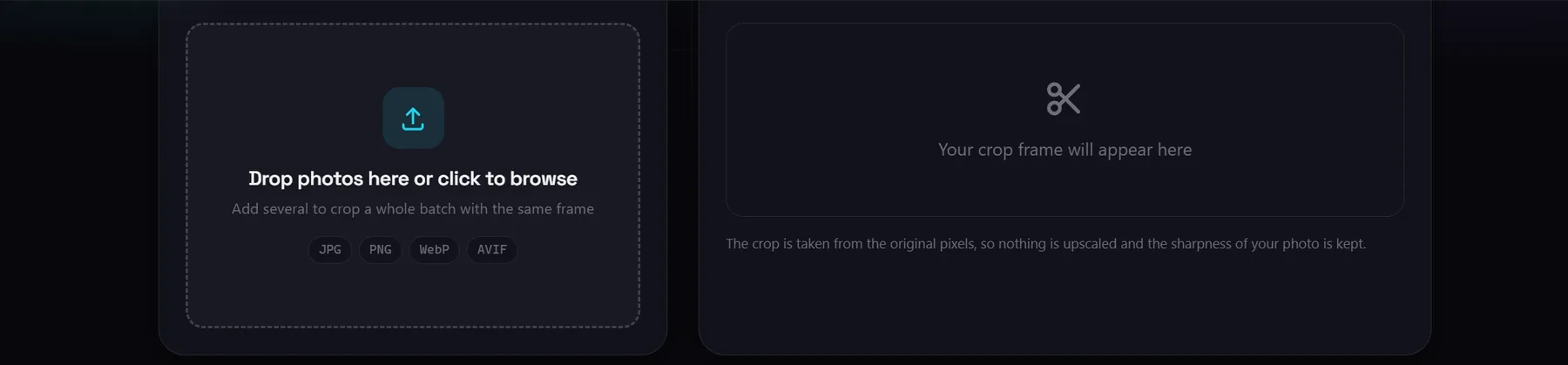
- Ajoutez votre image. Déposez une photo sur la page ou cliquez pour parcourir. Les fichiers JPG, PNG, WebP et AVIF s'ouvrent, et vous pouvez en ajouter plusieurs à la fois si vous prévoyez de les recadrer avec le même cadre.
- Choisissez la forme. Laissez le contrôle sur Libre pour faire glisser le cadre à la main, ou choisissez 1:1, 4:3, 3:2, 16:9 ou 9:16 pour verrouiller le ratio. Le cadre conserve cette forme pendant que vous le redimensionnez.
- Faites glisser le cadre sur la partie voulue. Déplacez la boîte, puis tirez une poignée pour la redimensionner. La taille du recadrage en pixels est affichée à côté du cadre pendant que vous travaillez, vous pouvez donc voir ce que vous êtes sur le point d'exporter.
- Redressez la photo si elle est de travers. Faites pivoter par pas de 90 degrés ou retournez l'image, et le cadre suit l'orientation corrigée.
- Choisissez un format, et une largeur si nécessaire. PNG est la valeur par défaut et reste sans perte. JPEG et WebP révèlent un curseur de qualité réglé à 92 pour cent. Une largeur de sortie facultative réduit l'échelle du recadrage, par exemple 1080 pour un post social.
- Téléchargez le recadrage. Enregistrez la photo actuelle, ou utilisez Tout télécharger pour exporter tout le lot, chaque image étant écrite à sa propre résolution.
Chaque étape avant le téléchargement est réversible. Réinitialiser le cadre, changer de ratio et refaire pivoter ne coûtent rien, et aucun fichier n'est écrit tant que vous n'appuyez pas sur un bouton de téléchargement. Cela vaut donc la peine d'essayer deux ou trois cadres avant d'en choisir un.
Faites pivoter et retournez avant de recadrer
La rotation et les retournements sont appliqués avant le recadrage, le cadre suit donc l'image redressée plutôt que l'orientation d'origine. En pratique, cela signifie que vous corrigez d'abord l'orientation, puis décidez ce qu'il faut couper.
Deux boutons font pivoter la photo de 90 degrés à gauche ou à droite, et deux autres la retournent horizontalement ou verticalement. Cela couvre les cas du quotidien : une photo de téléphone enregistrée avec la mauvaise orientation, un scan arrivé en image miroir, ou une capture d'écran prise de travers. Après un virage de 90 degrés, la photo est plus large que haute, ou l'inverse, et les préréglages de ratio se lisent par rapport au résultat redressé, un cadre 16:9 sur une image pivotée se comporte donc comme vous l'attendriez pour la nouvelle orientation.
Pourquoi l'ordre compte
Recadrez d'abord et faites pivoter ensuite, et vous couperiez le cadre contre une orientation que vous ne voyez pas encore, ce qui produit une image correctement tournée contenant la mauvaise zone. Faire pivoter d'abord est le seul ordre dans lequel le cadre signifie ce qu'il paraît à l'écran. Le retournement est plus rare mais tout aussi immédiat, et le cadre de recadrage n'est pas affecté car il reste là où vous l'avez placé.
Recadrer plusieurs photos avec le même cadre
Un lot est la fonction qui économise le plus de temps, et aussi la plus facile à mal utiliser. Ajoutez jusqu'à 30 photos, réglez le ratio et placez le cadre une fois, puis utilisez Tout télécharger. Chaque image est recadrée avec le même cadre relatif : la même proportion de sa largeur et de sa hauteur, pas les mêmes coordonnées en pixels. Chaque photo est ensuite exportée à sa propre résolution, une prise de 6000 pixels et une de 1200 pixels conservent donc chacune leurs propres détails.
Quand un cadre partagé fonctionne bien
Un cadre partagé convient à tout ce qui est photographié avec la même configuration : photos produit prises sur une même table, un ensemble de pages scannées de même taille, captures d'écran prises depuis un même écran. Dans ces cas, la composition est cohérente, un seul cadre produit donc un résultat cohérent sur tout l'ensemble.
Quand c'est le mauvais outil
Il échoue lorsque le sujet se déplace dans le cadre. Un groupe de photos où le visage est parfois en haut à gauche et parfois en bas à droite sera recadré correctement pour la première image et mal pour les autres, car le cadre est une proportion plutôt qu'une reconnaissance de ce qui se trouve dans l'image. Pour un ensemble mixte, ouvrez chaque photo séparément, ajustez le cadre et téléchargez-la individuellement.
Ce que ce recadreur ne peut pas faire
Ce sont les limites qui valent la peine d'être connues avant de commencer, car chacune a un outil différent derrière elle.
- Il recadre, il n'agrandit pas. Le recadrage exporté est pris dans les pixels d'origine, il n'est donc jamais plus grand que la zone correspondante de votre fichier source. Une largeur de sortie est une réduction d'échelle, pas un moyen d'inventer des détails, un petit recadrage saisi avec un nombre plus grand ressort donc doux plutôt que plus net. Agrandir une image est le travail de l'agrandisseur d'image IA.
- La rotation se fait par 90 degrés à la fois. Il y a des boutons de rotation de 90 degrés à gauche et à droite plus des retournements horizontal et vertical, et aucun curseur d'angle fin ou de redressement. Un horizon décalé de 3 degrés ne peut pas être remis à niveau ici, une photo qui a besoin d'une petite correction d'inclinaison doit donc passer par un outil qui prend en charge les angles arbitraires.
- Un lot utilise un seul cadre pour chaque photo. Vous ne pouvez pas définir une boîte de recadrage ou un ratio différent par image au sein d'un même lot. Le ratio et le cadre relatif sont globaux, et chaque image est exportée avec ce même cadre.
- Le lot contient jusqu'à 30 photos à la fois. C'est la limite de travail sur une exécution. Pour un ensemble plus grand, recadrez-le par groupes de 30 ou moins, en utilisant les mêmes réglages de cadre à chaque fois.
- Le recadrage est destructif pour l'export. Le fichier téléchargé ne contient pas la zone que vous avez coupée, conservez donc votre original. L'outil ne modifie jamais le fichier source sur votre disque, et rien n'est stocké après la fermeture de l'onglet.
- La sortie PNG ignore le curseur de qualité. Le curseur n'apparaît que pour JPEG et WebP, car PNG est écrit sans perte et il n'y a aucun niveau de compression à choisir. Si vous voulez un fichier plus petit, choisissez JPEG ou WebP et déplacez le curseur, ou redimensionnez avec le champ de largeur de sortie.
- Les grandes photos dépendent de votre propre appareil. Comme le travail se fait localement, une très grande image utilise la mémoire de votre machine et met un moment à s'exporter. Le plafond est votre propre matériel plutôt qu'une ferme de serveurs.
Pourquoi recadrer dans le navigateur au lieu de téléverser
L'alternative évidente est un site de recadrage : envoyez la photo à un serveur, récupérez la version coupée. Cela fonctionne, et c'est un choix raisonnable pour une image que vous ne vous souciez pas de confier. C'est mal adapté aux fichiers que les gens recadrent le plus souvent, qui tendent à être un document privé, une capture d'écran d'un tableau de bord interne, une photo de famille ou une photo produit non publiée.
| Aihangsoft | Recadreur basé sur le téléversement | |
|---|---|---|
| Où va la photo | Reste dans l'onglet du navigateur sur votre appareil | Envoyé vers leurs serveurs |
| Limites | Aucun plafond de taille au-delà de la mémoire de votre appareil, jusqu'à 30 photos par lot | Souvent limité par la taille ou le nombre, parfois avec filigrane |
| Contrôle du cadre | Cadre libre plus cinq ratios verrouillés | Généralement un curseur ou quelques préréglages |
| Rotation et retournement | Par pas de 90 degrés dans les deux sens, retournements horizontal et vertical | Variable, parfois totalement absent |
| Sortie | PNG, JPEG ou WebP, avec une largeur de sortie facultative | Souvent un format fixe, parfois imposé |
| Compte | Non nécessaire | Parfois requis pour les fichiers plus volumineux |
Le compromis est la vitesse : le travail s'exécute sur votre appareil, une très grande photo prend donc aussi longtemps que votre machine en a besoin. Pour les tâches du quotidien dont traite cet article, avatars, miniatures, photos produit et scans, c'est le bon sens de la balance, car la confidentialité est réelle et la qualité ne descend jamais en dessous des pixels source.
Recadrez une photo maintenant
Gratuit, privé et illimité. Ajoutez une photo, réglez le cadre, et téléchargez le recadrage en pleine résolution, sans compte ni téléversement.