Você pode recortar uma imagem online sem enviar nada. Abra o recortador, arraste a moldura para a parte que você quer, trave uma proporção como 1:1 ou 16:9 se precisar, gire a foto se ela estiver deitada, depois baixe o recorte em resolução total.
Tudo acontece na aba do navegador, sobre um canvas, então a foto nunca sai do seu dispositivo. O recorte é tirado dos pixels originais, então nada é ampliado e a nitidez é mantida. Você pode trabalhar em uma foto ou em um lote de até 30, e exportar como PNG, JPEG ou WebP. Não há cadastro, nem limite diário, nem marca d'água adicionada pela ferramenta. As proporções livres cobrem os casos comuns, e uma proporção travada não pode desviar enquanto você arrasta a moldura. É grátis e ilimitado, e funciona da mesma forma em um laptop, um tablet ou um celular.
Recortar parece simples até você precisar fazer isso rápido: o avatar precisa ser quadrado, a miniatura precisa de 16:9, a digitalização saiu deitada. O recortador abordado aqui dá conta desses trabalhos em um só lugar, e faz o trabalho na sua máquina em vez de no servidor de outra pessoa.
Recortador de imagem
Arraste a moldura, trave uma proporção como 1:1 ou 16:9, gire uma foto deitada, depois baixe o recorte em resolução total. Nada sai do seu dispositivo.
Recorte para uma forma, ou trave uma proporção
Há duas formas de definir a moldura. Livre, que é o padrão, permite arrastar a caixa de recorte para qualquer forma que você quiser, e é o que você quer quando o recorte certo é definido pelo assunto e não por uma grade. As cinco predefinições travam a moldura em uma proporção fixa, então a forma se mantém enquanto você a move e redimensiona.
| Proporção | Formato da moldura | Onde ela costuma ser necessária |
|---|---|---|
| 1:1 | Quadrado | Fotos de perfil, anúncios de marketplace, ícones de app |
| 4:3 | Um pouco larga | Impressões de câmera, digitalizações de documentos, slides de apresentação |
| 3:2 | Larga | Fotos direto de uma DSLR ou câmera de celular, impressões de 6 por 4 polegadas |
| 16:9 | Widescreen | Miniaturas de vídeo, fundos de slide, banners de canal |
| 9:16 | Alta | Stories de celular, reels, papel de parede de celular em tela cheia |
| Grátis | Qualquer forma | Recorte no assunto, recortes de produto, edições pontuais |
Uma proporção travada não é uma configuração estética. No modo Livre é fácil acabar com um quadrado alguns pixels fora, e uma plataforma que exige uma proporção exata vai colocar barras no arquivo ou recortá-lo uma segunda vez por conta própria. Escolher 1:1 primeiro elimina toda essa classe de problema, e não custa nada em qualidade, porque o recorte ainda vem dos seus pixels originais e não de uma cópia redimensionada.
A moldura de recorte não pode sair da imagem, o que evita a borda vazia que você obtém de um recortador ingênuo. A moldura também mantém sua forma e posição quando você passa para a próxima foto de um lote, o que torna o recorte em massa prático.
Como recortar uma imagem online
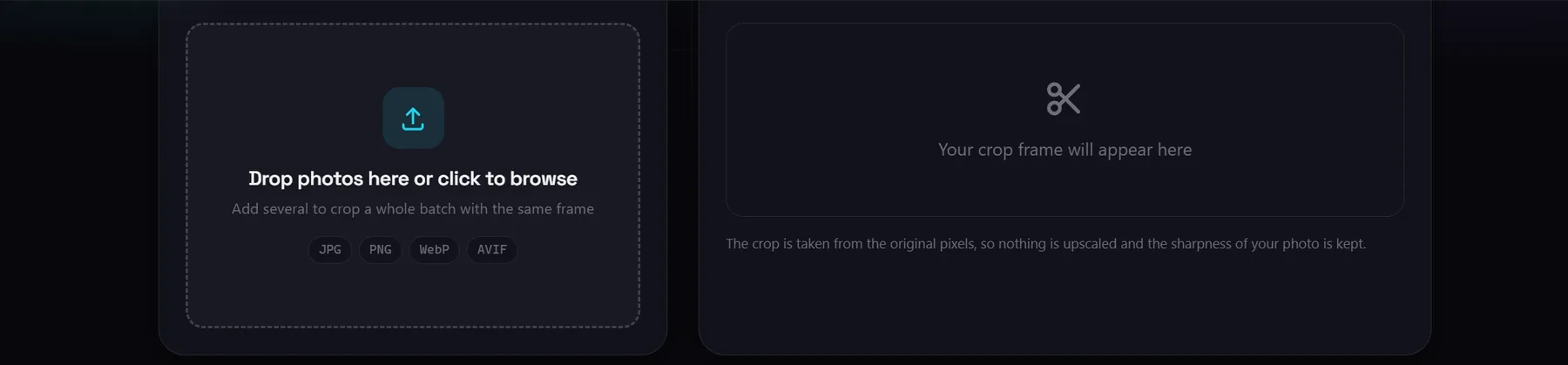
- Adicione sua imagem. Solte uma foto na página ou clique para selecionar. Arquivos JPG, PNG, WebP e AVIF abrem, e você pode adicionar vários de uma vez se pretende recortá-los com a mesma moldura.
- Escolha a forma. Deixe o controle em Livre para arrastar a moldura à mão, ou escolha 1:1, 4:3, 3:2, 16:9 ou 9:16 para travar a proporção. A moldura mantém essa forma enquanto você a redimensiona.
- Arraste a moldura sobre a parte que você quer. Mova a caixa, depois puxe uma alça para redimensioná-la. O tamanho do recorte em pixels é mostrado ao lado da moldura enquanto você trabalha, para você ver o que está prestes a exportar.
- Endireite a foto se ela estiver deitada. Gire em passos de 90 graus ou inverta a imagem, e a moldura segue a orientação corrigida.
- Escolha um formato e uma largura se precisar. O PNG é o padrão e permanece sem perdas. JPEG e WebP revelam um controle de qualidade definido em 92 por cento. Uma largura de saída opcional reduz a escala do recorte, por exemplo 1080 para um post social.
- Baixe o recorte. Salve a foto atual, ou use Baixar tudo para exportar o lote inteiro, cada imagem gravada em sua própria resolução.
Cada passo antes do download é reversível. Redefinir a moldura, trocar de proporção e girar de volta não custam nada, e nenhum arquivo é gravado até você pressionar um botão de download. Isso faz valer a pena experimentar duas ou três molduras antes de se decidir por uma.
Gire e inverta antes de recortar
A rotação e as inversões são aplicadas antes do recorte, então a moldura segue a imagem endireitada e não a orientação original. Na prática, isso significa que você corrige a orientação primeiro e depois decide o que cortar.
Dois botões giram a foto 90 graus para a esquerda ou para a direita, e mais dois a invertem horizontal ou verticalmente. Isso cobre os casos do dia a dia: uma foto de celular salva com a orientação errada, uma digitalização que veio como imagem espelhada ou uma captura de tela feita deitada. Depois de um giro de 90 graus a foto fica mais larga que alta, ou o contrário, e as predefinições de proporção são lidas contra o resultado endireitado, então uma moldura 16:9 em uma imagem girada se comporta como você esperaria para a nova orientação.
Por que a ordem importa
Recortar primeiro e girar depois significa cortar a moldura contra uma orientação que você ainda não consegue ver, o que produz uma imagem virada corretamente contendo a área errada. Girar primeiro é a única ordem em que a moldura significa o que ela parece na tela. A inversão é mais rara, mas igualmente imediata, e a moldura de recorte não é afetada porque ela fica onde você a colocou.
Recortar várias fotos com a mesma moldura
O lote é o recurso que economiza mais tempo e também o mais fácil de usar mal. Adicione até 30 fotos, defina a proporção e posicione a moldura uma vez, depois use Baixar tudo. Cada imagem é recortada com a mesma moldura relativa: a mesma proporção de sua largura e altura, não as mesmas coordenadas em pixels. Cada foto é então exportada em sua própria resolução, então uma captura de 6000 pixels e uma de 1200 pixels mantêm cada uma o seu próprio detalhe.
Quando uma moldura compartilhada funciona bem
Uma moldura compartilhada serve para qualquer coisa fotografada com a mesma montagem: fotos de produto feitas sobre uma mesa, um conjunto de páginas digitalizadas do mesmo tamanho, capturas de tela feitas de um monitor. Nesses casos a composição é consistente, então uma moldura produz um resultado consistente em todo o conjunto.
Quando é a ferramenta errada
Ele falha quando o assunto se move dentro da moldura. Um grupo de fotos em que o rosto às vezes está no canto superior esquerdo e às vezes no inferior direito será recortado corretamente para a primeira imagem e mal para as demais, porque a moldura é uma proporção e não um reconhecimento do que está na imagem. Para um conjunto misto, abra cada foto individualmente, ajuste a moldura e baixe-a separadamente.
O que este recortador não consegue fazer
Estes são os limites que valem a pena conhecer antes de começar, porque cada um tem uma ferramenta diferente por trás.
- Ele recorta, não amplia. O recorte exportado é tirado dos pixels originais, então nunca é maior que a área correspondente do seu arquivo de origem. Uma largura de saída é uma redução de escala, e não uma forma de inventar detalhe, então um recorte pequeno digitado com um número maior volta suave e não mais nítido. Aumentar uma imagem é o trabalho do Ampliador de imagens com IA.
- A rotação é de 90 graus por vez. Há botões de 90 graus para a esquerda e para a direita, mais inversões horizontal e vertical, e nenhum controle de ângulo fino ou de endireitamento. Um horizonte 3 graus fora não pode ser nivelado aqui, então uma foto que precisa de uma pequena correção de inclinação deve passar por uma ferramenta que suporte ângulos arbitrários.
- Um lote usa uma moldura para cada foto. Você não pode definir uma caixa de recorte ou uma proporção diferente por imagem dentro de um único lote. A proporção e a moldura relativa são globais, e cada imagem é exportada com essa mesma moldura.
- O lote comporta até 30 fotos por vez. Esse é o limite de trabalho em uma execução. Para um conjunto maior, recorte-o em grupos de 30 ou menos, usando as mesmas configurações de moldura a cada vez.
- O recorte é destrutivo para a exportação. O arquivo baixado não contém a área que você cortou, então guarde o seu original. A ferramenta nunca altera o arquivo de origem no seu disco, e nada é armazenado depois que a aba é fechada.
- A saída PNG ignora o controle de qualidade. O controle só aparece para JPEG e WebP, porque o PNG é gravado sem perdas e não há nível de compressão a escolher. Se você quer um arquivo menor, escolha JPEG ou WebP e mova o controle, ou redimensione com o campo de largura de saída.
- Fotos grandes dependem do seu próprio dispositivo. Como o trabalho acontece localmente, uma imagem muito grande usa a memória da sua máquina e leva um momento para exportar. O teto é o seu próprio hardware e não um servidor.
Por que recortar no navegador em vez de enviar
A alternativa óbvia é um site de recorte: envie a foto a um servidor, receba a versão cortada de volta. Isso funciona, e é uma escolha razoável para uma imagem que você não se importa de entregar. É inadequado para os arquivos que as pessoas recortam com mais frequência, que tendem a ser um documento privado, uma captura de tela de um painel interno, uma foto de família ou uma foto de produto não publicada.
| Aihangsoft | Recortador com upload | |
|---|---|---|
| Para onde vai a foto | Fica na aba do navegador no seu dispositivo | Enviado para os servidores deles |
| Limites | Sem limite de tamanho além da memória do seu dispositivo, até 30 fotos por lote | Muitas vezes limitado por tamanho ou contagem, às vezes com marca d'água |
| Controle de moldura | Moldura livre mais cinco proporções travadas | Geralmente um controle ou algumas predefinições |
| Rotação e inversão | Passos de 90 graus nas duas direções, inversões horizontal e vertical | Varia, às vezes ausente por completo |
| Saída | PNG, JPEG ou WebP, com uma largura de saída opcional | Muitas vezes um formato fixo, às vezes imposto |
| Conta | Não necessário | Às vezes obrigatório para arquivos maiores |
O custo é a velocidade: o trabalho roda no seu dispositivo, então uma foto muito grande leva o tempo que a sua máquina precisar. Para os trabalhos do dia a dia de que este artigo trata, avatares, miniaturas, fotos de produto e digitalizações, esse é o lado certo, porque a privacidade é real e a qualidade nunca cai abaixo dos pixels de origem.
Recorte uma foto agora
Grátis, privado e ilimitado. Adicione uma foto, defina a moldura e baixe o recorte em resolução total, sem conta e sem upload.