Puedes recortar una imagen online sin subir nada. Abre el recortador, arrastra el marco a la parte que quieras, bloquea una proporción como 1:1 o 16:9 si necesitas una, rota la foto si está de lado y luego descarga el recorte a resolución completa.
Todo ocurre en la pestaña del navegador, sobre un canvas, así que la foto nunca sale de tu dispositivo. El recorte se toma de los píxeles originales, así que nada se escala hacia arriba y se conserva la nitidez. Puedes trabajar con una foto o con un lote de hasta 30, y exportar como PNG, JPEG o WebP. No hay registro, ni límite diario, ni marca de agua añadida por la herramienta. Las proporciones libres cubren los casos habituales, y una proporción bloqueada no puede desviarse mientras arrastras el marco. Es gratis e ilimitado, y funciona igual en un portátil, una tablet o un móvil.
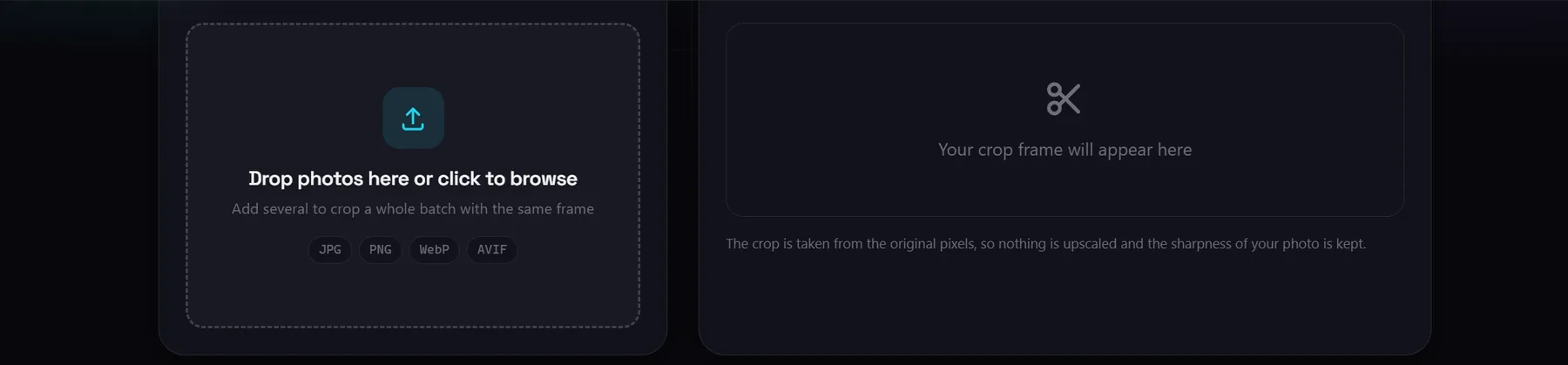
Recortar parece sencillo hasta que tienes que hacerlo rápido: el avatar tiene que ser cuadrado, la miniatura tiene que ser 16:9, el escaneo salió de lado. El recortador que tratamos aquí maneja esas tareas en un solo sitio, y hace el trabajo en tu máquina en lugar de en el servidor de otra persona.
Recortador de imágenes
Arrastra el marco, bloquea una proporción como 1:1 o 16:9, rota una foto de lado y luego descarga el recorte a resolución completa. Nada sale de tu dispositivo.
Recorta a una forma, o bloquea una proporción
Hay dos formas de definir el marco. Libre, que es el valor predeterminado, te deja arrastrar la caja de recorte a cualquier forma que quieras, y eso es lo que necesitas cuando el recorte correcto lo define el sujeto y no una cuadrícula. Los cinco preajustes bloquean el marco a una proporción fija, así que la forma se mantiene mientras lo mueves y lo redimensionas.
| Proporción | Forma del marco | Dónde se necesita normalmente |
|---|---|---|
| 1:1 | Cuadrado | Fotos de perfil, anuncios de marketplace, iconos de app |
| 4:3 | Ligeramente ancho | Impresiones de cámara, escaneos de documentos, diapositivas de presentación |
| 3:2 | Ancho | Fotos directas de una cámara DSLR o de móvil, impresiones de 6 por 4 pulgadas |
| 16:9 | Panorámico | Miniaturas de vídeo, fondos de diapositivas, banners de canal |
| 9:16 | Alto | Historias de móvil, reels, fondo de pantalla a pantalla completa |
| Gratis | Cualquier forma | Recortar al sujeto, recortes de producto, ediciones puntuales |
Una proporción bloqueada no es un ajuste cosmético. En modo Libre es fácil acabar con un cuadrado que se desvía unos píxeles, y una plataforma que exige una proporción exacta pondrá barras al archivo o lo recortará ella misma una segunda vez. Elegir 1:1 primero elimina toda esa clase de problemas, y no cuesta nada en calidad, porque el recorte sigue viniendo de tus píxeles originales y no de una copia redimensionada.
El marco de recorte no puede salirse de la imagen, que es lo que evita el borde vacío que produce una herramienta de recorte ingenua. El marco también conserva su forma y posición cuando pasas a la siguiente foto de un lote, que es lo que hace práctico el recorte en masa.
Cómo recortar una imagen online
- Añade tu imagen. Arrastra una foto a la página o haz clic para buscarla. Se abren archivos JPG, PNG, WebP y AVIF, y puedes añadir varias a la vez si piensas recortarlas con el mismo marco.
- Elige la forma. Deja el control en Libre para arrastrar el marco a mano, o elige 1:1, 4:3, 3:2, 16:9 o 9:16 para bloquear la proporción. El marco conserva esa forma mientras lo redimensionas.
- Arrastra el marco sobre la parte que quieras. Mueve la caja y luego tira de un tirador para redimensionarla. El tamaño del recorte en píxeles se muestra junto al marco mientras trabajas, así que puedes ver lo que estás a punto de exportar.
- Endereza la foto si está de lado. Rota en pasos de 90 grados o voltea la imagen, y el marco sigue la orientación corregida.
- Elige un formato, y un ancho si lo necesitas. PNG es el predeterminado y se mantiene sin pérdida. JPEG y WebP muestran un control de calidad puesto en el 92 por ciento. Un ancho de salida opcional reduce el recorte, por ejemplo 1080 para un post social.
- Descarga el recorte. Guarda la foto actual, o usa Descargar todo para exportar el lote completo, escribiendo cada imagen a su propia resolución.
Cada paso antes de la descarga es reversible. Restablecer el marco, cambiar de proporción y volver a rotar no cuestan nada, y no se escribe ningún archivo hasta que pulsas un botón de descarga. Eso hace que merezca la pena experimentar con dos o tres marcos antes de decidirte por uno.
Rota y voltea antes de recortar
La rotación y los volteos se aplican antes del recorte, así que el marco sigue la imagen enderezada y no la orientación original. En la práctica, eso significa que primero arreglas la orientación y luego decides qué cortar.
Dos botones rotan la foto 90 grados a la izquierda o a la derecha, y otros dos la voltean horizontal o verticalmente. Eso cubre los casos cotidianos: una foto de móvil guardada con la orientación equivocada, un escaneo que llegó como imagen especular o una captura tomada de lado. Tras un giro de 90 grados la foto es más ancha que alta, o al revés, y los preajustes de proporción se leen contra el resultado enderezado, así que un marco de 16:9 sobre una imagen rotada se comporta como esperarías para la nueva orientación.
Por qué importa el orden
Recortar primero y rotar después significaría cortar el marco contra una orientación que aún no puedes ver, lo que produce una imagen bien girada que contiene la zona equivocada. Rotar primero es el único orden en el que el marco significa lo que parece en pantalla. El volteo es más raro pero igual de inmediato, y el marco de recorte no se ve afectado porque se queda donde lo pusiste.
Recortar varias fotos con el mismo marco
El lote es la función que más tiempo ahorra, y también la que es más fácil de usar mal. Añade hasta 30 fotos, define la proporción y coloca el marco una vez, y luego usa Descargar todo. Cada imagen se recorta con el mismo marco relativo: la misma proporción de su ancho y alto, no las mismas coordenadas en píxeles. Después, cada foto se exporta a su propia resolución, así que una toma de 6000 píxeles y una de 1200 píxeles conservan ambas su propio detalle.
Cuándo funciona bien un marco compartido
Un marco compartido va bien con todo lo rodado con la misma configuración: fotos de producto tomadas en una misma mesa, un conjunto de páginas escaneadas del mismo tamaño, capturas de pantalla tomadas de un mismo monitor. En esos casos la composición es consistente, así que un marco produce un resultado consistente en todo el conjunto.
Cuándo es la herramienta equivocada
Falla cuando el sujeto se mueve dentro del encuadre. Un grupo de fotos en el que la cara a veces está arriba a la izquierda y a veces abajo a la derecha se recortará bien en la primera imagen y mal en el resto, porque el marco es una proporción y no un reconocimiento de lo que hay en la imagen. Para un conjunto mixto, abre cada foto por separado, ajusta el marco y descárgala individualmente.
Lo que este recortador no puede hacer
Estos son los límites que conviene conocer antes de empezar, porque cada uno tiene detrás una herramienta distinta.
- Recorta, no amplía. El recorte exportado se toma de los píxeles originales, así que nunca es más grande que la zona correspondiente de tu archivo de origen. Un ancho de salida es una reducción, no una forma de inventar detalle, así que un recorte pequeño al que escribes un número mayor vuelve suave en lugar de más nítido. Agrandar una imagen es tarea del Escalador de imágenes con IA.
- La rotación es de 90 grados a la vez. Hay botones de 90 grados a la izquierda y a la derecha más volteos horizontal y vertical, y no hay control de ángulo fino ni de enderezado. Un horizonte que se desvía 3 grados no se puede nivelar aquí, así que una foto que necesite una pequeña corrección de inclinación debería pasar por una herramienta que admita ángulos arbitrarios.
- Un lote usa un mismo marco para cada foto. No puedes definir una caja de recorte distinta ni una proporción distinta por imagen dentro de un mismo lote. La proporción y el marco relativo son globales, y cada imagen se exporta con ese mismo marco.
- El lote admite hasta 30 fotos a la vez. Ese es el límite de trabajo en una ejecución. Para un conjunto mayor, recórtalo en grupos de 30 o menos, usando los mismos ajustes de marco cada vez.
- El recorte es destructivo para la exportación. El archivo descargado no contiene la zona que cortaste, así que conserva tu original. La herramienta nunca altera el archivo de origen en tu disco, y no se almacena nada una vez cerrada la pestaña.
- La salida PNG ignora el control de calidad. El control solo aparece para JPEG y WebP, porque PNG se escribe sin pérdida y no hay nivel de compresión que elegir. Si quieres un archivo más pequeño, elige JPEG o WebP y mueve el control, o redimensiona con el campo de ancho de salida.
- Las fotos grandes dependen de tu propio dispositivo. Como el trabajo ocurre en local, una imagen muy grande usa la memoria de tu máquina y tarda un momento en exportarse. El techo es tu propio hardware y no una granja de servidores.
Por qué recortar en el navegador en lugar de subir archivos
La alternativa obvia es un sitio de recorte: envías la foto a un servidor y recibes la versión recortada. Eso funciona, y es una elección razonable para una imagen que no te importe entregar. Encaja mal con los archivos que la gente recorta más a menudo, que suelen ser un documento privado, una captura de un panel interno, una foto familiar o una foto de producto no publicada.
| Aihangsoft | Recortador con subida | |
|---|---|---|
| Adónde va la foto | Se queda en la pestaña del navegador en tu dispositivo | Enviado a sus servidores |
| Límites | Sin tope de tamaño más allá de la memoria de tu dispositivo, hasta 30 fotos por lote | A menudo con límite de tamaño o de cantidad, a veces con marca de agua |
| Control del marco | Marco libre más cinco proporciones bloqueadas | Normalmente un control deslizante o unos pocos preajustes |
| Rotación y volteo | Pasos de 90 grados en ambas direcciones, volteos horizontal y vertical | Varía, a veces no existe en absoluto |
| Salida | PNG, JPEG o WebP, con un ancho de salida opcional | A menudo un formato fijo, a veces forzado |
| Cuenta | No es necesario | A veces obligatorio para archivos más grandes |
La contrapartida es la velocidad: el trabajo se ejecuta en tu dispositivo, así que una foto muy grande tarda lo que necesite tu máquina. Para las tareas cotidianas de las que trata este artículo, avatares, miniaturas, fotos de producto y escaneos, esa es la dirección correcta, porque la privacidad es real y la calidad nunca baja de los píxeles del origen.
Recorta una foto ahora
Gratis, privado e ilimitado. Añade una foto, define el marco y descarga el recorte a resolución completa, sin cuenta y sin subir nada.