Du kannst ein Bild online zuschneiden, ohne etwas hochzuladen. Öffne den Zuschneider, ziehe den Rahmen auf den gewünschten Teil, sperre ein Verhältnis wie 1:1 oder 16:9, wenn du eines brauchst, drehe das Foto, wenn es seitlich liegt, und lade dann den Zuschnitt in voller Auflösung herunter.
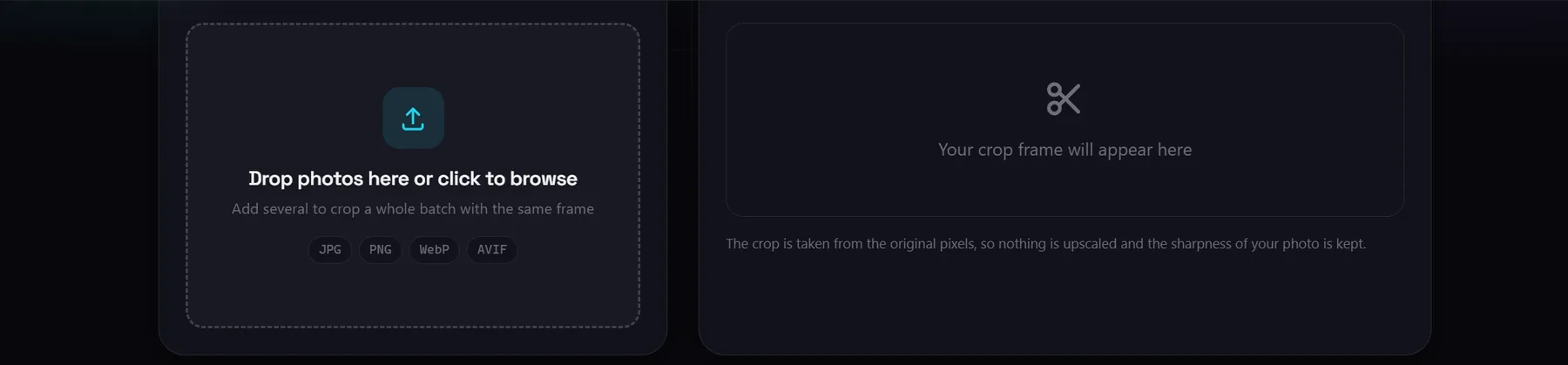
Alles geschieht im Browser-Tab, auf einem Canvas, das Foto verlässt dein Gerät also nie. Der Zuschnitt wird aus den Originalpixeln genommen, es wird also nichts hochskaliert und die Schärfe bleibt erhalten. Du kannst an einem Foto oder einem Stapel von bis zu 30 arbeiten und als PNG, JPEG oder WebP exportieren. Es gibt keine Anmeldung, kein Tageslimit und kein vom Tool hinzugefügtes Wasserzeichen. Freie Verhältnisse decken die üblichen Fälle ab, und ein gesperrtes Verhältnis kann nicht verrutschen, während du den Rahmen ziehst. Es ist kostenlos und unbegrenzt, und es funktioniert auf einem Laptop, einem Tablet oder einem Handy gleich.
Zuschneiden klingt einfach, bis du es schnell tun musst: Der Avatar muss quadratisch sein, das Thumbnail braucht 16:9, der Scan kam seitlich heraus. Der hier behandelte Zuschneider erledigt diese Aufgaben an einem Ort, und er verrichtet die Arbeit auf deiner Maschine statt auf dem Server von jemand anderem.
Bild-Zuschneider
Ziehe den Rahmen, sperre ein Verhältnis wie 1:1 oder 16:9, drehe ein seitliches Foto und lade dann den Zuschnitt in voller Auflösung herunter. Nichts verlässt dein Gerät.
Auf eine Form zuschneiden oder ein Verhältnis sperren
Es gibt zwei Wege, den Rahmen festzulegen. Frei, der Standard, lässt dich das Zuschnittfeld in jede beliebige Form ziehen, und genau das willst du, wenn der richtige Zuschnitt durch das Motiv und nicht durch ein Raster definiert ist. Die fünf Voreinstellungen sperren den Rahmen stattdessen auf ein festes Verhältnis, die Form bleibt also erhalten, während du ihn bewegst und skalierst.
| Verhältnis | Rahmenform | Wo es meist gebraucht wird |
|---|---|---|
| 1:1 | Quadrat | Profilbilder, Marktplatz-Einträge, App-Icons |
| 4:3 | Etwas breit | Kameraabzüge, Dokumentenscans, Präsentationsfolien |
| 3:2 | Breit | Fotos direkt aus einer DSLR oder Handykamera, 6x4-Zoll-Abzüge |
| 16:9 | Breitbild | Video-Thumbnails, Folienhintergründe, Kanal-Banner |
| 9:16 | Hoch | Handy-Stories, Reels, Vollbild-Handyhintergrund |
| Kostenlos | Beliebige Form | Zuschnitt auf das Motiv, Produkt-Freisteller, einmalige Bearbeitungen |
Ein gesperrtes Verhältnis ist keine kosmetische Einstellung. Im Modus Frei landet man leicht bei einem Quadrat, das ein paar Pixel daneben liegt, und eine Plattform, die ein exaktes Verhältnis verlangt, wird die Datei mit schwarzen Balken versehen oder sie selbst ein zweites Mal zuschneiden. Zuerst 1:1 zu wählen, beseitigt diese ganze Problemklasse, und es kostet nichts an Qualität, weil der Zuschnitt weiterhin aus deinen Originalpixeln kommt und nicht aus einer verkleinerten Kopie.
Der Zuschnittrahmen kann das Bild nicht verlassen, was den leeren Rand verhindert, den man von einem naiven Zuschneide-Tool bekommt. Der Rahmen behält außerdem seine Form und Position, wenn du zum nächsten Foto im Stapel wechselst, was Massen-Zuschnitt erst praktisch macht.
So schneidest du ein Bild online zu
- Bild hinzufügen. Ziehe ein Foto auf die Seite oder klicke zum Durchsuchen. JPG-, PNG-, WebP- und AVIF-Dateien öffnen sich, und du kannst mehrere auf einmal hinzufügen, wenn du sie mit demselben Rahmen zuschneiden willst.
- Die Form wählen. Lasse die Steuerung auf Frei, um den Rahmen von Hand zu ziehen, oder wähle 1:1, 4:3, 3:2, 16:9 oder 9:16, um das Verhältnis zu sperren. Der Rahmen behält diese Form, während du ihn skalierst.
- Ziehe den Rahmen über den Teil, den du willst. Bewege das Feld und zieh dann an einem Griff, um es zu skalieren. Die Zuschnittgröße in Pixeln wird neben dem Rahmen angezeigt, während du arbeitest, sodass du siehst, was du gleich exportierst.
- Richte das Foto gerade, wenn es seitlich liegt. Drehe in 90-Grad-Schritten oder spiegele das Bild, und der Rahmen folgt der korrigierten Ausrichtung.
- Wähle ein Format und eine Breite, wenn du eine brauchst. PNG ist der Standard und bleibt verlustfrei. JPEG und WebP zeigen einen Qualitätsregler, der auf 92 Prozent gesetzt ist. Eine optionale Ausgabebreite skaliert den Zuschnitt herunter, zum Beispiel 1080 für einen Social-Post.
- Den Zuschnitt herunterladen. Speichere das aktuelle Foto oder verwende Alle herunterladen, um den ganzen Stapel zu exportieren, wobei jedes Bild in seiner eigenen Auflösung geschrieben wird.
Jeder Schritt vor dem Download ist umkehrbar. Den Rahmen zurückzusetzen, Verhältnisse zu wechseln und zurückzudrehen kostet alles nichts, und es wird keine Datei geschrieben, bis du eine Download-Schaltfläche drückst. Das macht es lohnenswert, mit zwei oder drei Rahmen zu experimentieren, bevor du dich für einen entscheidest.
Drehen und spiegeln, bevor du zuschneidest
Drehung und Spiegelungen werden vor dem Zuschnitt angewendet, der Rahmen folgt also dem geradegestellten Bild und nicht der ursprünglichen Ausrichtung. In der Praxis bedeutet das, dass du zuerst die Ausrichtung korrigierst und dann entscheidest, was du wegschneidest.
Zwei Schaltflächen drehen das Foto um 90 Grad nach links oder rechts, und zwei weitere spiegeln es horizontal oder vertikal. Das deckt die alltäglichen Fälle ab: ein Handyfoto, das mit falscher Ausrichtung gespeichert wurde, ein Scan, der als Spiegelbild durchkam, oder ein seitlich aufgenommener Screenshot. Nach einer 90-Grad-Drehung ist das Foto breiter als hoch oder umgekehrt, und die Verhältnis-Voreinstellungen lesen sich gegen das geradegestellte Ergebnis, ein 16:9-Rahmen auf einem gedrehten Bild verhält sich also so, wie du es für die neue Ausrichtung erwarten würdest.
Warum die Reihenfolge zählt
Erst zuschneiden und dann drehen würde bedeuten, den Rahmen gegen eine Ausrichtung zu setzen, die du noch nicht siehst, was ein korrekt gedrehtes Bild mit dem falschen Bereich ergibt. Zuerst zu drehen ist die einzige Reihenfolge, in der der Rahmen das bedeutet, was er auf dem Bildschirm zeigt. Das Spiegeln ist seltener, aber genauso unmittelbar, und der Zuschnittrahmen bleibt unberührt, weil er dort bleibt, wo du ihn hingesetzt hast.
Mehrere Fotos mit demselben Rahmen zuschneiden
Ein Stapel ist die Funktion, die am meisten Zeit spart, und zugleich die, die am leichtesten falsch verwendet wird. Füge bis zu 30 Fotos hinzu, stelle das Verhältnis ein und platziere den Rahmen einmal, dann verwende Alle herunterladen. Jedes Bild wird mit demselben relativen Rahmen zugeschnitten: demselben Anteil seiner Breite und Höhe, nicht denselben Pixelkoordinaten. Jedes Foto wird dann in seiner eigenen Auflösung exportiert, eine 6000-Pixel-Aufnahme und eine 1200-Pixel-Aufnahme behalten also beide ihr eigenes Detail.
Wann ein gemeinsamer Rahmen gut funktioniert
Ein gemeinsamer Rahmen passt zu allem, was mit demselben Aufbau aufgenommen wurde: Produktfotos auf einem Tisch, ein Satz gescannter Seiten derselben Größe, Screenshots von einem Monitor. In diesen Fällen ist die Komposition konsistent, ein Rahmen erzeugt also ein konsistentes Ergebnis über den ganzen Satz.
Wann es das falsche Tool ist
Es versagt, wenn sich das Motiv innerhalb des Bildes bewegt. Eine Gruppe von Fotos, bei der das Gesicht mal oben links und mal unten rechts ist, wird beim ersten Bild korrekt und bei den übrigen schlecht zugeschnitten, weil der Rahmen ein Verhältnis und keine Erkennung dessen ist, was im Bild ist. Öffne für einen gemischten Satz jedes Foto einzeln, passe den Rahmen an und lade es separat herunter.
Was dieser Zuschneider nicht kann
Das sind die Grenzen, die es wert sind, vor dem Start gekannt zu werden, weil hinter jeder ein anderes Tool steckt.
- Es schneidet zu, es vergrößert nicht. Der exportierte Zuschnitt wird aus den Originalpixeln genommen, er ist also nie größer als der entsprechende Bereich deiner Quelldatei. Eine Ausgabebreite ist ein Herunterskalieren und kein Weg, Detail zu erfinden, ein kleiner Zuschnitt, der auf eine größere Zahl gesetzt wird, kommt also weich statt schärfer zurück. Ein Bild zu vergrößern, ist die Aufgabe des KI-Bild-Upscalers.
- Die Drehung erfolgt in 90-Grad-Schritten. Es gibt Schaltflächen für 90 Grad nach links und rechts plus horizontale und vertikale Spiegelungen, und keinen Feinwinkel- oder Geradestellungsregler. Ein Horizont, der 3 Grad schief ist, kann hier nicht ausgerichtet werden, ein Foto, das eine kleine Neigungskorrektur braucht, sollte also durch ein Tool gehen, das beliebige Winkel unterstützt.
- Ein Stapel verwendet einen Rahmen für jedes Foto. Du kannst innerhalb eines einzelnen Stapels kein anderes Zuschnittfeld und kein anderes Verhältnis pro Bild festlegen. Das Verhältnis und der relative Rahmen sind global, und jedes Bild wird mit demselben Rahmen exportiert.
- Der Stapel fasst bis zu 30 Fotos gleichzeitig. Das ist die Arbeitsgrenze für einen Durchlauf. Für einen größeren Satz schneide ihn in Gruppen von 30 oder weniger zu, jedes Mal mit denselben Rahmeneinstellungen.
- Zuschneiden ist für den Export destruktiv. Die heruntergeladene Datei enthält den weggeschnittenen Bereich nicht, bewahre also dein Original auf. Das Tool verändert niemals die Quelldatei auf deiner Festplatte, und nach dem Schließen des Tabs wird nichts gespeichert.
- Die PNG-Ausgabe ignoriert den Qualitätsregler. Der Regler erscheint nur für JPEG und WebP, weil PNG verlustfrei geschrieben wird und es keine Komprimierungsstufe zu wählen gibt. Wenn du eine kleinere Datei willst, wähle JPEG oder WebP und bewege den Regler, oder skaliere mit dem Feld Ausgabebreite.
- Große Fotos hängen von deinem eigenen Gerät ab. Weil die Arbeit lokal geschieht, nutzt ein sehr großes Bild den Speicher deiner Maschine und braucht einen Moment zum Exportieren. Die Obergrenze ist deine eigene Hardware und keine Serverfarm.
Warum im Browser zuschneiden statt hochladen
Die naheliegende Alternative ist eine Zuschnitt-Seite: Schicke das Foto an einen Server und bekomme die zugeschnittene Version zurück. Das funktioniert und ist eine vernünftige Wahl für ein Bild, das du ohne Bedenken aushändigst. Es passt schlecht zu den Dateien, die Menschen am häufigsten zuschneiden, was tendenziell ein privates Dokument, ein Screenshot eines internen Dashboards, ein Familienfoto oder eine unveröffentlichte Produktaufnahme ist.
| Aihangsoft | Upload-basierter Zuschneider | |
|---|---|---|
| Wohin das Foto geht | Bleibt im Browser-Tab auf deinem Gerät | An deren Server gesendet |
| Limits | Keine Größengrenze außer deinem Gerätespeicher, bis zu 30 Fotos pro Stapel | Oft nach Größe oder Anzahl begrenzt, manchmal mit Wasserzeichen |
| Rahmensteuerung | Freier Rahmen plus fünf gesperrte Verhältnisse | Normalerweise ein Regler oder ein paar Voreinstellungen |
| Drehung und Spiegeln | 90-Grad-Schritte in beide Richtungen, horizontale und vertikale Spiegelungen | Schwankt, manchmal ganz fehlend |
| Ausgabe | PNG, JPEG oder WebP, mit optionaler Ausgabebreite | Oft ein festes Format, manchmal erzwungen |
| Konto | Nicht nötig | Manchmal für größere Dateien erforderlich |
Der Kompromiss ist die Geschwindigkeit: Die Arbeit läuft auf deinem Gerät, ein sehr großes Foto dauert also so lange, wie deine Maschine braucht. Für die alltäglichen Aufgaben, um die es in diesem Artikel geht, Avatare, Thumbnails, Produktaufnahmen und Scans, ist das die richtige Reihenfolge, weil die Privatsphäre echt ist und die Qualität nie unter die Quellpixel fällt.
Jetzt ein Foto zuschneiden
Kostenlos, privat und unbegrenzt. Füge ein Foto hinzu, stelle den Rahmen ein und lade den Zuschnitt in voller Auflösung herunter, ohne Konto und ohne Upload.