Vous ne pouvez pas définir de taille cible dans ce compresseur, car il n'y a pas de champ pour 100 KB ni aucun autre nombre. Ce que vous contrôlez, c'est la qualité et les dimensions. Baissez le curseur de qualité, surveillez la taille de sortie indiquée, et répétez jusqu'à ce que le fichier atteigne ou passe sous 100 KB.
Deux curseurs font le travail. La qualité va de 1 à 100 et démarre à 75 pour WebP, JPEG et AVIF, et elle est masquée lorsque PNG est sélectionné car PNG est traité par un optimiseur sans perte à la place. Le redimensionnement va de 10 pour cent à 100 pour cent et démarre aux dimensions d'origine. Chaque ajustement relance la compression après une courte pause, et le panneau de résultat indique la taille d'origine, la taille compressée, les dimensions finales et le pourcentage économisé, qui peut être négatif si le nouveau fichier est plus gros. Comme le nombre dont vous avez besoin est imprimé après chaque exécution, le flux de travail est une courte boucle plutôt qu'une supposition.
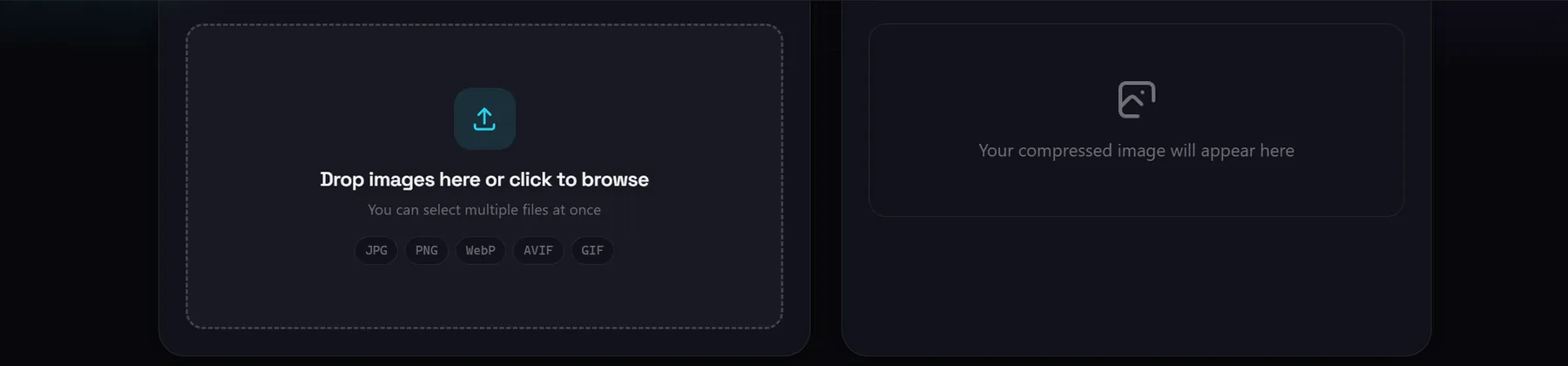
La plupart des pages sur l'atteinte des 100 KB décrivent un bouton que cet outil n'a pas. Elles promettent un résultat exact, puis vous donnent un préréglage que vous n'avez pas choisi. Cet article fait le contraire : il explique ce que changent les deux curseurs, comment lire la taille que l'outil indique après chaque exécution, et quoi faire lorsque le nombre refuse de descendre assez bas.
Compresseur d'image
Faites glisser les curseurs de qualité et de redimensionnement, lisez la taille de sortie exacte et comparez avant et après. Rien n'est téléversé.
Pouvez-vous compresser une image à exactement 100 KB ?
Pas en un clic, et pas en saisissant un nombre. Ce compresseur n'a pas de champ de taille cible, il n'y a donc rien où taper 100. Ce qu'il a à la place, c'est une boucle rapide : changez un curseur, laissez-le réencoder, lisez la taille qu'il indique, puis changez à nouveau le curseur. C'est cette boucle qui vous rapproche d'un chiffre précis.
À savoir avant de courir après le nombre : « 100 KB » n'est pas toujours la même quantité. De nombreux formulaires de téléversement entendent 100 kilooctets au sens décimal, soit 100 000 octets, tandis que d'autres entendent 100 kibioctets, soit 102 400 octets. Visez un peu en dessous de la limite annoncée, car un formulaire qui rejette tout ce qui dépasse 100 KB rejettera 100,4 KB tout aussi fermement que 400 KB. Une valeur de qualité choisie à l'avance ne peut pas non plus garantir un nombre d'octets, c'est pourquoi la taille indiquée est ce sur quoi vous agissez.
Ce que vous contrôlez réellement
Le panneau de réglages propose quatre entrées. Deux changent la taille du fichier, une change ce que la sortie peut contenir, et une ne change que l'effort déployé par l'encodeur.
| Contrôle | Plage et valeur par défaut | Ce que ça change |
|---|---|---|
| Format de sortie | WebP (par défaut), JPEG, PNG, AVIF | Quel encodeur écrit le fichier, et si la compression peut être avec perte |
| Curseur de qualité | 1 à 100, par défaut 75 | Le compromis avec perte entre fidélité visuelle et taille. S'applique à WebP, JPEG et AVIF, et est masqué pour PNG |
| Curseur de redimensionnement | 10 pour cent à 100 pour cent, par défaut 100 pour cent | Les dimensions en pixels de la sortie, et avec elles la quantité de données à stocker |
| Optimisation PNG | Rapide, Équilibré (par défaut), Max | L'effort déployé par l'optimiseur PNG sans perte. Les pixels restent identiques |
La zone de dépôt accepte plusieurs fichiers à la fois, vous pouvez donc régler les paramètres sur une image puis utiliser « Recompressor la sélection » pour les appliquer à toute la liste.
Comment réduire une image vers une taille cible
Suivez ces étapes dans l'ordre. Les trois premières suffisent généralement, et n'utilisez le curseur de redimensionnement que lorsque la voie de la qualité stagne.
- Ajoutez votre image. Déposez-le sur le compresseur ou cliquez pour parcourir, et sélectionnez autant de fichiers que nécessaire. Chaque fichier est lu depuis votre disque dans la page, il n'est donc jamais téléversé, et il est compressé immédiatement avec les réglages actuels : WebP en qualité 75, dimensions d'origine.
- Lisez la taille indiquée. Le panneau de résultat montre la taille d'origine, la taille compressée, les dimensions finales et un pourcentage économisé. Si la taille compressée est déjà à votre cible ou en dessous, c'est terminé. Sinon, ce panneau vous dit quoi changer.
- Baissez le curseur de qualité. Déplacez-le vers le bas par paliers visibles plutôt qu'une unité à la fois, car la réponse en taille n'est pas linéaire. Après une courte pause, l'outil réencode et la taille indiquée se met à jour. Cela coûte le moins, car rien n'est écrasé et vous pouvez remonter le curseur à tout moment.
- Baissez le curseur de redimensionnement si la qualité stagne. À un moment donné, les réductions de qualité supplémentaires n'achètent que du flou sans grande réduction de taille, et moins de pixels signifie alors moins de données dans chaque format. Rappelez-vous que c'est le seul réglage que vous ne pouvez pas annuler après le téléchargement.
- Vérifiez la comparaison avant de valider. Un curseur avant/après déplaçable et une visionneuse plein écran vous permettent de juger si l'image est encore lisible à la taille à laquelle vous la publiez. Le texte et les motifs fins montrent les dégâts en premier.
- Téléchargez, ou recompressez le lot. Le bouton de téléchargement enregistre l'image actuelle. Si vous avez chargé plusieurs fichiers, réglez les curseurs une fois et appuyez sur « Recompressor la sélection ».
Quel format de sortie choisir
Le format a plus d'influence sur la taille que la plupart des gens ne l'attendent, car il décide si l'encodeur peut rejeter de l'information. Seuls trois des quatre formats de sortie réagissent au curseur de qualité.
| Format | Comment il compresse | Transparence | Idéal pour |
|---|---|---|---|
| WebP (par défaut) | Avec perte, contrôlé par le curseur de qualité | Préservé | Le choix polyvalent pour les photos et les images web |
| JPEG | Avec perte, contrôlé par le curseur de qualité | Non pris en charge. Les zones transparentes sont remplies de blanc | Compatibilité maximale avec les logiciels plus anciens et les formulaires de téléversement |
| PNG | Sans perte. Le curseur de qualité est masqué et un optimiseur PNG s'exécute à la place | Préservé | Logos, icônes, captures d'écran avec du texte et graphiques plats |
| AVIF | Avec perte, contrôlé par le curseur de qualité | Préservé | Fichiers les plus petits lorsque le temps d'encodage n'a pas d'importance |
Pourquoi la ligne PNG se comporte différemment
Sélectionner PNG bascule l'outil sur un chemin sans perte, le curseur de qualité disparaît donc et l'image est recompressée sans changer un seul pixel. La documentation de l'outil indique que cela peut réduire un PNG jusqu'à 35 pour cent, ce qui est un vrai gain pour les logos et captures d'écran et une impasse pour les photographies, car une photo stockée en PNG porte bien plus d'informations de couleur que 100 KB ne peuvent en contenir.
Une conséquence du chemin JPEG est facile à manquer. JPEG n'a pas de transparence, les zones transparentes de la source sont donc remplies de blanc avant l'encodage. Si votre image est un logo sur fond transparent, choisissez plutôt WebP, PNG ou AVIF.
Ce que ce compresseur ne peut pas faire
- Il n'a pas de champ de taille cible. Vous ne pouvez pas saisir 100 KB et laisser l'outil résoudre le problème ; atteindre un chiffre signifie ajuster la qualité et les dimensions et lire la taille indiquée jusqu'à ce qu'elle convienne. Les outils qui annoncent une cible exacte itèrent en interne, encodant de façon répétée jusqu'à ce que le résultat passe sous la limite.
- PNG ignore le curseur de qualité, car la voie PNG est sans perte par conception. Cela signifie aussi qu'une photo enregistrée en PNG ne peut généralement pas atteindre 100 KB par cette voie, peu importe à quel point vous déplacez des réglages qui ne s'y appliquent pas.
- Les petites cibles nécessitent généralement un redimensionnement. Pour une photographie à 20 KB, baisser seulement la qualité finit par produire une image à la fois grande en dimensions et laide en détails. Réduire les dimensions est ce qui vous y mène, et cela réduit définitivement la résolution du fichier exporté.
- Le réencodage peut rendre un fichier plus gros. Les petites captures d'écran, les logos et les graphiques plats sont déjà stockés efficacement, un réencodage avec perte peut donc ressortir plus volumineux. Lorsque le format de sortie correspond à l'entrée et qu'aucun redimensionnement n'est appliqué, l'outil conserve votre original chaque fois que la nouvelle version n'est pas plus petite. Après une conversion de format, il avertit que le fichier est devenu plus gros et vous oriente vers le curseur de qualité ou le format d'origine.
- Les GIF animés sont exportés en une seule image. L'outil lit l'image une fois et encode une seule image fixe, le mouvement est donc perdu. Si l'animation est le but, ce n'est pas le bon outil.
- Il ne peut pas vous dire le réglage exact à l'avance. Il n'y a aucun moyen de demander quelle valeur de qualité produira une taille donnée, car cela dépend de votre image précise. La réponse n'existe qu'après une exécution, c'est pourquoi la taille indiquée est le nombre à surveiller.
Quand 100 KB est la mauvaise cible
La limite de taille vient généralement d'un formulaire, d'un portail d'emploi ou d'une application de messagerie. Certaines images portent plus de détails que 100 KB ne peuvent en contenir, et les forcer en dessous produit un fichier qui ne fait plus son travail.
Deux cas méritent d'être séparés. Un logo, une icône ou une capture d'écran avec de grandes zones plates se convertit très bien, et tant la voie PNG sans perte que la voie WebP avec perte atteignent de petites tailles tout en gardant des bords nets. Une photographie avec du feuillage, de la texture de tissu ou un arrière-plan chargé se comporte à l'inverse, car ce détail est exactement ce que les encodeurs avec perte rejettent en premier. Si une photo doit tenir dans 100 KB, vous choisissez entre perdre de la résolution, perdre de la netteté ou perdre de la fidélité, et décider ce qui importe le moins est plus utile que de courir après un nombre d'octets.
Si un formulaire exige à la fois 100 KB et une grande taille en pixels, l'une de ces exigences doit céder. Réduire les dimensions garde généralement l'image reconnaissable, car une petite image propre se lit mieux qu'une grande image brouillée. Si l'image est publiée plutôt que soumise à un formulaire, vérifiez si la plateforme applique la limite que vous supposez, car de nombreuses applications de chat acceptent maintenant des fichiers bien plus volumineux.
Convertisseur d'image
Vous n'êtes pas sûr que le format aide ? Convertissez entre JPG, PNG, WebP et AVIF avant de régler le curseur de qualité.
Compresser dans le navigateur au lieu de téléverser
L'alternative évidente est un site qui prend votre image et en renvoie une plus petite. Cela fonctionne pour une image que vous ne vous souciez pas de confier, et c'est un mauvais choix pour les images que les gens ont réellement besoin de réduire : photos d'identité, formulaires signés, captures d'écran de travail ou photo d'un document.
| Aihangsoft | Compresseur basé sur le téléversement | |
|---|---|---|
| Où va l'image | Reste dans l'onglet du navigateur | Envoyé vers leurs serveurs |
| Limites | Aucune au-delà de votre propre mémoire | Souvent limité par fichier ou par jour |
| Compte | Non nécessaire | Parfois requis, parfois se paie par des fichiers plus gros |
| Filigrane | Aucun | Courant sur les offres gratuites |
| Contrôle du réglage | Format, qualité et dimensions | Généralement un préréglage ou un curseur |
Le compromis est simple : un serveur avec du matériel dédié encode plus vite qu'un ordinateur portable, et la mémoire du navigateur fixe un plafond à la taille d'image que vous pouvez ouvrir. Pour les fichiers auxquels s'appliquent habituellement les limites de 100 KB, formulaires et envois de chat plutôt qu'affiches, cela vaut la peine d'être accepté.