Du kannst in diesem Kompressor keine Zielgröße festlegen, weil es kein Feld für 100 KB oder eine andere Zahl gibt. Was du steuerst, sind Qualität und Abmessungen. Senke den Qualitätsregler, beobachte die gemeldete Ausgabegröße und wiederhole, bis die Datei bei oder unter 100 KB landet.
Zwei Regler erledigen die Arbeit. Qualität reicht von 1 bis 100 und startet bei 75 für WebP, JPEG und AVIF, und sie ist ausgeblendet, wenn PNG gewählt ist, weil PNG stattdessen von einem verlustfreien Optimierer behandelt wird. Größe ändern reicht von 10 Prozent bis 100 Prozent und startet bei den Originalabmessungen. Jede Anpassung führt die Komprimierung nach einer kurzen Pause erneut aus, und der Ergebnisbereich meldet die Originalgröße, die komprimierte Größe, die endgültigen Abmessungen und den eingesparten Prozentsatz, der negativ sein kann, wenn die neue Datei größer ist. Weil die Zahl, die du brauchst, nach jedem Durchlauf ausgegeben wird, ist der Workflow eine kurze Schleife statt eines Ratespiels.
Die meisten Seiten über das Erreichen von 100 KB beschreiben eine Schaltfläche, die dieses Tool nicht hat. Sie versprechen ein exaktes Ergebnis und geben dir dann eine Voreinstellung, die du nicht gewählt hast. Dieser Artikel macht das Gegenteil: Er erklärt, was die beiden Regler ändern, wie du die Größe liest, die das Tool nach jedem Durchlauf meldet, und was zu tun ist, wenn die Zahl sich weigert, niedrig genug zu werden.
Bild-Kompressor
Ziehe die Qualitäts- und Größe-ändern-Regler, lies die exakte Ausgabegröße und vergleiche vorher und nachher. Nichts wird hochgeladen.
Kannst du ein Bild auf exakt 100 KB komprimieren?
Nicht mit einem Klick und nicht durch Eingabe einer Zahl. Dieser Kompressor hat keine Zielgrößen-Eingabe, es gibt also nichts, wo du 100 eintippen könntest. Was er stattdessen hat, ist eine schnelle Schleife: Ändere einen Regler, lass neu codieren, lies die gemeldete Größe und ändere den Regler erneut. Diese Schleife ist, wie du dich einer bestimmten Zahl näherst.
Wissenswert, bevor du der Zahl nachjagst: "100 KB" ist nicht immer dieselbe Menge. Viele Upload-Formulare meinen 100 Kilobyte im dezimalen Sinn, also 100.000 Bytes, während andere 100 Kibibyte meinen, also 102.400 Bytes. Ziele etwas unter dem angegebenen Limit, denn ein Formular, das alles über 100 KB ablehnt, lehnt 100,4 KB genauso entschieden ab wie 400 KB. Ein im Voraus gewählter Qualitätswert kann eine Bytezahl auch nicht garantieren, weshalb die gemeldete Größe das ist, wonach du handelst.
Was du tatsächlich steuerst
Das Einstellungsfeld bietet vier Eingaben. Zwei ändern die Dateigröße, eine ändert, was die Ausgabe enthalten kann, und eine ändert nur, wie viel Aufwand der Encoder betreibt.
| Steuerung | Bereich und Standard | Was es ändert |
|---|---|---|
| Ausgabeformat | WebP (Standard), JPEG, PNG, AVIF | Welcher Encoder die Datei schreibt und ob die Komprimierung verlustbehaftet sein kann |
| Qualitätsregler | 1 bis 100, Standard 75 | Der verlustbehaftete Kompromiss zwischen visueller Treue und Größe. Gilt für WebP, JPEG und AVIF und ist für PNG ausgeblendet |
| Regler Größe ändern | 10 Prozent bis 100 Prozent, Standard 100 Prozent | Die Pixelmaße der Ausgabe und damit die zu speichernde Datenmenge |
| PNG-Optimierung | Schnell, Ausgewogen (Standard), Max | Wie stark der verlustfreie PNG-Optimierer sich bemüht. Pixel bleiben identisch |
Die Ablagezone nimmt mehrere Dateien gleichzeitig an, du kannst die Einstellungen also an einem Bild abstimmen und dann mit "Ausgewählte neu komprimieren" auf die ganze Liste anwenden.
So verkleinerst du ein Bild in Richtung einer Zielgröße
Arbeite diese Schritte der Reihe nach durch. Die ersten drei reichen meist, und greife erst zum Größe-ändern-Regler, wenn der Qualitätsweg stagniert.
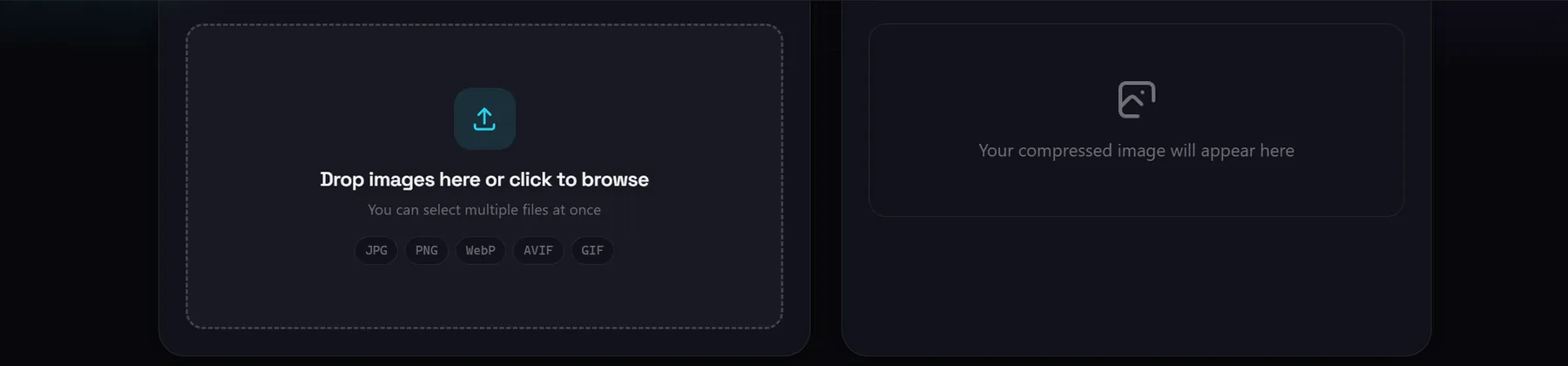
- Bild hinzufügen. Ziehe es auf den Kompressor oder klicke zum Durchsuchen und wähle so viele Dateien, wie du brauchst. Jede Datei wird von deiner Festplatte in die Seite gelesen, also nie hochgeladen, und sofort mit den aktuellen Einstellungen komprimiert: WebP bei Qualität 75, Originalabmessungen.
- Lies die gemeldete Größe. Der Ergebnisbereich zeigt die Originalgröße, die komprimierte Größe, die endgültigen Abmessungen und einen eingesparten Prozentsatz. Ist die komprimierte Größe bereits bei oder unter deinem Ziel, bist du fertig. Wenn nicht, sagt dir dieser Bereich, was zu ändern ist.
- Senke den Qualitätsregler. Bewege ihn in sichtbaren Schritten nach unten, nicht Einheit für Einheit, weil die Größenreaktion nicht linear ist. Nach einer kurzen Pause codiert das Tool neu und die gemeldete Größe aktualisiert sich. Das kostet am wenigsten, weil nichts überschrieben wird und du den Regler jederzeit wieder erhöhen kannst.
- Senke den Größe-ändern-Regler, wenn die Qualität stagniert. Irgendwann bringen weitere Qualitätssenkungen nur noch Unschärfe ohne viel Größenreduktion, und weniger Pixel bedeuten dann in jedem Format weniger Daten. Denk daran, das ist die eine Anpassung, die du nach dem Download nicht rückgängig machen kannst.
- Prüfe den Vergleich, bevor du dich festlegst. Ein ziehbarer Vorher-Nachher-Regler und ein Vollbild-Viewer lassen dich beurteilen, ob das Bild in der Größe, in der du es einstellst, noch lesbar ist. Text und feine Muster zeigen Schäden zuerst.
- Herunterladen oder den Stapel neu komprimieren. Die Download-Schaltfläche speichert das aktuelle Bild. Wenn du mehrere Dateien geladen hast, stelle die Regler einmal ein und drücke "Ausgewählte neu komprimieren".
Welches Ausgabeformat wählen
Das Format hat mehr Einfluss auf die Größe, als die meisten erwarten, weil es entscheidet, ob der Encoder Informationen verwerfen darf. Nur drei der vier Ausgabeformate reagieren auf den Qualitätsregler.
| Format | Wie es komprimiert | Transparenz | Am besten für |
|---|---|---|---|
| WebP (Standard) | Verlustbehaftet, gesteuert vom Qualitätsregler | Beibehalten | Die Allround-Wahl für Fotos und Web-Bilder |
| JPEG | Verlustbehaftet, gesteuert vom Qualitätsregler | Nicht unterstützt. Transparente Bereiche werden mit Weiß gefüllt | Maximale Kompatibilität mit älterer Software und Upload-Formularen |
| PNG | Verlustfrei. Der Qualitätsregler ist ausgeblendet und stattdessen läuft ein PNG-Optimierer | Beibehalten | Logos, Icons, Screenshots mit Text und flache Grafiken |
| AVIF | Verlustbehaftet, gesteuert vom Qualitätsregler | Beibehalten | Kleinste Dateien, wenn die Codierzeit keine Rolle spielt |
Warum sich die PNG-Zeile anders verhält
Die Auswahl von PNG schaltet das Tool auf einen verlustfreien Pfad um, der Qualitätsregler verschwindet also und das Bild wird neu komprimiert, ohne einen einzigen Pixel zu ändern. Die eigene Dokumentation des Tools gibt an, dass dies ein PNG um bis zu 35 Prozent kleiner machen kann, was ein echter Gewinn für Logos und Screenshots und eine Sackgasse für Fotos ist, weil ein als PNG gespeichertes Foto weit mehr Farbinformationen trägt, als 100 KB fassen können.
Eine Folge des JPEG-Wegs ist leicht zu übersehen. JPEG hat keine Transparenz, transparente Bereiche in der Quelle werden also vor dem Codieren mit Weiß gefüllt. Wenn dein Bild ein Logo auf transparentem Hintergrund ist, wähle stattdessen WebP, PNG oder AVIF.
Was dieser Kompressor nicht kann
- Es hat kein Zielgrößenfeld. Du kannst nicht 100 KB eingeben und das Tool danach auflösen lassen; eine Zahl zu erreichen bedeutet, Qualität und Abmessungen anzupassen und die gemeldete Größe zu lesen, bis es passt. Tools, die ein exaktes Ziel bewerben, iterieren intern und codieren wiederholt, bis das Ergebnis unter das Limit fällt.
- PNG ignoriert den Qualitätsregler, weil der PNG-Weg konstruktionsbedingt verlustfrei ist. Das bedeutet auch, dass ein als PNG gespeichertes Foto über diesen Weg meist 100 KB nicht erreichen kann, egal wie weit du Einstellungen bewegst, die für es nicht gelten.
- Kleine Ziele erfordern meist eine Größenänderung. Bei einem Foto auf 20 KB erzeugt das alleinige Senken der Qualität irgendwann ein Bild, das sowohl große Abmessungen als auch hässliche Details hat. Die Abmessungen zu verkleinern, ist, was dich dorthin bringt, und das reduziert die Auflösung der exportierten Datei dauerhaft.
- Neucodierung kann eine Datei größer machen. Kleine Screenshots, Logos und flache Grafiken sind bereits effizient gespeichert, eine verlustbehaftete Neucodierung kann also größer herauskommen. Wenn das Ausgabeformat der Eingabe entspricht und keine Größenänderung angewendet wird, behält das Tool dein Original immer dann, wenn die neue Version nicht kleiner ist. Nach einer Formatkonvertierung warnt es, dass die Datei größer geworden ist, und verweist dich auf den Qualitätsregler oder das Originalformat.
- Animierte GIFs werden als einzelnes Frame exportiert. Das Tool liest das Bild einmal und codiert ein einzelnes Standbild, die Bewegung geht also verloren. Wenn die Animation der Punkt ist, ist dies nicht das richtige Tool.
- Es kann dir die exakte Einstellung nicht im Voraus sagen. Es gibt keine Möglichkeit, zu fragen, welcher Qualitätswert eine gegebene Größe erzeugt, weil das von deinem konkreten Bild abhängt. Die Antwort existiert erst nach einem Durchlauf, weshalb die gemeldete Größe die Zahl ist, die du beobachten solltest.
Wann 100 KB das falsche Ziel ist
Das Größenlimit kommt meist von einem Formular, einem Jobportal oder einer Messaging-App. Manche Bilder tragen mehr Details, als 100 KB fassen können, und sie darunter zu zwingen, erzeugt eine Datei, die ihren Zweck nicht mehr erfüllt.
Zwei Fälle sind es wert, getrennt zu werden. Ein Logo, ein Icon oder ein Screenshot mit großen flachen Bereichen konvertiert sehr gut, und sowohl der verlustfreie PNG-Weg als auch der verlustbehaftete WebP-Weg erreichen kleine Größen, während die Kanten sauber bleiben. Ein Foto mit Blattwerk, Stofftextur oder unruhigem Hintergrund verhält sich umgekehrt, weil genau dieses Detail das ist, was verlustbehaftete Encoder zuerst verwerfen. Wenn ein Foto in 100 KB passen muss, wählst du zwischen dem Verlust von Auflösung, Schärfe oder Treue, und zu entscheiden, was am wenigsten zählt, ist nützlicher, als einer Bytezahl nachzujagen.
Wenn ein Formular sowohl 100 KB als auch eine große Pixelgröße verlangt, muss eine dieser Anforderungen nachgeben. Die Abmessungen zu reduzieren, hält das Bild meist erkennbar, weil ein kleineres sauberes Bild besser lesbar ist als ein größeres verschmiertes. Wenn das Bild eher gepostet als bei einem Formular eingereicht wird, prüfe, ob die Plattform das von dir angenommene Limit überhaupt durchsetzt, denn viele Chat-Apps akzeptieren heute viel größere Dateien.
Bild-Konverter
Nicht sicher, ob das Format hilft? Konvertiere zwischen JPG, PNG, WebP und AVIF, bevor du den Qualitätsregler abstimmst.
Im Browser komprimieren statt hochladen
Die naheliegende Alternative ist eine Website, die dein Bild nimmt und ein kleineres zurückgibt. Das funktioniert für ein Bild, das du ohne Bedenken aushändigst, und ist eine schlechte Wahl für die Bilder, die Menschen tatsächlich verkleinern müssen: Ausweisfotos, unterschriebene Formulare, Arbeits-Screenshots oder ein Foto eines Dokuments.
| Aihangsoft | Upload-basierter Kompressor | |
|---|---|---|
| Wohin das Bild geht | Bleibt im Browser-Tab | An deren Server gesendet |
| Limits | Keine außer deinem eigenen Speicher | Oft pro Datei oder pro Tag begrenzt |
| Konto | Nicht nötig | Manchmal erforderlich, manchmal kostet es größere Dateien |
| Wasserzeichen | Keine | In kostenlosen Tarifen üblich |
| Einstellungssteuerung | Format, Qualität und Abmessungen | Normalerweise eine Voreinstellung oder ein Regler |
Der Kompromiss ist einfach: Ein Server mit dedizierter Hardware codiert schneller als ein Laptop, und der Browser-Speicher setzt eine Obergrenze dafür, wie groß ein Bild sein kann, das du öffnest. Für die Dateien, für die 100-KB-Limits üblicherweise gelten, Formulare und Chat-Uploads statt Poster, ist er es wert, eingegangen zu werden.