Você não pode definir um tamanho alvo neste compressor, porque não há campo para 100 KB ou qualquer outro número. O que você controla é a qualidade e as dimensões. Diminua o controle de qualidade, observe o tamanho de saída informado e repita até o arquivo ficar igual ou abaixo de 100 KB.
Dois controles fazem o trabalho. A qualidade vai de 1 a 100 e começa em 75 para WebP, JPEG e AVIF, e fica oculta quando PNG é selecionado porque o PNG é tratado por um otimizador sem perdas. O redimensionamento vai de 10 por cento a 100 por cento e começa nas dimensões originais. Cada ajuste recodifica após uma breve pausa, e o painel de resultado informa o tamanho original, o tamanho comprimido, as dimensões finais e a porcentagem economizada, que pode ser negativa se o novo arquivo for maior. Como o número de que você precisa é impresso após cada execução, o fluxo de trabalho é um ciclo curto em vez de um chute.
A maioria das páginas sobre chegar a 100 KB descreve um botão que esta ferramenta não tem. Elas prometem um resultado exato e depois te entregam uma predefinição que você não escolheu. Este artigo faz o oposto: explica o que os dois controles mudam, como ler o tamanho que a ferramenta informa após cada execução e o que fazer quando o número se recusa a baixar o suficiente.
Compressor de imagem
Arraste os controles de qualidade e redimensionamento, leia o tamanho exato de saída e compare antes e depois. Nada é enviado.
Você consegue comprimir uma imagem para exatamente 100 KB?
Não em um clique, e não digitando um número. Este compressor não tem entrada de tamanho alvo, então não há onde digitar 100. O que ele tem, em vez disso, é um ciclo rápido: mude um controle, deixe-o recodificar, leia o tamanho que ele informa e mude o controle de novo. Esse ciclo é como você se aproxima de uma cifra específica.
Vale saber antes de perseguir o número: "100 KB" nem sempre é a mesma quantidade. Muitos formulários de upload querem dizer 100 kilobytes em termos decimais, o que é 100.000 bytes, enquanto outros querem dizer 100 kibibytes, o que é 102.400 bytes. Mire um pouco abaixo do limite declarado, porque um formulário que rejeita qualquer coisa acima de 100 KB rejeitará 100.4 KB tão firmemente quanto 400 KB. Um valor de qualidade escolhido de antemão também não garante uma contagem de bytes, e é por isso que o tamanho informado é o que você usa para agir.
O que você realmente controla
O painel de configurações oferece quatro entradas. Duas mudam o tamanho do arquivo, uma muda o que a saída pode conter, e uma apenas muda quanto esforço o codificador despende.
| Controle | Intervalo e padrão | O que ele muda |
|---|---|---|
| Formato de saída | WebP (padrão), JPEG, PNG, AVIF | Qual codificador grava o arquivo, e se a compressão pode ter perdas |
| Controle deslizante de qualidade | 1 a 100, padrão 75 | A troca com perdas entre fidelidade visual e tamanho. Aplica-se a WebP, JPEG e AVIF, e fica oculto para PNG |
| Controle de redimensionamento | 10 por cento a 100 por cento, padrão 100 por cento | As dimensões em pixels da saída e, com elas, a quantidade de dados a armazenar |
| Otimização de PNG | Rápido, Equilibrado (padrão), Máximo | Quanto o otimizador PNG sem perdas se esforça. Os pixels permanecem idênticos |
A área de upload aceita vários arquivos de uma vez, então você pode ajustar as configurações em uma imagem e depois usar "Recomprimir selecionadas" para aplicá-las à lista inteira.
Como reduzir uma imagem em direção a um tamanho alvo
Percorra estes passos em ordem. Os três primeiros geralmente bastam, e só recorra ao controle de redimensionamento quando a rota da qualidade travar.
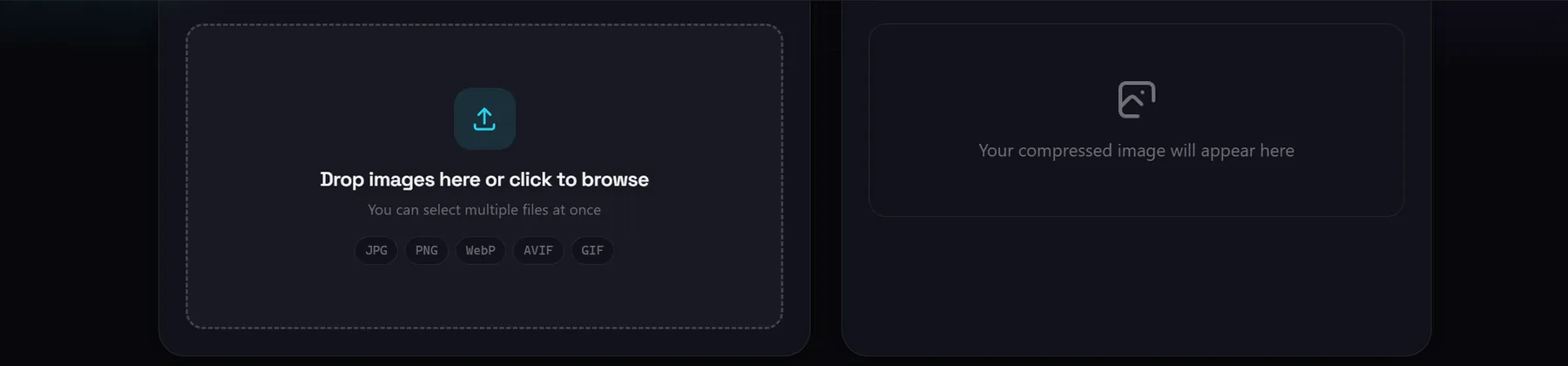
- Adicione sua imagem. Solte-a no compressor ou clique para selecionar, e escolha quantos arquivos precisar. Cada arquivo é lido do seu disco para a página, então nunca é enviado, e é comprimido imediatamente com as configurações atuais: WebP com qualidade 75, dimensões originais.
- Leia o tamanho informado. O painel de resultado mostra o tamanho original, o tamanho comprimido, as dimensões finais e uma porcentagem economizada. Se o tamanho comprimido já está igual ou abaixo do seu alvo, você terminou. Se não estiver, esse painel te diz o que mudar.
- Diminua o controle de qualidade. Diminua-o em passos visíveis em vez de uma unidade por vez, porque a resposta do tamanho não é linear. Depois de uma breve pausa a ferramenta recodifica e o tamanho informado é atualizado. Isto custa o mínimo, porque nada é sobrescrito e você pode aumentar o controle de novo a qualquer momento.
- Diminua o controle de redimensionamento se a qualidade estagnar. Em algum momento, mais cortes de qualidade só compram desfoque sem muita redução de tamanho, e menos pixels então significa menos dados em todos os formatos. Lembre-se de que este é o único ajuste que você não pode desfazer após o download.
- Confira a comparação antes de se decidir. Um controle arrastável de antes e depois e um visualizador em tela cheia permitem julgar se a imagem ainda é legível no tamanho em que você vai publicá-la. Texto e padrões finos mostram danos primeiro.
- Baixe, ou recomprima o lote. O botão de download salva a imagem atual. Se você carregou vários arquivos, defina os controles uma vez e pressione "Recomprimir selecionadas".
Qual formato de saída escolher
O formato tem mais influência no tamanho do que a maioria das pessoas espera, porque ele decide se o codificador pode descartar informação. Apenas três dos quatro formatos de saída respondem ao controle de qualidade.
| Formato | Como ele comprime | Transparência | Ideal para |
|---|---|---|---|
| WebP (padrão) | Com perdas, controlado pelo controle de qualidade | Preservado | A escolha versátil para fotos e imagens web |
| JPEG | Com perdas, controlado pelo controle de qualidade | Não suportado. As áreas transparentes são preenchidas com branco | Compatibilidade máxima com softwares mais antigos e formulários de upload |
| PNG | Sem perdas. O controle de qualidade fica oculto e um otimizador PNG roda em vez disso | Preservado | Logos, ícones, capturas de tela com texto e gráficos planos |
| AVIF | Com perdas, controlado pelo controle de qualidade | Preservado | Arquivos menores quando o tempo de codificação não importa |
Por que a linha do PNG se comporta de forma diferente
Selecionar PNG muda a ferramenta para um caminho sem perdas, então o controle de qualidade desaparece e a imagem é recomprimida sem alterar um único pixel. A própria documentação da ferramenta afirma que isso pode deixar um PNG até 35 por cento menor, o que é um ganho real para logos e capturas de tela e um beco sem saída para fotografias, porque uma foto armazenada como PNG carrega muito mais informação de cor do que 100 KB conseguem conter.
Uma consequência do caminho do JPEG é fácil de passar despercebida. O JPEG não tem transparência, então regiões transparentes na fonte são preenchidas com branco antes da codificação. Se sua imagem é um logo em fundo transparente, escolha WebP, PNG ou AVIF em vez disso.
O que este compressor não pode fazer
- Ele não tem campo de tamanho alvo. Você não pode inserir 100 KB e deixar a ferramenta resolver; alcançar uma cifra significa ajustar qualidade e dimensões e ler o tamanho informado até caber. Ferramentas que anunciam um alvo exato iteram internamente, codificando repetidamente até o resultado passar abaixo do limite.
- O PNG ignora o controle de qualidade, porque o caminho do PNG é sem perdas por design. Isso também significa que uma foto salva como PNG geralmente não consegue chegar a 100 KB por essa rota, não importa o quanto você mexa em configurações que não se aplicam a ela.
- Alvos pequenos geralmente exigem redimensionamento. Para uma fotografia de 20 KB, baixar a qualidade sozinha acaba produzindo uma imagem que é grande em dimensões e feia em detalhes. Reduzir as dimensões é o que te leva lá, e isso reduz permanentemente a resolução do arquivo exportado.
- Recodificar pode deixar um arquivo maior. Capturas de tela pequenas, logos e gráficos planos já são armazenados de forma eficiente, então uma recodificação com perdas pode sair maior. Quando o formato de saída corresponde ao da entrada e nenhum redimensionamento é aplicado, a ferramenta mantém o seu original sempre que a nova versão não é menor. Após uma conversão de formato, ela avisa que o arquivo ficou maior e indica o controle de qualidade ou o formato original.
- GIFs animados são exportados como um único quadro. A ferramenta lê a imagem uma vez e codifica uma imagem estática, então o movimento é perdido. Se a animação é o ponto central, esta não é a ferramenta certa.
- Ele não consegue dizer a configuração exata de antemão. Não há como perguntar qual valor de qualidade produzirá um tamanho específico, porque isso depende da sua imagem em particular. A resposta só existe após uma execução, e é por isso que o tamanho informado é o número a observar.
Quando 100 KB é o alvo errado
O limite de tamanho geralmente vem de um formulário, um portal de empregos ou um app de mensagens. Algumas imagens carregam mais detalhe do que 100 KB conseguem conter, e forçá-las para baixo disso produz um arquivo que não cumpre mais sua função.
Dois casos valem a pena separar. Um logo, um ícone ou uma captura de tela com grandes áreas planas converte muito bem, e tanto a rota PNG sem perdas quanto a rota WebP com perdas alcançam tamanhos pequenos mantendo as bordas limpas. Uma fotografia com folhagem, textura de tecido ou um fundo movimentado se comporta ao contrário, porque esse detalhe é exatamente o que os codificadores com perdas descartam primeiro. Se uma foto precisa caber em 100 KB, você está escolhendo entre perder resolução, perder nitidez ou perder fidelidade, e decidir qual importa menos é mais útil do que perseguir uma contagem de bytes.
Se um formulário exige tanto 100 KB quanto um grande tamanho em pixels, um desses requisitos precisa ceder. Reduzir as dimensões geralmente mantém a imagem reconhecível, porque uma imagem menor e limpa é mais legível que uma maior e borrada. Se a imagem está sendo publicada e não enviada a um formulário, confira se a plataforma aplica o limite que você presumiu, porque muitos apps de mensagens aceitam arquivos bem maiores hoje.
Conversor de imagem
Não tem certeza de que o formato está ajudando? Converta entre JPG, PNG, WebP e AVIF antes de ajustar o controle de qualidade.
Comprimir no navegador em vez de enviar
A alternativa óbvia é um site que pega sua imagem e devolve uma menor. Isso funciona para uma imagem que você não se importa de entregar, e é uma escolha ruim para as imagens que as pessoas realmente precisam reduzir: fotos de documento, formulários assinados, capturas de tela de trabalho ou uma foto de um documento.
| Aihangsoft | Compressor com upload | |
|---|---|---|
| Para onde vai a imagem | Fica na aba do navegador | Enviado para os servidores deles |
| Limites | Nenhum além da sua própria memória | Muitas vezes limitado por arquivo ou por dia |
| Conta | Não necessário | Às vezes obrigatório, às vezes custa arquivos maiores |
| Marca d'água | Nenhum | Comum em planos gratuitos |
| Controle de configuração | Formato, qualidade e dimensões | Geralmente uma predefinição ou um controle |
A troca é simples: um servidor com hardware dedicado codifica mais rápido que um laptop, e a memória do navegador impõe um teto para o tamanho de imagem que você consegue abrir. Para os arquivos aos quais os limites de 100 KB costumam se aplicar, formulários e uploads de chat e não pôsteres, vale a pena aceitar.