No puedes fijar un tamaño objetivo en este compresor, porque no hay ningún campo para 100 KB ni para ningún otro número. Lo que controlas es la calidad y las dimensiones. Baja el control de calidad, observa el tamaño de salida indicado y repite hasta que el archivo quede en 100 KB o por debajo.
Dos controles hacen el trabajo. Calidad va de 1 a 100 y empieza en 75 para WebP, JPEG y AVIF, y se oculta cuando se selecciona PNG porque PNG lo gestiona en su lugar un optimizador sin pérdida. Redimensionar va del 10 por ciento al 100 por ciento y empieza en las dimensiones originales. Cada ajuste vuelve a ejecutar la compresión tras una breve pausa, y el panel de resultados informa del tamaño original, el tamaño comprimido, las dimensiones finales y el porcentaje ahorrado, que puede ser negativo si el nuevo archivo es más grande. Como el número que necesitas se imprime tras cada ejecución, el flujo de trabajo es un breve ciclo y no una adivinanza.
La mayoría de las páginas sobre llegar a 100 KB describen un botón que esta herramienta no tiene. Prometen un resultado exacto y luego te entregan un preajuste que no elegiste. Este artículo hace lo contrario: explica qué cambian los dos controles, cómo leer el tamaño que la herramienta indica después de cada ejecución y qué hacer cuando el número se niega a bajar lo suficiente.
Compresor de imágenes
Arrastra los controles de calidad y redimensionado, lee el tamaño de salida exacto y compara antes y después. No se sube nada.
¿Se puede comprimir una imagen a exactamente 100 KB?
No con un clic, y no escribiendo un número. Este compresor no tiene una entrada de tamaño objetivo, así que no hay dónde escribir 100. Lo que tiene en su lugar es un ciclo rápido: cambia un control, deja que recodifique, lee el tamaño que indica y vuelve a cambiar el control. Ese ciclo es la forma de acercarte a una cifra concreta.
Conviene saberlo antes de perseguir el número: "100 KB" no siempre es la misma cantidad. Muchos formularios de subida se refieren a 100 kilobytes en términos decimales, que son 100,000 bytes, mientras que otros se refieren a 100 kibibytes, que son 102,400 bytes. Apunta un poco por debajo del límite indicado, porque un formulario que rechaza todo lo que supere 100 KB rechazará 100.4 KB con la misma firmeza que 400 KB. Un valor de calidad elegido de antemano tampoco puede garantizar un recuento de bytes, por eso el tamaño indicado es lo que debes tener en cuenta.
Lo que realmente controlas
El panel de ajustes ofrece cuatro entradas. Dos cambian el tamaño del archivo, una cambia lo que puede contener la salida y otra solo cambia cuánto esfuerzo dedica el codificador.
| Control | Rango y valor predeterminado | Qué cambia |
|---|---|---|
| Formato de salida | WebP (predeterminado), JPEG, PNG, AVIF | Qué codificador escribe el archivo y si la compresión puede tener pérdida |
| Control deslizante de calidad | de 1 a 100, predeterminado 75 | La contrapartida con pérdida entre fidelidad visual y tamaño. Se aplica a WebP, JPEG y AVIF, y se oculta para PNG |
| Control de redimensionado | del 10 por ciento al 100 por ciento, predeterminado 100 por ciento | Las dimensiones en píxeles de la salida y, con ellas, la cantidad de datos que almacenar |
| Optimización de PNG | Rápido, Equilibrado (predeterminado), Máx. | Cuánto esfuerzo pone el optimizador de PNG sin pérdida. Los píxeles permanecen idénticos |
La zona de carga acepta varios archivos a la vez, así que puedes ajustar los parámetros en una imagen y luego usar "Recomprimir seleccionados" para aplicarlos a toda la lista.
Cómo reducir una imagen hacia un tamaño objetivo
Sigue estos pasos en orden. Los tres primeros suelen bastar, y solo recurre al control de redimensionado cuando la vía de la calidad se estanque.
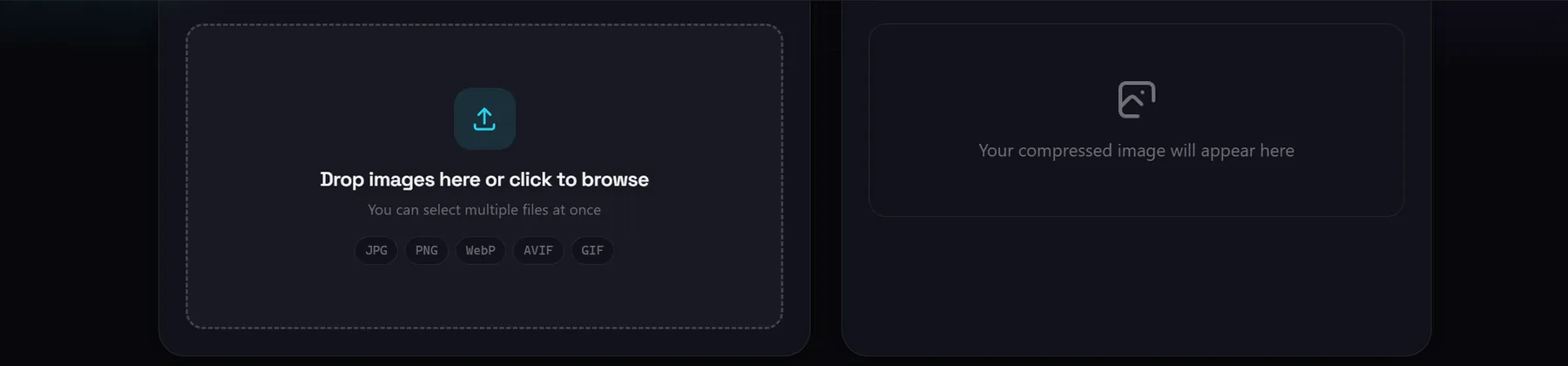
- Añade tu imagen. Arrástrala al compresor o haz clic para buscarla, y selecciona tantos archivos como necesites. Cada archivo se lee de tu disco en la página, así que nunca se sube, y se comprime de inmediato con los ajustes actuales: WebP con calidad 75 y dimensiones originales.
- Lee el tamaño indicado. El panel de resultados muestra el tamaño original, el tamaño comprimido, las dimensiones finales y un porcentaje ahorrado. Si el tamaño comprimido ya está en tu objetivo o por debajo, has terminado. Si no, ese panel te dice qué cambiar.
- Baja el control de calidad. Bájalo en pasos visibles en lugar de una unidad a la vez, porque la respuesta del tamaño no es lineal. Tras una breve pausa la herramienta recodifica y el tamaño indicado se actualiza. Esto es lo que menos cuesta, porque nada se sobrescribe y puedes volver a subir el control en cualquier momento.
- Baja el control de redimensionado si la calidad se estanca. En cierto punto, más recortes de calidad solo compran desenfoque sin mucha reducción de tamaño, y menos píxeles significan entonces menos datos en todos los formatos. Recuerda que este es el único ajuste que no puedes deshacer tras la descarga.
- Comprueba la comparación antes de decidirte. Un control deslizante antes y después que puedes arrastrar y un visor a pantalla completa te permiten juzgar si la imagen sigue siendo legible al tamaño con el que la publicas. El texto y los patrones finos muestran el daño primero.
- Descarga, o recomprime el lote. El botón de descarga guarda la imagen actual. Si cargaste varios archivos, ajusta los controles una vez y pulsa "Recomprimir seleccionados".
Qué formato de salida elegir
El formato influye en el tamaño más de lo que la mayoría espera, porque decide si el codificador puede descartar información. Solo tres de los cuatro formatos de salida responden al control de calidad.
| Formato | Cómo comprime | Transparencia | Ideal para |
|---|---|---|---|
| WebP (predeterminado) | Con pérdida, controlado por el control de calidad | Conservado | La opción todoterreno para fotos e imágenes web |
| JPEG | Con pérdida, controlado por el control de calidad | No compatible. Las zonas transparentes se rellenan de blanco | Máxima compatibilidad con software antiguo y formularios de subida |
| PNG | Sin pérdida. El control de calidad se oculta y en su lugar se ejecuta un optimizador de PNG | Conservado | Logotipos, iconos, capturas con texto y gráficos planos |
| AVIF | Con pérdida, controlado por el control de calidad | Conservado | Archivos más pequeños cuando el tiempo de codificación no importa |
Por qué la fila de PNG se comporta distinto
Seleccionar PNG cambia la herramienta a una ruta sin pérdida, así que el control de calidad desaparece y la imagen se recomprime sin cambiar un solo píxel. La propia documentación de la herramienta indica que esto puede hacer un PNG hasta un 35 por ciento más pequeño, lo que es una ganancia real para logotipos y capturas y un callejón sin salida para las fotografías, porque una foto guardada como PNG lleva mucha más información de color de la que 100 KB pueden contener.
Una consecuencia de la ruta JPEG es fácil de pasar por alto. JPEG no admite transparencia, así que las zonas transparentes del origen se rellenan de blanco antes de codificar. Si tu imagen es un logotipo sobre fondo transparente, elige mejor WebP, PNG o AVIF.
Lo que este compresor no puede hacer
- No tiene campo de tamaño objetivo. No puedes introducir 100 KB y dejar que la herramienta lo resuelva; llegar a una cifra significa ajustar la calidad y las dimensiones y leer el tamaño indicado hasta que encaje. Las herramientas que anuncian un objetivo exacto iteran internamente, codificando repetidamente hasta que el resultado baja del límite.
- PNG ignora el control de calidad, porque la ruta de PNG es sin pérdida por diseño. Eso también significa que una foto guardada como PNG normalmente no puede llegar a 100 KB por esta vía, por mucho que muevas ajustes que no se le aplican.
- Los objetivos pequeños suelen requerir redimensionar. Para una fotografía a 20 KB, bajar solo la calidad acaba produciendo una imagen que es a la vez grande en dimensiones y fea en detalle. Reducir las dimensiones es lo que te lleva hasta ahí, y eso reduce permanentemente la resolución del archivo exportado.
- La recodificación puede hacer un archivo más grande. Las capturas pequeñas, los logotipos y los gráficos planos ya se guardan de forma eficiente, así que una recodificación con pérdida puede salir más grande. Cuando el formato de salida coincide con el de entrada y no se aplica redimensionado, la herramienta conserva tu original siempre que la nueva versión no sea más pequeña. Tras una conversión de formato, avisa de que el archivo se hizo más grande y te remite al control de calidad o al formato original.
- Los GIF animados se exportan como un solo fotograma. La herramienta lee la imagen una vez y codifica una sola imagen fija, así que se pierde el movimiento. Si la animación es lo importante, esta no es la herramienta adecuada.
- No puede decirte el ajuste exacto de antemano. No hay forma de preguntar qué valor de calidad producirá un tamaño dado, porque eso depende de tu imagen concreta. La respuesta solo existe después de una ejecución, por eso el tamaño indicado es el número que hay que vigilar.
Cuándo 100 KB es el objetivo equivocado
El límite de tamaño suele venir de un formulario, un portal de empleo o una app de mensajería. Algunas imágenes llevan más detalle del que 100 KB pueden contener, y forzarlas por debajo produce un archivo que ya no cumple su función.
Merece la pena separar dos casos. Un logotipo, un icono o una captura con grandes zonas planas se convierte muy bien, y tanto la ruta de PNG sin pérdida como la de WebP con pérdida alcanzan tamaños pequeños manteniendo los bordes limpios. Una fotografía con follaje, textura de tela o un fondo recargado se comporta al revés, porque ese detalle es justo lo que los codificadores con pérdida descartan primero. Si una foto tiene que caber en 100 KB, estás eligiendo entre perder resolución, perder nitidez o perder fidelidad, y decidir cuál importa menos es más útil que perseguir un recuento de bytes.
Si un formulario exige a la vez 100 KB y un tamaño de píxeles grande, uno de esos requisitos tiene que ceder. Reducir las dimensiones suele mantener la imagen reconocible, porque una imagen más pequeña y limpia se lee mejor que una más grande y emborronada. Si la imagen se va a publicar y no a enviar a un formulario, comprueba si la plataforma aplica de verdad el límite que supones, porque muchas apps de chat aceptan ahora archivos mucho más grandes.
Convertidor de imágenes
¿No estás seguro de que el formato esté ayudando? Convierte entre JPG, PNG, WebP y AVIF antes de ajustar el control de calidad.
Comprimir en el navegador en lugar de subir archivos
La alternativa obvia es un sitio web que toma tu imagen y devuelve una más pequeña. Eso vale para una imagen que no te importe entregar, y es una mala elección para las imágenes que la gente necesita reducir de verdad: fotos de identificación, formularios firmados, capturas de trabajo o la foto de un documento.
| Aihangsoft | Compresor con subida | |
|---|---|---|
| Adónde va la imagen | Se queda en la pestaña del navegador | Enviado a sus servidores |
| Límites | Ninguno más allá de tu propia memoria | A menudo con límite por archivo o por día |
| Cuenta | No es necesario | A veces obligatorio, a veces compensa archivos más grandes |
| Marca de agua | Ninguno | Habitual en los planes gratuitos |
| Control del ajuste | Formato, calidad y dimensiones | Normalmente un preajuste o un control deslizante |
La contrapartida es sencilla: un servidor con hardware dedicado codifica más rápido que un portátil, y la memoria del navegador pone un techo a lo grande que puede ser una imagen que abras. Para los archivos a los que suelen aplicarse los límites de 100 KB, formularios y subidas de chat más que pósteres, merece la pena aceptarla.