Puedes llevar una foto de producto de la cámara al anuncio en cinco pasos: dispara o elige el original, elimina el fondo, comprime el archivo, añade una marca de agua y luego redimensiona y exporta. Cuatro de los cinco se ejecutan por completo en tu navegador, y solo la eliminación de fondo sube la imagen.
El orden importa más que cualquier ajuste individual. La eliminación de fondo va pronto porque es el único paso que cambia la silueta del producto, así que todo lo que va después trabaja sobre la forma final. La compresión va después, porque un recorte recién hecho es el archivo más pesado de la cadena, y la marca de agua viene tras la compresión para que la marca se dibuje sobre la versión que publicas de verdad.
Hay límites que conviene conocer antes de empezar. La eliminación de fondo cuesta un crédito de Cloud AI por imagen, y un invitado recibe una sola ejecución al día. A la compresión no se le puede pedir que alcance una cifra exacta de kilobytes. Nada aquí calibra el color, automatiza un catálogo ni publica en un marketplace por ti.
La mayoría de los consejos sobre fotos de producto se detienen en la cámara. Este artículo cubre la otra mitad, el archivo: la secuencia que convierte una foto de móvil en algo que un marketplace acepta sin reducirla ni rechazarla.
Eliminador de fondos con IA
Recorte con un clic con las escenas General, People y Products. Este es el único paso del flujo de trabajo que sube tu archivo.
Los cinco pasos, en orden
La secuencia sigue una regla: haz las ediciones que cambian la imagen antes de las ediciones que solo cambian el archivo. Recortar el encuadre, recortar el sujeto y estampar una marca de agua alteran lo que ve el comprador; comprimir y redimensionar alteran cómo se almacena el archivo.
1. Dispara, o elige el original más grande que tengas
Empieza por el archivo más grande que produjo la cámara y consérvalo como tu máster, porque cada paso posterior descarta píxeles y nada de eso es reversible. Mantén el origen grande por una razón concreta: el modelo de recorte lee el borde fino donde una correa se une al fondo, y ese borde es justo lo que la compresión temprana difumina. Si tu móvil guarda en HEIC, exporta primero una copia JPEG.
2. Elimina el fondo, el único paso que sube archivos
El recorte va primero entre las ediciones porque es la única que cambia la forma del sujeto, y porque está medido por créditos, así que quieres ejecutarlo una vez sobre una foto que ya has decidido conservar.
La herramienta acepta archivos PNG, JPG, WebP, TIFF y BMP de hasta 30 MB. General encuentra el sujeto principal en la mayoría de las fotos, People está ajustada para retratos y pelo, y Products para mercancías; solo las dos últimas desbloquean el contorno, de 1 px a 100 px, y el recorte que elimina el margen transparente. La salida PNG conserva la transparencia y es la predeterminada, WebP la conserva y es más pequeña, y JPEG no puede almacenar transparencia, así que la zona eliminada sale negra.
Esta es una herramienta Cloud AI y no una de las 45 herramientas de navegador, así que el archivo se sube a nuestro servidor, se reenvía a Volcengine AI MediaKit y el resultado se elimina 30 minutos después de procesarlo. Una eliminación cuesta un crédito; un invitado recibe una ejecución al día, una cuenta gratuita cinco créditos al día, y Pro 1,500 al mes. El desglose de la cuota gratuita cubre qué imágenes es razonable subir.
3. Comprime el recorte antes de continuar
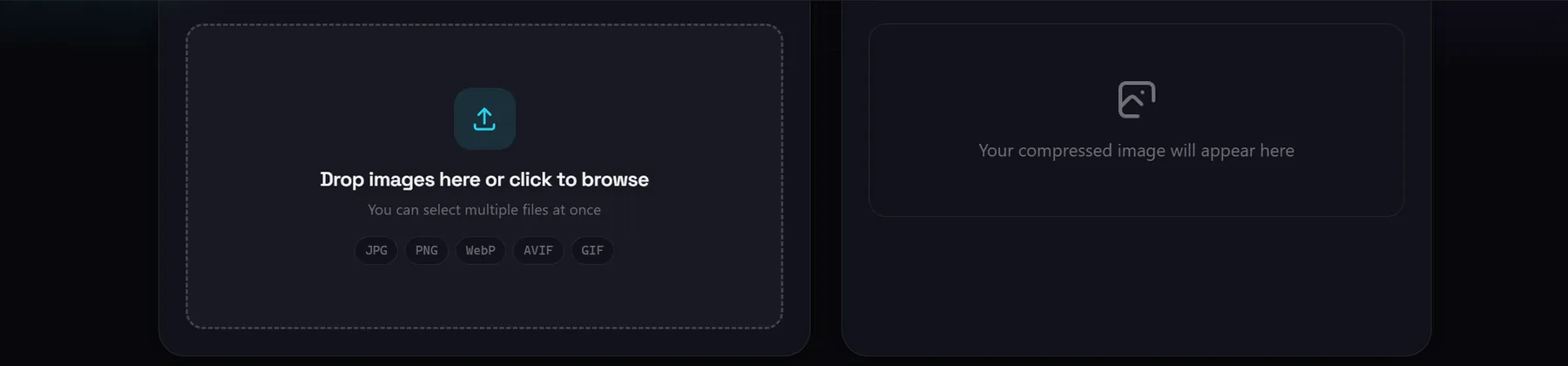
Un recorte es el archivo más pesado que produce el flujo de trabajo, porque PNG es sin pérdida y la transparencia cuesta bytes. El Compresor de imágenes se ejecuta en local sin subida y sin límite de tamaño de archivo: lee JPG, PNG, WebP, AVIF y GIF, produce WebP, JPEG, PNG o AVIF, usa WebP por defecto, y su control de calidad empieza en el 75 por ciento. Deja el control de redimensionado aparte al 100 por ciento, porque el tamaño final se define en el paso cinco y reducir dos veces solo pierde detalle.
Compresor de imágenes
Reduce el recorte en tu navegador con controles de calidad y redimensionado y una lectura del tamaño en vivo. El PNG se puede reprocesar sin pérdida con OxiPNG.
Dos decisiones determinan si este paso ayuda. Si el recorte debe seguir siendo transparente, elige WebP o PNG, nunca JPEG. Y si la herramienta indica que un archivo salió más grande, créetelo: con el formato sin cambiar y nada redimensionado, conserva tu original en lugar de entregar un archivo más pesado. Elegir PNG la cambia a una recompresión OxiPNG sin pérdida, descrita en la página de la herramienta como hasta un 35 por ciento más pequeña sin cambiar un píxel. Lo que no puedes hacer es indicar un tamaño objetivo, porque la calidad y el tamaño del archivo no están relacionados en línea recta; el guía para alcanzar un tamaño objetivo con honestidad cubre cómo iterar cuando una plataforma tiene un tope estricto.
4. Pon marca de agua a la foto antes de que se publique
La marca de agua viene después de la compresión porque es un sello visible sobre la imagen terminada, aplicado a la resolución original, y sobrevive al paso cinco sin distorsión porque la marca se dimensiona como porcentaje del ancho y no como un número fijo de píxeles. El Marca de agua en imágenes la herramienta es local y admite hasta 20 imágenes a la vez. Escribes hasta 60 caracteres y eliges una de seis ubicaciones, incluido un modo en mosaico. El tamaño va del 2 al 20 por ciento del ancho, la opacidad del 10 al 100 por ciento, la rotación de menos 45 a más 45 grados, y un contorno opcional elige su propio color contrastante. La exportación conserva la resolución completa del origen, y la guía de marcas de agua cubre cuánta opacidad necesita una marca en la esquina.
Una advertencia debe ir aquí y no en una nota al pie. La guía de fotos de eBay indica que las marcas de agua de cualquier tipo, incluidas las atribuciones de propiedad, no están permitidas en las fotos de anuncios, y que el texto añadido puede dejar una imagen fuera de los resultados de búsqueda de terceros. Donde un marketplace prohíbe una marca, sáltate este paso.
5. Redimensiona y exporta al tamaño que pida la plataforma
Esto va al final porque fija las dimensiones finales en píxeles, así que debería ejecutarse tras todas las ediciones que cambian el contenido. Para un redimensionado directo, el Redimensionador de imágenes toma una sola imagen, te deja escribir un ancho y un alto exactos con un bloqueo de proporción opcional, ofrece saltos a 25, 50, 75, 100 o 200 por ciento, y exporta como JPG, PNG o WebP con un control de calidad que empieza en el 90 por ciento. Mantén un recorte en PNG o WebP, porque JPG no tiene canal alfa y la transparencia se vuelve blanca.
Redimensionador de imágenes
Define un ancho y un alto exactos, bloquea la proporción y exporta como JPG, PNG o WebP. Una imagen a la vez, en tu dispositivo.
Cuando el objetivo es una forma y no un tamaño, el Recortador de imágenes hace ambas cosas en una sola pasada. Bloquea el marco en Libre, 1:1, 4:3, 3:2, 16:9 o 9:16, rota o voltea la imagen si salió de lado, y luego escribe un ancho de salida opcional entre 16 y 10,000 píxeles. Ese campo es lo que lo convierte en la mejor herramienta para un catálogo cuadrado: recortas y defines el ancho de exportación sin una segunda vuelta por el redimensionador. La salida puede ser PNG, JPEG o WebP, y el lote admite hasta 30 imágenes.
Qué piden realmente los marketplaces
Cuando una plataforma publica una especificación, síguela a ella y no a un artículo general. Las cifras de abajo provienen de las propias páginas de ayuda de las plataformas, comprobadas el 2026-10-01, y pueden cambiar sin aviso.
| eBay | Shopify | Etsy | |
|---|---|---|---|
| Guía de tamaños | Mínimo 500 x 500 px, recomendado al menos 1600 x 1600 px | 2048 x 2048 px para imágenes de producto cuadradas | No verificado |
| Límite superior | Tope de subida por imagen indicado de forma inconsistente en sus propias páginas, 7 MB en un sitio y 12 MB en otro | Menos de 20 MB, hasta 5000 x 5000 px o 25 megapíxeles | No verificado |
| Texto y marcas de agua añadidos | No permitido en fotos de anuncios | No se aborda en la página de ayuda de medios de producto | No verificado |
Dos cosas destacan. Shopify afirma que no necesitas comprimir las imágenes antes de subirlas, porque su CDN recodifica y sirve versiones adaptables automáticamente, así que la compresión importa sobre todo en plataformas con un tope de subida estricto. Y la columna de Etsy está vacía a propósito: no pudimos cargar la especificación actual de Etsy desde su propio centro de ayuda el 2026-10-01, así que la marcamos como no verificada en lugar de repetir una cifra que no podemos respaldar.
En los tres, las reglas útiles son cualitativas. Un recorte cuadrado para miniaturas es habitual, así que un producto que llena el encuadre de borde a borde pierde su parte superior e inferior. Una vista de zoom necesita un origen grande, así que una imagen pequeña ampliada se ve suave. Las cifras de píxeles de arriba son números a los que apuntar, no requisitos técnicos estrictos.
Una ficha de ajustes para una foto de anuncio
Estos son puntos de partida y no resultados medidos.
| Paso | Herramienta | El ajuste que importa |
|---|---|---|
| 2. Recorte | Eliminador de fondos | Escena Products, recorta al sujeto, salida PNG. Sube archivos, cuesta un crédito |
| 3. Comprime | Compresor de imágenes | WebP conserva la transparencia y reduce el archivo. El control de redimensionado se queda al 100 por ciento |
| 5. Exporta | Recortador de imágenes o Redimensionador de imágenes | Recorta a 1:1 y define el ancho de salida, o escribe ancho y alto exactos |
Lo que este flujo de trabajo no puede hacer
Estos límites son la razón por la que el flujo de trabajo es una serie de pasos y no un solo botón.
- El paso de recorte sube tu archivo. El paso dos no es local, a diferencia de los otros cuatro. La imagen va a nuestro servidor y de ahí a un servicio de IA de terceros, y el resultado se conserva durante 30 minutos.
- El recorte está medido por créditos. Un crédito por eliminación, una ejecución al día como invitado, cinco créditos al día en una cuenta gratuita, lo que encaja con unos pocos anuncios y no con un catálogo de cientos.
- La compresión no puede alcanzar un objetivo exacto. No hay campo para un tamaño requerido en kilobytes; ajustas la calidad y las dimensiones y lees lo que sale.
- No hay gestión de color. Nada aquí convierte una foto Adobe RGB a sRGB, así que una imagen de gama amplia puede cambiar de color tras la subida.
- No hay automatización de pipeline. Cada paso es una herramienta aparte con su propia cola: el compresor no tiene tope fijo, la herramienta de marca de agua admite 20, el recortador 30, y el eliminador de fondos una, tres o diez según el plan.
- No se publica nada en un marketplace, porque no hay conexión de API con Etsy, eBay o Shopify. Descargas el archivo y lo subes tú mismo.
- El fondo se elimina, no se sustituye, así que una escena de lifestyle tiene que venir de tu cámara o de un editor.
- Una mala foto sigue siendo una mala foto. Ningún paso arregla sombras duras, una dominante de color o un enfoque suave, y una buena iluminación en el paso uno vale más que todos los ajustes posteriores.