Du kannst ein Produktfoto in fünf Schritten von der Kamera zum Listing bringen: Fotografiere oder wähle das Original, entferne den Hintergrund, komprimiere die Datei, füge ein Wasserzeichen hinzu und skaliere und exportiere dann. Vier der fünf laufen vollständig in deinem Browser, und nur die Hintergrundentfernung lädt das Bild hoch.
Die Reihenfolge zählt mehr als jede einzelne Einstellung. Die Hintergrundentfernung sitzt früh, weil sie der einzige Schritt ist, der die Silhouette des Produkts ändert, alles danach arbeitet also an der endgültigen Form. Die Komprimierung folgt, weil ein frischer Freisteller die schwerste Datei in der Pipeline ist, und das Wasserzeichen kommt nach der Komprimierung, damit die Markierung auf die Version gezeichnet wird, die du tatsächlich veröffentlichst.
Es gibt Grenzen, die es wert sind, vor dem Start gekannt zu werden. Die Hintergrundentfernung kostet einen Cloud AI-Credit pro Bild, und ein Gast bekommt einen einzigen Durchlauf pro Tag. Der Komprimierung kann man nicht sagen, eine exakte Kilobyte-Zahl zu treffen. Nichts hier kalibriert Farbe, automatisiert einen Katalog oder veröffentlicht für dich auf einem Marktplatz.
Der meiste Rat zu Produktfotos endet bei der Kamera. Dieser Artikel behandelt die andere Hälfte, die Datei: die Reihenfolge, die aus einem Handyfoto etwas macht, das ein Marktplatz akzeptiert, ohne es zu verkleinern oder abzulehnen.
KI-Hintergrundentferner
Ein-Klick-Freistellen mit den Szenen Allgemein, Personen und Produkte. Das ist der eine Schritt im Workflow, der deine Datei hochlädt.
Die fünf Schritte, in der richtigen Reihenfolge
Die Reihenfolge folgt einer Regel: Erledige die Bearbeitungen, die das Bild verändern, vor den Bearbeitungen, die nur die Datei verändern. Zuschneiden, Freistellen und das Aufstempeln eines Wasserzeichens verändern, was der Käufer sieht; Komprimieren und Skalieren verändern, wie die Datei gespeichert wird.
1. Fotografieren oder das größte vorhandene Original wählen
Beginne mit der größten Datei, die die Kamera erzeugt hat, und behalte sie als Master, weil jeder folgende Schritt Pixel verwirft und nichts davon rückgängig gemacht werden kann. Halte die Quelle aus einem bestimmten Grund groß: Das Freistell-Modell liest den feinen Saum, wo ein Riemen auf den Hintergrund trifft, und genau diesen Saum glättet eine frühe Komprimierung weg. Wenn dein Handy in HEIC speichert, exportiere zuerst eine JPEG-Kopie.
2. Den Hintergrund entfernen, der einzige Schritt, der hochlädt
Der Freisteller kommt unter den Bearbeitungen zuerst, weil er der einzige ist, der die Form des Motivs ändert, und weil er abgerechnet wird, willst du ihn einmal auf einem Foto ausführen, das du bereits behalten willst.
Das Tool nimmt PNG-, JPG-, WebP-, TIFF- und BMP-Dateien bis zu 30 MB. Allgemein findet das Hauptmotiv in den meisten Fotos, Personen ist auf Porträts und Haare abgestimmt und Produkte auf Waren; nur die letzten beiden schalten die Kontur von 1 px bis 100 px frei sowie den Zuschnitt, der den transparenten Rand wegschneidet. Die PNG-Ausgabe behält Transparenz und ist der Standard, WebP behält sie und ist kleiner, und JPEG kann keine Transparenz speichern, der entfernte Bereich wird also schwarz.
Dies ist ein Cloud AI-Tool und nicht eines der 45 Browser-Tools, die Datei wird also auf unseren Server hochgeladen, an Volcengine AI MediaKit weitergeleitet und das Ergebnis 30 Minuten nach der Verarbeitung gelöscht. Eine Entfernung kostet einen Credit; ein Gast bekommt einen Durchlauf pro Tag, ein kostenloses Konto fünf Credits pro Tag und Pro 1.500 pro Monat. Der Aufschlüsselung des kostenlosen Kontingents behandelt, welche Bilder vernünftigerweise hochgeladen werden können.
3. Den Freisteller komprimieren, bevor du weitermachst
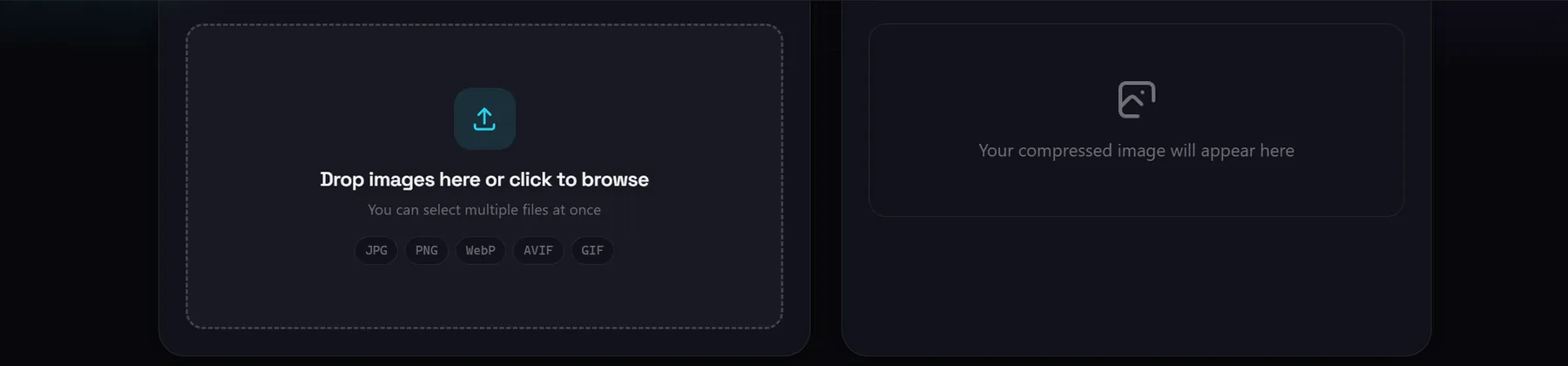
Ein Freisteller ist die schwerste Datei, die der Workflow erzeugt, weil PNG verlustfrei ist und Transparenz Bytes kostet. Der Bild-Kompressor läuft lokal ohne Upload und ohne Dateigrößenlimit: Es liest JPG, PNG, WebP, AVIF und GIF, gibt WebP, JPEG, PNG oder AVIF aus, standardmäßig WebP, und sein Qualitätsregler startet bei 75 Prozent. Lasse den separaten Größe-ändern-Regler auf 100 Prozent, weil die endgültige Größe in Schritt fünf festgelegt wird und zweimaliges Verkleinern nur Detail kostet.
Bild-Kompressor
Verkleinere den Freisteller in deinem Browser mit Qualitäts- und Größe-ändern-Reglern und einer Live-Größenanzeige. PNG kann mit OxiPNG verlustfrei neu verarbeitet werden.
Zwei Entscheidungen bestimmen, ob dieser Schritt hilft. Muss der Freisteller transparent bleiben, wähle WebP oder PNG, niemals JPEG. Und wenn das Tool meldet, dass eine Datei größer herausgekommen ist, glaube ihm: Bei unverändertem Format und ohne Skalierung behält es dein Original, statt eine schwerere Datei auszuliefern. Die Wahl von PNG schaltet es auf eine verlustfreie OxiPNG-Neukomprimierung um, die auf der Tool-Seite als bis zu 35 Prozent kleiner ohne Änderung eines Pixels beschrieben wird. Was du nicht kannst, ist eine Zielgröße nennen, weil Qualität und Dateigröße nicht linear zusammenhängen; die Leitfaden, eine Zielgröße ehrlich zu treffen behandelt, wie man iteriert, wenn eine Plattform eine harte Grenze hat.
4. Das Foto mit einem Wasserzeichen versehen, bevor es öffentlich wird
Das Wasserzeichen kommt nach der Komprimierung, weil es ein sichtbarer Stempel auf dem fertigen Bild ist, in der Originalauflösung angewendet, und es übersteht Schritt fünf unverzerrt, weil die Markierung als Prozentsatz der Breite und nicht als feste Pixelzahl bemessen wird. Der Bild-Wasserzeichen Tool ist lokal und nimmt bis zu 20 Bilder auf einmal. Du gibst bis zu 60 Zeichen ein und wählst eine von sechs Platzierungen, einschließlich eines gekachelten Modus. Die Größe reicht von 2 bis 20 Prozent der Breite, die Deckkraft von 10 bis 100 Prozent, die Drehung von minus 45 bis plus 45 Grad, und eine optionale Kontur wählt ihre eigene kontrastierende Farbe. Der Export behält die volle Auflösung der Quelle, und der Wasserzeichen-Leitfaden behandelt, wie viel Deckkraft eine Eckmarkierung braucht.
Eine Warnung gehört hierhin und nicht in eine Fußnote. eBays Fotohinweise besagen, dass Wasserzeichen jeglicher Art, einschließlich Eigentumsangaben, auf Listing-Fotos nicht erlaubt sind, und dass hinzugefügter Text ein Bild aus Suchergebnissen Dritter heraushalten kann. Wo ein Marktplatz eine Markierung verbietet, überspringe diesen Schritt.
5. Auf die von der Plattform verlangte Größe skalieren und exportieren
Dies kommt zuletzt, weil es die endgültigen Pixelmaße festlegt, es sollte also nach jeder Bearbeitung laufen, die den Inhalt verändert. Für ein reines Skalieren gilt: Der Bild-Größenänderer nimmt ein einzelnes Bild, lässt dich eine genaue Breite und Höhe mit optionaler Verhältnissperre eingeben, bietet Sprünge auf 25, 50, 75, 100 oder 200 Prozent und exportiert als JPG, PNG oder WebP mit einem Qualitätsregler, der bei 90 Prozent startet. Halte einen Freisteller auf PNG oder WebP, weil JPG keinen Alphakanal hat und Transparenz weiß wird.
Bild-Größenänderer
Stelle eine genaue Breite und Höhe ein, sperre das Verhältnis und exportiere als JPG, PNG oder WebP. Ein Bild nach dem anderen, auf deinem Gerät.
Wenn das Ziel eine Form und nicht eine Größe ist, Bild-Zuschneider erledigt beides in einem Durchgang. Sperre den Rahmen auf Frei, 1:1, 4:3, 3:2, 16:9 oder 9:16, drehe oder spiegele das Bild, wenn es seitlich herausgekommen ist, und gib dann optional eine Ausgabebreite zwischen 16 und 10.000 Pixel ein. Dieses Feld macht es zum besseren Tool für einen quadratischen Katalog: Du schneidest zu und setzt die Exportbreite in einem Zug, ohne einen zweiten Ausflug durch den Größenänderer. Die Ausgabe kann PNG, JPEG oder WebP sein, und der Stapel fasst bis zu 30 Bilder.
Was die Marktplätze tatsächlich verlangen
Wo eine Plattform eine Spezifikation veröffentlicht, folge ihr statt einem allgemeinen Artikel. Die Zahlen unten stammen von den eigenen Hilfeseiten der Plattformen, geprüft am 01.10.2026, und können sich ohne Vorankündigung ändern.
| eBay | Shopify | Etsy | |
|---|---|---|---|
| Größenempfehlung | Mindestens 500 x 500 px, empfohlen mindestens 1600 x 1600 px | 2048 x 2048 px für quadratische Produktbilder | Nicht verifiziert |
| Obergrenze | Das Upload-Limit pro Bild ist auf den eigenen Seiten uneinheitlich angegeben, 7 MB an einer Stelle und 12 MB an einer anderen | Unter 20 MB, bis zu 5000 x 5000 px oder 25 Megapixel | Nicht verifiziert |
| Hinzugefügter Text und Wasserzeichen | Auf Listing-Fotos nicht erlaubt | Auf der Hilfeseite zu Produktmedien nicht behandelt | Nicht verifiziert |
Zwei Dinge stechen hervor. Shopify gibt an, dass du Bilder vor dem Hochladen nicht komprimieren musst, weil sein CDN automatisch responsive Versionen neu codiert und ausliefert, die Komprimierung zählt also am meisten auf Plattformen mit einer harten Upload-Grenze. Und die Etsy-Spalte ist absichtlich leer: Wir konnten die aktuelle Spezifikation von Etsy am 01.10.2026 nicht aus ihrem eigenen Hilfe-Center laden, also haben wir sie als nicht verifiziert markiert, statt eine Zahl zu wiederholen, hinter der wir nicht stehen können.
Über alle drei hinweg sind die nützlichen Regeln qualitativ. Ein quadratischer Thumbnail-Zuschnitt ist üblich, ein Produkt, das den Rahmen bis zum Rand füllt, verliert also oben und unten etwas. Eine Zoom-Ansicht braucht eine große Quelle, ein hochskaliertes kleines Bild sieht also weich aus. Die Pixelzahlen oben sind anzustrebende Werte, keine harten technischen Anforderungen.
Ein Einstellungsblatt für ein Listing-Foto
Das sind Ausgangspunkte und keine gemessenen Ergebnisse.
| Schritt | Tool | Einstellung, die zählt |
|---|---|---|
| 2. Freistellen | Hintergrundentferner | Produkt-Szene, auf Motiv zuschneiden, PNG-Ausgabe. Lädt hoch, kostet einen Credit |
| 3. Komprimieren | Bild-Kompressor | WebP behält Transparenz und verkleinert die Datei. Der Größe-ändern-Regler bleibt bei 100 Prozent |
| 5. Exportieren | Bild-Zuschneider oder Bild-Größenänderer | Auf 1:1 zuschneiden und die Ausgabebreite einstellen oder exakte Breite und Höhe eingeben |
Was dieser Workflow nicht kann
Diese Grenzen sind der Grund, warum der Workflow eine Reihe von Schritten und nicht eine einzige Schaltfläche ist.
- Der Freistell-Schritt lädt deine Datei hoch. Schritt zwei ist nicht lokal, anders als die anderen vier. Das Bild geht an unseren Server und weiter an einen KI-Dienst eines Drittanbieters, und das Ergebnis wird 30 Minuten lang aufbewahrt.
- Der Freisteller wird abgerechnet. Ein Credit pro Entfernung, ein Durchlauf pro Tag als Gast, fünf Credits pro Tag auf einem kostenlosen Konto, was zu einer Handvoll Listings passt und nicht zu einem Katalog von Hunderten.
- Die Komprimierung kann kein exaktes Ziel treffen. Es gibt kein Feld für eine geforderte Größe in Kilobyte; du passt Qualität und Abmessungen an und liest, was herauskommt.
- Es gibt kein Farbmanagement. Nichts hier konvertiert ein Adobe RGB-Foto nach sRGB, ein Bild mit großem Farbraum kann nach dem Upload also die Farbe verschieben.
- Es gibt keine Pipeline-Automatisierung. Jeder Schritt ist ein eigenes Tool mit eigener Warteschlange: Der Kompressor hat keine feste Obergrenze, das Wasserzeichen-Tool nimmt 20, der Zuschneider 30 und der Hintergrundentferner je nach Tarif eins, drei oder zehn.
- Nichts wird auf einem Marktplatz veröffentlicht, weil es keine API-Verbindung zu Etsy, eBay oder Shopify gibt. Du lädst die Datei herunter und lädst sie selbst hoch.
- Der Hintergrund wird entfernt, nicht ersetzt, eine Lifestyle-Szene muss also aus deiner Kamera oder einem Editor kommen.
- Ein schlechtes Foto bleibt ein schlechtes Foto. Kein Schritt behebt harte Schatten, einen Farbstich oder weichen Fokus, und gutes Licht in Schritt eins ist mehr wert als jede Anpassung danach.