Non, cet outil ne peut pas compresser un PDF à exactement 500 KB, car il n'a pas de champ de taille cible. Il effectue une réécriture structurelle sans perte avec qpdf, empaquetant les objets dans des flux compressés et reconstruisant les tables de références croisées, et il ne réencode jamais les images. Qu'un fichier approche 500 KB dépend de la raison pour laquelle il est volumineux au départ.
Un PDF volumineux à cause d'une structure relâchée, de flux jamais compressés ou d'années d'enregistrements incrémentiels peut perdre un vrai pourcentage de sa taille, et un petit document texte passe parfois sous 500 KB en une seule passe. Un PDF volumineux parce qu'il contient des pages scannées ou des photographies bouge à peine, car les octets sont des pixels d'image et la réécriture les copie intacts. L'outil indique les vraies tailles avant et après et vous dit clairement quand il n'y avait rien à gagner.
Cherchez « compress pdf to 500kb » et vous rencontrerez un mur de pages promettant un chiffre exact, généralement avec un curseur et une affirmation que la qualité est intacte. Les deux moitiés méritent un examen : atteindre une taille spécifique signifie réencoder les images à l'intérieur du document, et au moment où les images sont réencodées, quelqu'un a choisi un niveau de qualité pour vous. Cette page explique pourquoi un optimiseur sans perte ne peut pas accepter « 500 KB » comme instruction, et quoi faire lorsque votre fichier ne l'atteindra pas.
Compresser un PDF
Réécrivez la structure interne d'un PDF pour récupérer les octets gaspillés, avec les vraies tailles avant et après affichées ensuite. Le fichier ne quitte jamais votre appareil.
Pourquoi il n'y a pas de champ « 500 KB »
L'optimiseur utilisé ici est qpdf 11.7.0, compilé en WebAssembly et exécuté dans la page. Sa tâche est de changer la façon dont le document est stocké, pas ce qu'il contient. Deux modes sont proposés. Standard empaquette les objets dans des flux d'objets compressés au niveau de compression 6, dégonfle les flux stockés non compressés, et reconstruit les tables de références croisées. Maximum répète ce travail au niveau 9 et linéarise en plus le fichier.
| Étape effectuée par la réécriture | Ce qu'il supprime | Quand il s'exécute |
|---|---|---|
| Flux d'objets | En-têtes et remplissage par objet dispersés dans le fichier | Standard et Maximum |
| Compression de flux | Blocs de données que l'application de création a laissés non compressés | Standard et Maximum |
| Reconstruction des références croisées | Tables d'offset en vrac et résidus des enregistrements incrémentiels | Standard et Maximum |
| Linéarisation | Rien. Il réordonne le fichier pour que la page un puisse être dessinée en premier | Maximum uniquement |
| Données d'image à l'intérieur des pages | Rien. Il est copié octet par octet | Jamais |
Il n'y a aucun levier dans cette liste pour la taille totale du fichier. L'outil décide du niveau de compression, s'il faut générer des flux d'objets et s'il faut linéariser, et c'est toute la surface de contrôle. Une cible de 500 KB n'est pas rejetée par prudence, elle n'est simplement pas exprimable : atteindre un nombre en kilooctets signifie dépenser de la qualité d'image pour acheter des octets, et cette opération ne touche pas du tout à la qualité d'image.
C'est la différence entre deux produits qui partagent un nom. Un compresseur à taille cible réencode chaque image intégrée à une qualité qu'il calcule, réduit la résolution là où il le doit, et boucle jusqu'à ce que la sortie franchisse la ligne, produisant un fichier plus petit et modifié. Cet outil fait le compromis inverse : les pages paraissent identiques, et il n'y a aucune promesse sur le nombre auquel vous aboutissez.
Ce qui rend réellement un PDF volumineux
Avant de demander si 500 KB est atteignable, il aide de savoir laquelle de trois choses porte le poids.
| Ce dont le fichier est principalement composé | Comment il se comporte sous une réécriture structurelle |
|---|---|
| Texte, polices et lignes vectorielles | Se compresse bien. Ces parties sont petites, et des exportateurs non optimisés les ont souvent laissées en vrac |
| Photographies intégrées | Bouge à peine. Un JPEG ou PNG est copié tel quel, les pixels gardent donc la même taille |
| Pages scannées | Bouge à peine. Chaque page est une image déjà compressée, et elle domine le fichier |
La règle est tranchante. Si les images dominent le nombre d'octets, une réécriture sans perte n'a presque rien avec quoi travailler, quel que soit le mode choisi. Si la structure domine, il peut y avoir une vraie marge à récupérer. Vous pouvez généralement dire dans quel cas vous êtes en ouvrant le fichier et en vous demandant si une page est surtout composée de lettres ou surtout d'une image.
Quand 500 KB est réaliste, et quand il ne l'est pas
La cible n'est ni atteignable ni impossible dans l'abstrait : elle est atteignable pour certains documents et une fiction pour d'autres.
| Votre PDF | Chances d'approcher 500 KB | Pourquoi |
|---|---|---|
| Un rapport texte ou une facture exportée par une ancienne suite bureautique | Bon, surtout si le point de départ ne fait que quelques fois la cible | Les flux non compressés et une table de références croisées en vrac sont un vrai gaspillage que la réécriture peut récupérer |
| Un contrat ou un manuel enregistré de nombreuses fois avec des modifications | Bon | Les révisions d'objets obsolètes des enregistrements incrémentiels sont supprimées |
| Une galerie photo ou un diaporama exporté en images | Faible | Le gros du fichier est constitué de données d'image, et les données d'image sont copiées plutôt que recompressées |
| Un scan de 30 pages à 300 DPI | Très faible | Chaque page est une grande image compressée, la réécriture n'a donc presque aucune marge |
Deux mises en garde accompagnent ce tableau. D'abord, une petite réécriture a son propre coût. Il y a une mesure documentée dans les notes sources de cet outil : un PDF de trois pages de 1295 octets est ressorti à 2568 octets, car rassembler les objets dans un flux et linéariser porte quelques centaines d'octets à lui. Sur un fichier sans marge, cette surcharge est toute l'histoire. Le mode Standard est le test le plus juste, car il saute l'étape de linéarisation.
La seconde est que réduire une page scannée signifie une opération avec perte, quel que soit l'outil utilisé : les images de page sont soit recompressées à une qualité inférieure, soit re-rendues à une résolution inférieure. Un optimiseur structurel ne peut faire ni l'un ni l'autre. Si votre fichier est un scan et que la limite est de 500 KB, vous ne cherchez pas un meilleur optimiseur, vous cherchez une plus petite image des mêmes pages.
Comment découvrir ce que votre PDF peut perdre, en trois étapes
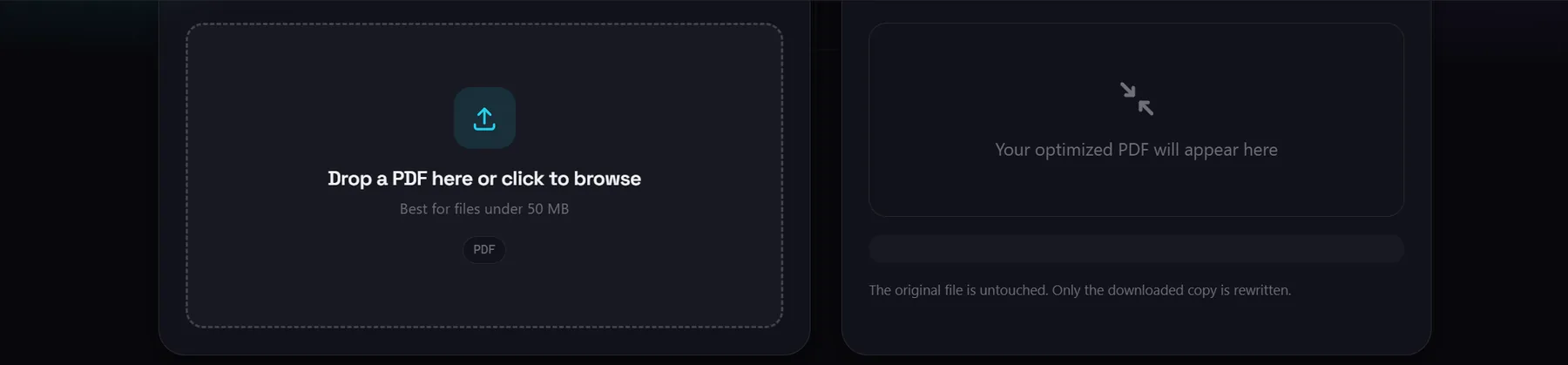
- Ajoutez le PDF. Déposez le fichier dans l'optimiseur ou cliquez pour parcourir. Il est lu localement et vérifié par rapport au plafond de 50 MB avant tout début de travail.
- Choisissez Standard, puis essayez Maximum. Standard empaquette les objets au niveau 6 sans linéarisation, ce qui en fait la comparaison la plus propre par rapport à l'original. Lancez Maximum ensuite pour voir si la linéarisation aide ou nuit sur ce fichier.
- Lisez les deux nombres avant de télécharger. Le panneau de résultat affiche la taille avant, la taille après et le pourcentage de variation. Si la sortie est plus petite, gardez-la. Si elle est inchangée ou plus grande, gardez l'original et passez aux voies ci-dessous.
Le fichier d'origine sur le disque n'est jamais modifié, une exécution qui n'apporte rien ne coûte donc que quelques secondes. Le moteur fait environ 1,3 MB, téléchargé à la première utilisation, après quoi l'outil fonctionne hors ligne.
Les voies qui atteignent un chiffre
Lorsque l'optimisation structurelle ne suffit pas, l'économie doit venir de la suppression de contenu, et trois outils du navigateur de cet ensemble peuvent le faire.
Supprimez les pages que vous n'envoyez pas
Supprimer du contenu bat le compresser à chaque fois. Un formulaire qui contient quatre pages de conditions que vous ne soumettez pas représente une grande fraction du fichier en pur gaspillage, et aucun optimiseur ne les retirera pour vous. Utilisez Organiser un PDF pour réorganiser et supprimer des pages visuellement, puis optimisez ce qui reste. Sur un document scanné, c'est généralement la plus grande économie disponible, et elle ne coûte rien en qualité car les pages que vous gardez sont intactes.
Rastérisez lorsque le texte interrogeable n'a pas d'importance
Si le document ne doit qu'être lu, sans être cité ni interrogé, faites-le passer par PDF en JPG à une qualité que vous choisissez, puis reconstruisez un PDF à partir de ces images. Cela peut réduire un scan bien plus que toute réécriture structurelle, car c'est réellement avec perte. Le prix est explicite : une couche de texte sélectionnable devient une image de texte, ce qui est un bon compromis pour un reçu scanné et un mauvais pour un contrat que quelqu'un pourrait rechercher plus tard.
Divisez d'abord lorsque le fichier dépasse le plafond
L'optimiseur refuse tout ce qui dépasse 50 MB, un plafond pratique qui garde l'onglet du navigateur réactif. Pour un document plus grand, découpez-le en parties avec Diviser un PDF, optimisez chaque partie, puis réassemblez-les avec Fusionner un PDF. Ce sont trois étapes dans le navigateur, et le fichier ne quitte toujours jamais votre machine.
Ce que cet outil ne peut pas faire
Ce sont les limites qui valent la peine d'être lues avant de passer du temps sur un fichier qui n'allait jamais bouger.
- Pas de taille cible, en kilooctets ni ailleurs. Il n'y a pas de champ pour « faire ceci en 500 KB ». La taille de sortie est une conséquence de l'entrée, pas une instruction que vous pouvez donner.
- Pas de recompression des images, donc aucune réduction garantie. Une photographie ressort avec les mêmes pixels, et à peu près les mêmes octets, qu'à l'entrée.
- Pas de réduction d'échelle de la résolution. Un scan à 300 DPI reste à 300 DPI. Changer cela est une décision distincte et avec perte, et l'outil ne la prendra pas silencieusement à votre place.
- Les fichiers scannés et riches en photos bougent à peine. C'est à la fois le cas où l'outil a le moins à offrir et le cas que la plupart des gens qui cherchent « 500 KB » ont réellement.
- La sortie peut être légèrement plus grande. Les flux d'objets et la linéarisation portent leur propre petite surcharge, un fichier déjà compact peut donc ressortir un peu plus gros. L'outil le signale comme un résultat ordinaire plutôt qu'une erreur, et l'original reste la meilleure copie à conserver.
- Un plafond d'entrée de 50 MB. Tout fichier plus grand est refusé dans la page plutôt qu'envoyé à un serveur, un gros rapport doit donc être divisé d'abord.
- Pas de fichiers protégés par mot de passe. Le moteur doit déchiffrer un document avant de pouvoir le réécrire. Déverrouillez d'abord le PDF, puis compressez la copie déverrouillée.
- Pas de suppression de pages ni d'édition de contenu. Celles-ci résident dans les outils ci-dessus, gardés séparés à dessein.
Pourquoi une réécriture locale reste la bonne première tentative
Un compresseur basé sur un serveur peut exécuter un pipeline d'image complet avec perte, et ce sont les chiffres que cite son marketing. Le compromis est que le document voyage vers une machine que vous ne contrôlez pas, ce qui compte plus que quelques centaines de kilooctets pour un contrat ou un scan de pièce d'identité.
Lancez d'abord la réécriture locale car elle est gratuite, instantanée et sûre. Si elle vous amène sous la limite, rien n'a été réencodé. Sinon, vous avez appris que le poids de votre fichier est constitué de données d'image, ce qui vous indique quelle voie ci-dessus emprunter ensuite.