Nein, dieses Tool kann ein PDF nicht auf exakt 500 KB komprimieren, weil es kein Zielgrößenfeld hat. Es führt mit qpdf ein verlustfreies strukturelles Neuschreiben durch, packt Objekte in komprimierte Streams und baut die Querverweistabellen neu auf, und es codiert niemals Bilder neu. Ob eine Datei überhaupt in die Nähe von 500 KB kommt, hängt davon ab, warum sie überhaupt groß ist.
Ein PDF, das wegen loser Struktur, nie komprimierter Streams oder jahrelanger inkrementeller Speicherungen groß ist, kann einen echten Prozentsatz seiner Größe verlieren, und ein kleines Textdokument rutscht manchmal in einem Durchlauf unter 500 KB. Ein PDF, das groß ist, weil es gescannte Seiten oder Fotos enthält, bewegt sich kaum, weil die Bytes Bildpixel sind und das Neuschreiben sie unangetastet kopiert. Das Tool meldet die tatsächlichen Größen vorher und nachher und sagt dir klar, wenn es nichts zu gewinnen gab.
Suche nach "compress pdf to 500kb" und du triffst auf eine Wand von Seiten, die eine exakte Zahl versprechen, meist mit einem Regler und der Behauptung, die Qualität bleibe unangetastet. Beide Hälften verdienen eine Prüfung: Bei einer bestimmten Größe zu landen bedeutet, die Bilder im Dokument neu zu codieren, und in dem Moment, in dem Bilder neu codiert werden, hat jemand eine Qualitätsstufe für dich gewählt. Diese Seite erklärt, warum ein verlustfreier Optimierer "500 KB" nicht als Anweisung akzeptieren kann und was zu tun ist, wenn deine Datei sie nicht erreicht.
PDF komprimieren
Schreibe die interne Struktur eines PDF neu, um verschwendete Bytes zurückzugewinnen, mit den tatsächlichen Größen vorher und nachher danach. Die Datei verlässt dein Gerät nie.
Warum es kein "500 KB"-Feld gibt
Der hier verwendete Optimierer ist qpdf 11.7.0, kompiliert zu WebAssembly und in der Seite ausgeführt. Seine Aufgabe ist, zu ändern, wie das Dokument gespeichert ist, nicht, was es enthält. Zwei Modi werden angeboten. Standard packt die Objekte mit Komprimierungsstufe 6 in komprimierte Objekt-Streams, entfaltet Streams, die unkomprimiert gespeichert waren, und baut die Querverweistabellen neu auf. Maximum wiederholt diese Arbeit mit Stufe 9 und linearisiert die Datei zusätzlich.
| Schritt, den das Neuschreiben ausführt | Was es entfernt | Wann es läuft |
|---|---|---|
| Objekt-Streams | Pro-Objekt-Header und Padding, über die Datei verstreut | Standard und Maximum |
| Stream-Komprimierung | Datenblöcke, die die Autoren-App unkomprimiert ließ | Standard und Maximum |
| Querverweise neu aufbauen | Lose Offset-Tabellen und Reste aus inkrementellen Speicherungen | Standard und Maximum |
| Linearisierung | Nichts. Es ordnet die Datei neu, damit Seite eins zuerst gezeichnet werden kann | Nur Maximum |
| Bilddaten innerhalb der Seiten | Nichts. Es wird Byte für Byte kopiert | Nie |
In dieser Liste gibt es keinen Hebel für die Gesamtgröße der Datei. Das Tool entscheidet die Komprimierungsstufe, ob Objekt-Streams erzeugt werden und ob linearisiert wird, und das ist die gesamte Steuerungsfläche. Ein Ziel von 500 KB wird nicht aus Vorsicht abgelehnt, es ist schlicht nicht ausdrückbar: Eine Zahl in Kilobyte zu erreichen bedeutet, Bildqualität auszugeben, um Bytes zu kaufen, und dieser Vorgang berührt die Bildqualität überhaupt nicht.
Das ist der Unterschied zwischen zwei Produkten, die einen Namen teilen. Ein Zielgrößen-Kompressor codiert jedes eingebettete Bild mit einer von ihm berechneten Qualität neu, verkleinert die Auflösung, wo er muss, und iteriert, bis die Ausgabe die Grenze unterschreitet, was eine kleinere und eine veränderte Datei erzeugt. Dieses Tool geht den umgekehrten Kompromiss ein: Die Seiten sehen identisch aus, und es gibt kein Versprechen über die Zahl, bei der du landest.
Was ein PDF tatsächlich groß macht
Bevor du fragst, ob 500 KB erreichbar sind, hilft es zu wissen, welche von drei Dingen das Gewicht trägt.
| Woraus die Datei überwiegend besteht | Wie es sich unter einem strukturellen Neuschreiben verhält |
|---|---|
| Text, Schriften und Vektorlinien | Komprimiert gut. Diese Teile sind klein, und unoptimierte Exporter ließen sie oft lose |
| Eingebettete Fotos | Bewegt sich kaum. Ein JPEG oder PNG wird unverändert kopiert, die Pixel bleiben also gleich groß |
| Gescannte Seiten | Bewegt sich kaum. Jede Seite ist ein bereits komprimiertes Bild, und es dominiert die Datei |
Die Regel ist unmissverständlich. Wenn Bilder die Bytezahl dominieren, hat ein verlustfreies Neuschreiben fast nichts zum Arbeiten, egal welchen Modus du wählst. Wenn die Struktur dominiert, gibt es vielleicht echten Spielraum zurückzugewinnen. Du kannst meist erkennen, welcher Fall vorliegt, indem du die Datei öffnest und fragst, ob eine Seite überwiegend aus Buchstaben oder überwiegend aus einem Bild besteht.
Wann 500 KB realistisch sind und wann nicht
Das Ziel ist abstrakt weder erreichbar noch unmöglich: Es ist für manche Dokumente erreichbar und für andere eine Fiktion.
| Dein PDF | Chancen, nahe bei 500 KB zu landen | Warum |
|---|---|---|
| Ein Textbericht oder eine Rechnung, exportiert von einer älteren Office-Suite | Gut, besonders wenn der Ausgangspunkt nur ein paar Mal das Ziel ist | Unkomprimierte Streams und eine lose Querverweistabelle sind echter Ballast, den das Neuschreiben zurückgewinnen kann |
| Ein Vertrag oder Handbuch, viele Male mit Änderungen gespeichert | Gut | Veraltete Objektversionen aus inkrementellen Speicherungen werden verworfen |
| Eine Fotogalerie oder ein Deck, als Bilder exportiert | Schlecht | Der Großteil sind Bilddaten, und Bilddaten werden kopiert statt neu komprimiert |
| Ein 30-seitiger Scan mit 300 DPI | Sehr schlecht | Jede Seite ist ein großes komprimiertes Bild, das Neuschreiben hat also fast keinen Spielraum |
Zwei Warnungen gehören zu dieser Tabelle. Erstens hat ein kleines Neuschreiben seine eigenen Kosten. Es gibt eine dokumentierte Messung in den Quellnotizen dieses Tools: Ein dreiseitiges PDF mit 1295 Bytes kam mit 2568 Bytes zurück, weil das Sammeln der Objekte in einen Stream und die Linearisierung ein paar hundert Bytes eigenen Aufwand mit sich bringen. Bei einer Datei ohne Spielraum ist dieser Aufwand die ganze Geschichte. Der Modus Standard ist der fairere Test, da er den Linearisierungsschritt überspringt.
Die zweite ist, dass das Verkleinern einer gescannten Seite einen verlustbehafteten Vorgang bedeutet, egal welches Tool du verwendest: Die Seitenbilder werden entweder mit niedrigerer Qualität neu komprimiert oder mit niedrigerer Auflösung neu gerendert. Ein struktureller Optimierer kann beides nicht. Wenn deine Datei ein Scan ist und das Limit 500 KB beträgt, suchst du nicht nach einem besseren Optimierer, du suchst nach einem kleineren Bild derselben Seiten.
So findest du in drei Schritten heraus, was dein PDF verlieren kann
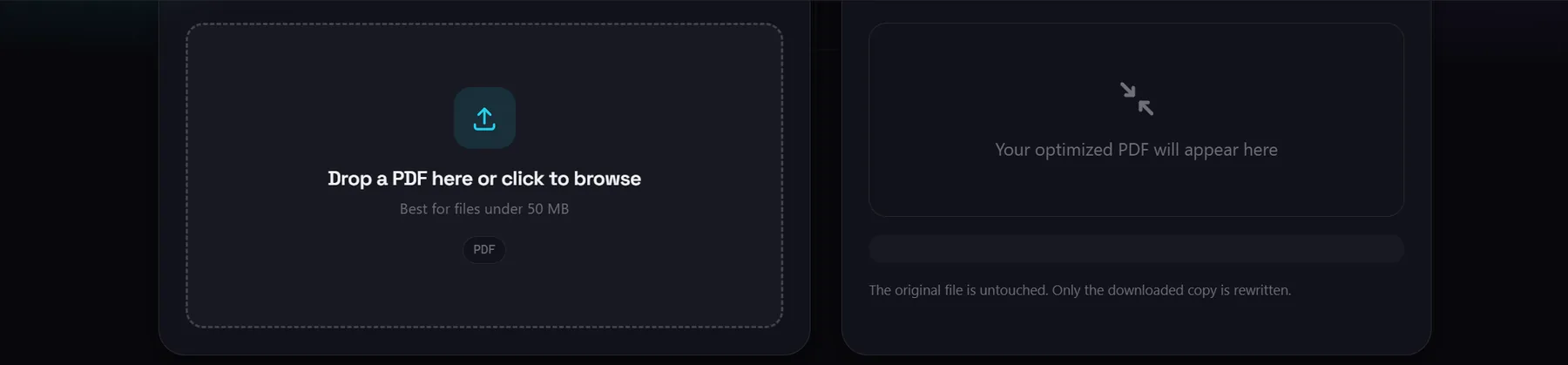
- PDF hinzufügen. Ziehe die Datei in den Optimierer oder klicke zum Durchsuchen. Sie wird lokal gelesen und vor Beginn der Arbeit gegen die 50-MB-Grenze geprüft.
- Wähle Standard und versuche dann Maximum. Standard packt die Objekte mit Stufe 6 ohne Linearisierung, was es zum saubereren Vergleich mit dem Original macht. Führe danach Maximum aus, um zu sehen, ob die Linearisierung bei dieser Datei hilft oder schadet.
- Lies die beiden Zahlen, bevor du herunterlädst. Der Ergebnisbereich gibt die Größe vorher, die Größe nachher und die prozentuale Veränderung aus. Ist die Ausgabe kleiner, behalte sie. Ist sie unverändert oder größer, behalte das Original und wende dich den Wegen unten zu.
Die Originaldatei auf der Festplatte wird nie verändert, ein Durchlauf, der nichts bringt, kostet also ein paar Sekunden. Die Engine ist etwa 1,3 MB groß, wird bei der ersten Nutzung heruntergeladen, danach arbeitet das Tool offline.
Die Wege, die tatsächlich bei einer Zahl landen
Wenn die strukturelle Optimierung nicht ausreicht, muss die Ersparnis aus dem Entfernen von Inhalt kommen, und drei Browser-Tools in diesem Set können das.
Lösche die Seiten, die du nicht sendest
Inhalt zu entfernen, schlägt ihn jedes Mal zu komprimieren. Ein Antragsformular mit vier Seiten Bedingungen, die du nicht einreichst, ist ein großer Anteil der Datei reiner Verschwendung, und kein Optimierer entfernt sie für dich. Verwende PDF organisieren , um Seiten visuell neu anzuordnen und zu löschen, und optimiere dann, was übrig bleibt. Bei einem gescannten Dokument ist das meist die größte einzelne verfügbare Ersparnis, und es kostet nichts an Qualität, weil die Seiten, die du behältst, unangetastet bleiben.
Rastern, wenn durchsuchbarer Text keine Rolle spielt
Wenn das Dokument nur gelesen und nicht zitiert oder durchsucht werden muss, schicke es durch PDF zu JPG mit einer von dir gewählten Qualität, und baue dann ein PDF aus diesen Bildern neu auf. Das kann einen Scan weit stärker verkleinern als jedes strukturelle Neuschreiben, weil es wirklich verlustbehaftet ist. Der Preis ist ausdrücklich: Eine auswählbare Textebene wird zu einem Bild von Text, was für einen gescannten Beleg ein guter Kompromiss und für einen Vertrag, den jemand später durchsuchen könnte, ein schlechter ist.
Zuerst teilen, wenn die Datei über der Grenze liegt
Der Optimierer lehnt alles über 50 MB ab, eine praktische Obergrenze, die den Browser-Tab reaktionsfähig hält. Für ein größeres Dokument schneide es mit PDF teilen, optimiere jeden Teil und füge sie dann wieder zusammen mit PDF zusammenfügen. Es sind drei Browser-Schritte, und die Datei verlässt deine Maschine trotzdem nie.
Was dieses Tool nicht kann
Das sind die Grenzen, die es wert sind, gelesen zu werden, bevor du Zeit mit einer Datei verbringst, die sich nie bewegen würde.
- Keine Zielgröße, in Kilobyte oder irgendwo sonst. Es gibt kein Feld für "mach das 500 KB". Die Ausgabegröße ist eine Folge der Eingabe, keine Anweisung, die du geben kannst.
- Keine Neukomprimierung von Bildern, also keine garantierte Reduktion. Ein Foto kommt mit denselben Pixeln und ungefähr denselben Bytes heraus, wie es hineinging.
- Kein Downsampling der Auflösung. Ein 300-DPI-Scan bleibt 300 DPI. Das zu ändern ist eine separate und verlustbehaftete Entscheidung, und das Tool trifft sie nicht stillschweigend in deinem Namen.
- Gescannte und fotolastige Dateien bewegen sich kaum. Das ist sowohl der Fall, in dem das Tool am wenigsten zu bieten hat, als auch der Fall, den die meisten, die nach "500 KB" suchen, tatsächlich haben.
- Die Ausgabe kann etwas größer sein. Objekt-Streams und Linearisierung tragen ihren eigenen kleinen Aufwand mit sich, eine bereits kompakte Datei kann also etwas größer zurückkommen. Das Tool meldet dies als gewöhnliches Ergebnis und nicht als Fehler, und das Original bleibt die bessere Kopie zum Aufbewahren.
- Eine Eingabegrenze von 50 MB. Alles Größere wird in der Seite abgelehnt, statt an einen Server gesendet zu werden, ein großer Bericht muss also zuerst geteilt werden.
- Keine passwortgeschützten Dateien. Die Engine muss ein Dokument entschlüsseln, bevor sie es neu schreiben kann. Entsperre zuerst das PDF und komprimiere dann die entsperrte Kopie.
- Keine Seitenlöschung und keine Inhaltsbearbeitung. Die leben in den Tools oben, absichtlich getrennt gehalten.
Warum ein lokales Neuschreiben trotzdem der richtige erste Versuch ist
Ein serverbasierter Kompressor kann eine vollständige verlustbehaftete Bild-Pipeline ausführen, und das sind die Zahlen, die sein Marketing zitiert. Der Kompromiss ist, dass das Dokument zu einer Maschine reist, die du nicht kontrollierst, was bei einem Vertrag oder einem Ausweis-Scan mehr zählt als ein paar hundert Kilobyte.
Führe das lokale Neuschreiben zuerst aus, weil es kostenlos, sofort und sicher ist. Bringt es dich unter das Limit, wurde nichts neu codiert. Wenn nicht, hast du erfahren, dass das Gewicht in deiner Datei Bilddaten sind, was dir sagt, welchen Weg oben du als Nächstes nehmen solltest.