Usa WebP como tu formato de imagen web predeterminado, y recurre a AVIF solo cuando el archivo más pequeño posible importe más que el renderizado garantizado. AVIF suele ganar en tamaño, WebP en alcance. La transparencia, la animación y los metadatos siguen las mismas reglas para ambos.
La elección no es obvia porque leer y escribir son capacidades separadas. Un navegador puede mostrar un formato mucho antes de poder codificarlo, y esa brecha es más amplia de lo que admiten la mayoría de las guías. Chrome decodifica AVIF desde la versión 85, pero la API de canvas en todos los navegadores importantes todavía no puede codificar AVIF en absoluto: pedir un blob AVIF devuelve en silencio bytes PNG. Un codificador WebAssembly es la forma de sortear eso, y es lo que usan estas herramientas.
Lo que sigue es una tabla de decisión para hoy y no una historia de los dos formatos, el soporte de navegadores que hay detrás comprobado con caniuse y MDN el 2026-10-01, y un flujo de conversión local con las herramientas de Aihangsoft.
La mayoría de las comparativas se atascan en gráficos de referencia, y un gráfico no responde a la pregunta real: qué archivo exporto desde la imagen que tengo delante. Los factores decisivos son la transparencia, los navegadores que usan tus visitantes y si puedes codificar el formato en absoluto.
La decisión, en una tabla
Encuentra tu situación a la izquierda y exporta lo que dice la columna central. La tercera columna es el motivo, y el resto de la página amplía las filas que lo necesitan.
| Tu situación | Exportar como | Por qué |
|---|---|---|
| Una foto en un sitio web, el mayor alcance posible | WebP | Se renderiza en todos los navegadores actuales, y los navegadores también pueden escribirlo, así que puedes producirlo en local |
| Una foto en un sitio web donde los bytes son un problema medido | AVIF, con un respaldo en WebP o JPEG | Más pequeño con la misma calidad visual, pero unos pocos dispositivos antiguos no pueden mostrarlo |
| Un logotipo, icono o captura con transparencia | PNG, o WebP si el archivo pesa demasiado | Ambos llevan canal alfa; JPEG no tiene ninguno y rellenaría el área transparente |
| Un adjunto de email, una subida a un formulario o un programa de escritorio antiguo | JPEG | Lo lee software anterior a ambos formatos más nuevos |
| Una imagen animada | WebP, o GIF para el máximo alcance | Ambos manejan la animación ampliamente; la AVIF animada llegó más tarde y es más limitada |
| Ya publicas WebP y funciona | Mantén WebP, a menos que el tamaño sea un problema demostrado | Pasarse a AVIF añade una ruta de respaldo y una codificación más lenta por una ganancia que todavía no has medido |
Dos filas merecen una segunda mirada. JPEG sigue siendo la respuesta correcta siempre que el archivo vaya a un sitio que no sea un navegador, porque los selectores y los clientes de correo validan los formatos que están hechos para conocer. Y "cambiar todo a AVIF" es el error más común en esta área, y el menos rentable.
Qué diferencia realmente a WebP y AVIF
De dónde vienen los dos formatos
WebP lo publicó Google en 2010 y se basa en el códec VP8. Es un único contenedor que alberga imágenes con pérdida, imágenes sin pérdida, transparencia y animación, y por eso desplazó a dos formatos de una vez en la web en lugar de a uno.
AVIF se basa en AV1, el códec que también se usa para vídeo, y lo publicó la Alliance for Open Media en 2019 dentro del contenedor HEIF. Ese linaje explica tanto su ventaja como su coste: toma prestada la eficiencia de un códec de vídeo moderno, y hereda la codificación más lenta que viene con él.
Tamaño de archivo, y por qué esta página no te dará una única cifra
Tomando JPEG como referencia, las propias preguntas frecuentes de WebP de Google afirman que WebP con pérdida logra de media aproximadamente un 30 por ciento más de compresión que JPEG sin una pérdida visible de calidad. Esa afirmación proviene de los autores del formato y se volvió a comprobar el 2026-10-01.
La comparación con AVIF es más difícil de plantear con honestidad. Las pruebas de codificadores informan de que AVIF es más pequeño que WebP con la misma calidad visual, y esa dirección es consistente entre fuentes. El tamaño de la diferencia no lo es, porque oscila con el contenido de la imagen, el objetivo de calidad y la compilación del codificador. En lugar de citar un único porcentaje que no sobreviviría al contacto con tu propia biblioteca, trátalo como una afirmación direccional: AVIF suele ser el más pequeño de los dos, y cuánto más pequeño merece la pena medirlo con tus propias imágenes.
Transparencia, animación y metadatos
Ambos formatos llevan un canal alfa completo, así que un logotipo con una sombra suave se exporta limpiamente en cualquiera de los dos. La animación la admiten los dos, pero la animación WebP lleva años en los navegadores, así que un recurso animado es más seguro como WebP.
Los metadatos son la diferencia silenciosa. Cualquier conversión que redibuja una imagen a través de un lienzo reconstruye los píxeles y elimina el bloque EXIF, así que la información de la cámara, la hora de captura y las coordenadas GPS no sobreviven.
Soporte de navegadores, comprobado con caniuse y MDN
El soporte es donde se separan los dos formatos, y merece la pena citar las cifras con su fuente porque cambian. Las cifras de WebP provienen de las preguntas frecuentes de WebP de Google y las de AVIF de la tabla de compatibilidad de caniuse, ambas comprobadas el 2026-10-01.
| Formato | Chrome | Firefox | Safari | Edge |
|---|---|---|---|---|
| WebP | 17 y posteriores con pérdida, 23 y posteriores sin pérdida y alfa | 65 y posteriores | 14 y posteriores, incluido iOS 14 | 18 y posteriores |
| AVIF | 85 y posteriores | 93 y posteriores | 16.4 y posteriores para soporte completo, parcial desde 16.1 | 121 y posteriores |
La tabla de caniuse sitúa AVIF en aproximadamente un 95 por ciento de disponibilidad global a fecha de 2026-10-01. La fracción restante es la que importa, porque no está repartida de forma uniforme: casi toda la diferencia está en versiones de Safari anteriores a 16.4, iPhone y iPad antiguos que nunca se actualizarán, y en instalaciones de Edge anteriores a 121.
WebP no tiene una brecha comparable. Todos los navegadores que renderizan una página moderna también renderizan WebP, y Safari lo admite desde la versión 14. Cuando alguien pregunta si es seguro publicar WebP, la respuesta es sí desde hace años.
Convertidor de imágenes
Convierte entradas JPG, PNG, WebP, AVIF y GIF a WebP, PNG, JPEG o AVIF en un solo lote. Se ejecuta en tu navegador, así que los archivos nunca se suben.
¿Deberías pasar de WebP a AVIF?
Esta es una pregunta distinta de qué formato es mejor, y tiene una respuesta práctica. Pregúntate tres cosas sobre tu propio sitio antes de tocar un solo archivo.
- ¿Quién visita de verdad? Mira el desglose de navegadores en tus analíticas. Si casi todo es un Chrome, Safari o Firefox actual, una estrategia que priorice AVIF no cuesta nada. Si una parte visible está en iOS por debajo de 16.4, necesitas un respaldo en WebP probado en el marcado.
- ¿Qué ganarías? Los bytes solo importan donde cambian algo que un usuario puede notar, como una imagen destacada o una galería larga. Una miniatura de 40 KB que pasa a 32 KB no moverá una cifra de Core Web Vitals, y convertir mil de ellas es trabajo sin retorno medible.
- ¿Cuánto cuesta el cambio? Cada imagen AVIF necesita un origen de respaldo o un CDN que negocie los formatos por ti. Eso es un cambio real en tu marcado o tu alojamiento, no un renombrado de archivo.
El orden sensato es dejar en paz la biblioteca existente y convertir las imágenes nuevas y grandes a AVIF tras un element picture, manteniendo WebP como segunda fuente. Revisa el resto pendiente solo si tus mediciones muestran que el peso de las imágenes es el cuello de botella.
Cómo convertir un lote sin subir nada
Ambas herramientas de imagen de Aihangsoft ejecutan el trabajo dentro de la pestaña del navegador: la mayoría de los formatos usan el codificador de lienzo que el navegador ya tiene, y AVIF usa una compilación WebAssembly de libavif. No se envía nada a ningún sitio, y no hay cuenta ni contador por lote.
- Añade tus imágenes. Arrastra archivos al área de subida o haz clic para buscarlos. Se aceptan JPG, PNG, WebP, AVIF y GIF, y puedes añadir tantos como quieras de una vez.
- Elige el formato de salida. Elige WebP, PNG, JPEG o AVIF. En el Convertidor de imágenes la calidad con pérdida es fija en 0.92, así que el formato es tu única decisión. Para cambiar calidad por tamaño, usa el Compresor de imágenes en su lugar, que añade un control deslizante de 1 a 100, un redimensionado opcional y una pasada sin pérdida para la salida PNG.
- Convierte y descarga. Pulsa convertir, y luego guarda cada resultado o descarga el lote completo. Los archivos se procesan uno tras otro en tu máquina, así que un lote grande tarda lo que necesite tu propio hardware.
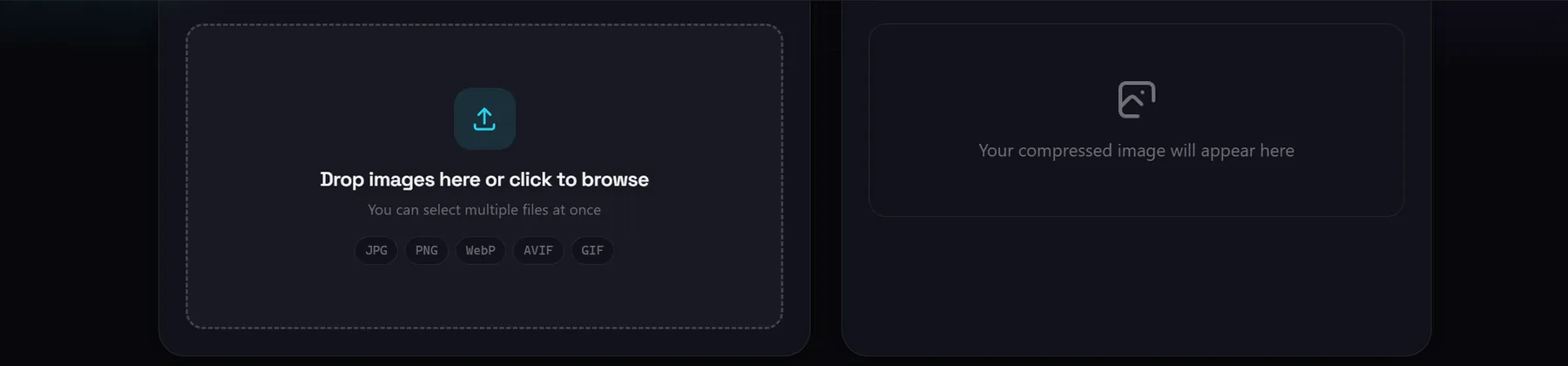
Compresor de imágenes
Si la salida ya tiene el formato correcto pero pesa demasiado, comprímela aquí. Un control deslizante de calidad hasta 100, un redimensionado opcional y una comparación en vivo antes y después.
Lo que estas herramientas no pueden hacer
- La conversión cambia el contenedor, no la imagen. La recodificación no puede añadir detalle que no está ahí. Una foto borrosa o con ruido no se volverá nítida por convertirla a WebP o AVIF. Usa un escalador de imágenes para eso, y mantén la cuestión del formato aparte.
- Las conversiones con pérdida repetidas acumulan daño. Cada pasada por JPEG, WebP o AVIF desecha un poco más. Convierte una sola vez desde el archivo original, nunca desde una copia que ya convertiste.
- La calidad con pérdida del convertidor no es ajustable. El Convertidor de imágenes escribe toda salida con pérdida a un 0.92 fijo. Es un valor predeterminado deliberado, no un panel de control completo. Si el archivo sigue pesando demasiado, lleva el resultado al Compresor de imágenes y usa allí el control deslizante.
- La salida AVIF cuesta una descarga antes de funcionar. Ningún navegador puede codificar AVIF desde un lienzo: la especificación exige que una petición no soportada vuelva como PNG, sin generar ningún error. Por eso ambas herramientas incluyen una compilación WebAssembly de libavif, que se ejecuta en un worker dentro de la página y nunca sube la imagen. El intercambio es que la primera ejecución de AVIF descarga unos 3.5 MB y codifica más lento que WebP. Si esa descarga falla, la herramienta recurre a WebP y lo indica en la línea de estado.
- Los archivos HEIC no se abrirán. Los navegadores no pueden decodificar el formato HEIC que los iPhone recientes escriben por defecto, así que esos archivos fallan con un breve error. En el teléfono, cambia el ajuste en Ajustes, Cámara, Formatos a Más compatible para obtener archivos JPEG a partir de entonces.
- Una entrada animada se convierte en una imagen fija. Un GIF se puede añadir como entrada, pero el convertidor dibuja un solo fotograma en un lienzo, así que la animación no pasa a la salida.
- JPEG no tiene transparencia. Exportar una imagen con fondo transparente a JPEG hace que esa área se rellene, y ambas herramientas la rellenan con blanco. Elige PNG, WebP o AVIF para conservar el canal alfa.
- No hay ningún servidor detrás del trabajo. Como no se sube nada, tampoco se puede descargar nada a otro lado. La velocidad y la memoria vienen de tu dispositivo, así que una imagen muy grande o un lote largo están limitados por la máquina que tienes delante y no por un plan.