Verwende WebP als dein Standard-Webbildformat, und greife nur dann zu AVIF, wenn die kleinstmögliche Datei mehr zählt als garantierte Darstellung. AVIF gewinnt meist bei der Größe, WebP bei der Reichweite. Transparenz, Animation und Metadaten folgen für beide denselben Regeln.
Die Wahl ist nicht offensichtlich, weil Lesen und Schreiben getrennte Fähigkeiten sind. Ein Browser kann ein Format lange anzeigen, bevor er eines codieren kann, und diese Lücke ist breiter, als die meisten Anleitungen zugeben. Chrome dekodiert AVIF seit Version 85, doch die Canvas-API in jedem großen Browser kann AVIF noch überhaupt nicht codieren: Eine Anfrage nach einem AVIF-Blob gibt stillschweigend PNG-Bytes zurück. Ein WebAssembly-Encoder ist der Weg darum herum, und den nutzen diese Tools.
Was folgt, ist eine Entscheidungstabelle für heute statt einer Geschichte der beiden Formate, die dahinterstehende Browser-Unterstützung am 01.10.2026 gegen caniuse und MDN geprüft, und ein lokaler Konvertierungsablauf mit den Aihangsoft-Tools.
Die meisten Vergleiche bleiben an Benchmark-Diagrammen hängen, und ein Diagramm beantwortet nicht die eigentliche Frage: welche Datei exportiere ich aus dem Bild vor mir. Die entscheidenden Faktoren sind Transparenz, die Browser, die deine Besucher nutzen, und ob du das Format überhaupt codieren kannst.
Die Entscheidung, in einer Tabelle
Finde deine Situation links und exportiere, was die mittlere Spalte sagt. Die dritte Spalte ist der Grund, und der Rest der Seite erläutert die Zeilen, die es brauchen.
| Deine Situation | Exportieren als | Warum |
|---|---|---|
| Ein Foto auf einer Website, größtmögliche Reichweite | WebP | Rendert in jedem aktuellen Browser, und Browser können es auch schreiben, du kannst es also lokal erzeugen |
| Ein Foto auf einer Website, wo Bytes ein gemessenes Problem sind | AVIF, mit einem WebP- oder JPEG-Rückfall | Kleiner bei gleicher visueller Qualität, aber einige ältere Geräte können es nicht anzeigen |
| Ein Logo, Symbol oder Screenshot mit Transparenz | PNG oder WebP, wenn die Datei zu groß ist | Beide tragen einen Alphakanal; JPEG hat keinen und würde den transparenten Bereich füllen |
| Ein E-Mail-Anhang, ein Formular-Upload oder alte Desktop-Software | JPEG | Von Software gelesen, die älter ist als beide neueren Formate |
| Ein animiertes Bild | WebP oder GIF für maximale Reichweite | Beide unterstützen Animation weitgehend; animiertes AVIF kam später und ist schmaler |
| Du lieferst bereits WebP aus und es funktioniert | Behalte WebP, es sei denn, Größe ist ein bewiesenes Problem | Der Wechsel zu AVIF fügt einen Rückfallpfad und eine langsamere Codierung für einen Gewinn hinzu, den du noch nicht gemessen hast |
Zwei Zeilen verdienen einen zweiten Blick. JPEG ist immer noch die richtige Antwort, wenn die Datei irgendwohin geht, das kein Browser ist, weil Picker und E-Mail-Clients die Formate prüfen, die sie gebaut wurden zu kennen. Und "alles auf AVIF umstellen" ist der häufigste Fehler in diesem Bereich und der am wenigsten profitable.
Was sich tatsächlich zwischen WebP und AVIF unterscheidet
Woher die beiden Formate stammen
WebP wurde 2010 von Google veröffentlicht und baut auf dem VP8-Codec auf. Es ist ein einzelner Container, der verlustbehaftete Bilder, verlustfreie Bilder, Transparenz und Animation hält, weshalb es im Web zwei Formate auf einmal verdrängte statt eines.
AVIF baut auf AV1 auf, dem Codec, der auch für Video verwendet wird, und wurde 2019 von der Alliance for Open Media im HEIF-Container veröffentlicht. Diese Abstammung erklärt sowohl seinen Vorteil als auch seinen Preis: Es leiht sich die Effizienz eines modernen Video-Codecs und erbt die langsamere Codierung, die damit einhergeht.
Dateigröße und warum diese Seite dir keine eine Zahl gibt
Als JPEG-Basislinie gibt Googles eigene WebP-FAQ an, dass verlustbehaftetes WebP im Durchschnitt etwa 30 Prozent mehr Komprimierung als JPEG ohne sichtbaren Qualitätsverlust erreicht. Diese Aussage stammt von den Autoren des Formats und wurde am 01.10.2026 erneut geprüft.
Der AVIF-Vergleich ist schwerer ehrlich zu benennen. Encoder-Tests berichten, dass AVIF bei gleicher visueller Qualität kleiner als WebP ist, und diese Richtung ist über die Quellen hinweg konsistent. Die Größe der Lücke ist es nicht, weil sie mit dem Bildinhalt, dem Qualitätsziel und der Encoder-Version schwankt. Statt einen einzelnen Prozentsatz zu zitieren, der den Kontakt mit deiner eigenen Bibliothek nicht überstehen würde, behandle es als eine Ein-Weg-Aussage: AVIF ist meist das kleinere der beiden, und wie viel kleiner, lohnt sich an deinen eigenen Bildern zu messen.
Transparenz, Animation und Metadaten
Beide Formate tragen einen vollen Alphakanal, ein Logo mit weichem Schatten exportiert also in beiden sauber. Animation wird von beiden unterstützt, aber WebP-Animation ist seit Jahren in Browsern, ein animiertes Asset ist also als WebP sicherer.
Metadaten sind der leise Unterschied. Jede Konvertierung, die ein Bild über ein Canvas neu zeichnet, baut die Pixel neu auf und verwirft den EXIF-Block, Kamerainformationen, Aufnahmezeit und GPS-Koordinaten überleben also nicht.
Browser-Unterstützung, geprüft gegen caniuse und MDN
Die Unterstützung ist der Punkt, an dem sich die beiden Formate trennen, und es lohnt sich, die Zahlen mit ihrer Quelle zu nennen, weil sie sich ändern. Die WebP-Werte stammen aus Googles WebP-FAQ und die AVIF-Werte aus der Kompatibilitätstabelle von caniuse, beide am 01.10.2026 geprüft.
| Format | Chrome | Firefox | Safari | Edge |
|---|---|---|---|---|
| WebP | 17 und später für verlustbehaftet, 23 und später für verlustfrei und Alpha | 65 und später | 14 und später, einschließlich iOS 14 | 18 und später |
| AVIF | 85 und später | 93 und später | 16.4 und später für volle Unterstützung, teilweise ab 16.1 | 121 und später |
Die caniuse-Tabelle setzt AVIF zum 01.10.2026 auf etwa 95 Prozent globale Verfügbarkeit. Der verbleibende Anteil ist es, der zählt, weil er nicht gleichmäßig verteilt ist: Fast die gesamte Lücke sitzt auf Safari-Versionen vor 16.4, älteren iPhones und iPads, die nie aktualisiert werden, und auf Edge-Installationen älter als 121.
WebP hat keine vergleichbare Lücke. Jeder Browser, der eine moderne Seite rendert, rendert auch WebP, und Safari unterstützt es seit 14. Wenn jemand fragt, ob WebP sicher auszuliefern ist, lautet die Antwort seit Jahren ja.
Bild-Konverter
Konvertiere JPG-, PNG-, WebP-, AVIF- und GIF-Eingaben in einem Stapel zu WebP, PNG, JPEG oder AVIF. Läuft in deinem Browser, die Dateien werden also nie hochgeladen.
Solltest du von WebP zu AVIF wechseln?
Das ist eine andere Frage als die, welches Format besser ist, und sie hat eine praktische Antwort. Frage drei Dinge über deine eigene Website, bevor du eine einzige Datei anfasst.
- Wer besucht tatsächlich? Sieh dir die Browser-Aufschlüsselung in deiner Analytik an. Wenn fast alles ein aktuelles Chrome, Safari oder Firefox ist, kostet eine AVIF-First-Strategie nichts. Wenn ein sichtbarer Anteil auf iOS unter 16.4 liegt, brauchst du einen getesteten WebP-Rückfall im Markup.
- Was würdest du gewinnen? Bytes zählen nur dort, wo sie etwas ändern, das ein Nutzer spüren kann, etwa ein Hero-Bild oder eine lange Galerie. Ein 40-KB-Thumbnail, das zu 32 KB wird, wird keine Core-Web-Vitals-Zahl bewegen, und Tausend davon zu konvertieren ist Arbeit ohne messbaren Ertrag.
- Was kostet der Wechsel? Jedes AVIF-Bild braucht eine Rückfallquelle oder ein CDN, das Formate für dich aushandelt. Das ist eine echte Änderung an deinem Markup oder deinem Hosting, keine Umbenennung einer Datei.
Die vernünftige Reihenfolge ist, die bestehende Bibliothek in Ruhe zu lassen und neue, große Bilder hinter einem picture-Element in AVIF zu konvertieren, wobei WebP als zweite Quelle bleibt. Gehe den Rückstand nur an, wenn deine Messungen zeigen, dass das Bildgewicht der Engpass ist.
So konvertierst du einen Stapel, ohne etwas hochzuladen
Beide Aihangsoft-Bildtools erledigen die Aufgabe im Browser-Tab: Die meisten Formate nutzen den Canvas-Encoder, den der Browser bereits hat, und AVIF nutzt eine WebAssembly-Version von libavif. Nichts wird irgendwohin gesendet, und es gibt kein Konto oder einen Zähler pro Stapel.
- Bilder hinzufügen. Ziehe Dateien auf den Upload-Bereich oder klicke zum Durchsuchen. JPG, PNG, WebP, AVIF und GIF werden akzeptiert, und du kannst so viele auf einmal hinzufügen, wie du willst.
- Wähle das Ausgabeformat. Wähle WebP, PNG, JPEG oder AVIF. Im Bild-Konverter die verlustbehaftete Qualität ist fest auf 0,92, das Format ist also deine einzige Entscheidung. Um Qualität gegen Größe zu tauschen, verwende den Bild-Kompressor stattdessen, der einen Regler von 1 bis 100, eine optionale Größenänderung und einen verlustfreien Durchgang für die PNG-Ausgabe hinzufügt.
- Konvertieren und herunterladen. Drücke Konvertieren und speichere dann jedes Ergebnis oder lade den ganzen Stapel herunter. Dateien werden nacheinander auf deiner Maschine verarbeitet, ein großer Stapel dauert also so lange, wie deine eigene Hardware braucht.
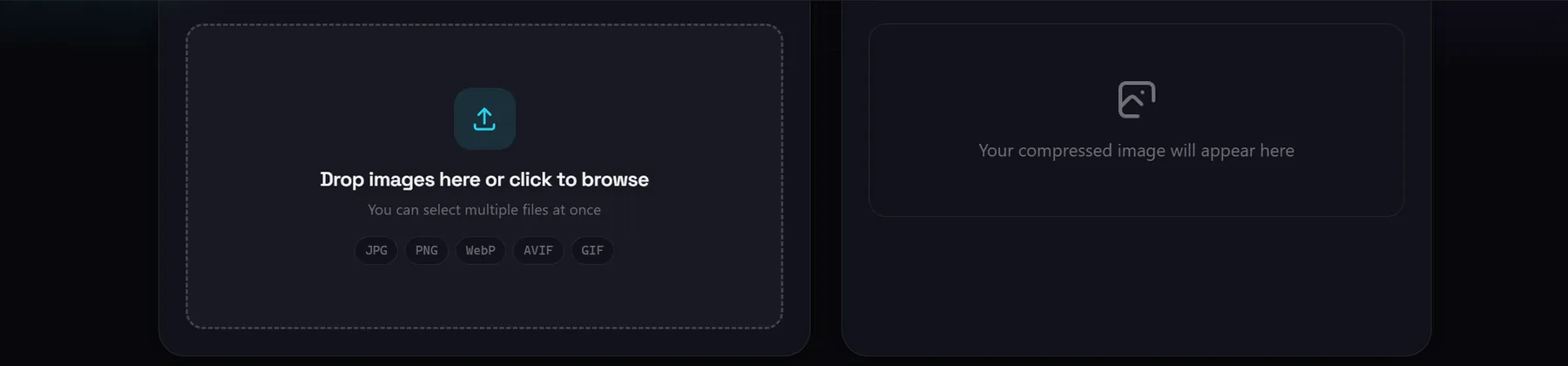
Bild-Kompressor
Wenn die Ausgabe bereits das richtige Format, aber zu groß ist, komprimiere sie hier. Ein Qualitätsregler bis 100, eine optionale Größenänderung und ein Live-Vergleich vorher und nachher.
Was diese Tools nicht können
- Konvertierung ändert den Container, nicht das Bild. Neucodieren kann kein Detail hinzufügen, das nicht da ist. Ein weiches oder verrauschtes Foto wird nicht scharf, indem man es in WebP oder AVIF konvertiert. Verwende einen Bild-Upscaler dafür, und halte die Formatfrage getrennt.
- Wiederholte verlustbehaftete Konvertierungen sammeln Schaden an. Jeder Durchgang durch JPEG, WebP oder AVIF verwirft ein wenig mehr. Konvertiere einmal vom Originalfile, nie von einer Kopie, die du bereits konvertiert hast.
- Die verlustbehaftete Qualität des Konverters ist nicht einstellbar. Der Bild-Konverter schreibt jede verlustbehaftete Ausgabe mit einem festen 0,92. Das ist ein bewusster Standard, kein vollständiges Bedienfeld. Wenn die Datei immer noch zu groß ist, bringe das Ergebnis zum Bild-Kompressor und verwende dort den Regler.
- Die AVIF-Ausgabe kostet einen Download, bevor sie funktioniert. Kein Browser kann AVIF aus einem Canvas codieren: Die Spezifikation verlangt, dass eine nicht unterstützte Anfrage als PNG zurückkommt, ohne einen Fehler auszulösen. Beide Tools bringen daher eine WebAssembly-Version von libavif mit, die in einem Worker in der Seite läuft und das Bild nie hochlädt. Der Kompromiss ist, dass der erste AVIF-Durchlauf etwa 3,5 MB herunterlädt und langsamer als WebP codiert. Wenn dieser Download scheitert, fällt das Tool auf WebP zurück und sagt das in der Statuszeile.
- HEIC-Dateien öffnen nicht. Browser können das HEIC-Format nicht dekodieren, das aktuelle iPhones standardmäßig schreiben, diese Dateien scheitern also mit einer kurzen Fehlermeldung. Ändere auf dem Handy die Einstellung unter Einstellungen, Kamera, Formate auf Maximale Kompatibilität, um ab dann JPEG-Dateien zu bekommen.
- Eine animierte Eingabe wird zu einem Standbild. Ein GIF kann als Eingabe hinzugefügt werden, aber der Konverter zeichnet ein einzelnes Frame auf ein Canvas, die Animation wird also nicht in die Ausgabe übernommen.
- JPEG hat keine Transparenz. Ein Bild mit transparentem Hintergrund als JPEG zu exportieren, gibt dir diesen Bereich gefüllt, und beide Tools füllen ihn mit Weiß. Wähle PNG, WebP oder AVIF, um den Alphakanal zu behalten.
- Es gibt keinen Server hinter der Arbeit. Weil nichts hochgeladen wird, kann auch nichts ausgelagert werden. Geschwindigkeit und Speicher kommen von deinem Gerät, ein sehr großes Bild oder ein langer Stapel ist also durch die Maschine vor dir begrenzt und nicht durch einen Tarif.