Use o WebP como seu formato de imagem web padrão, e recorra ao AVIF apenas quando o menor arquivo possível importar mais que a renderização garantida. O AVIF geralmente vence no tamanho, o WebP no alcance. Transparência, animação e metadados seguem as mesmas regras para os dois.
A escolha não é óbvia porque ler e gravar são habilidades separadas. Um navegador consegue exibir um formato muito antes de conseguir codificá-lo, e essa lacuna é maior do que a maioria dos guias admite. O Chrome decodifica AVIF desde a versão 85, mas a API de canvas em todos os navegadores principais ainda não consegue codificar AVIF de forma alguma: pedir um blob AVIF retorna silenciosamente bytes PNG. Um codificador WebAssembly é a forma de contornar isso, e é o que essas ferramentas usam.
O que segue é uma tabela de decisão para hoje, e não um histórico dos dois formatos, o suporte de navegadores por trás dela verificado no caniuse e na MDN em 2026-10-01, e um fluxo de conversão local com as ferramentas da Aihangsoft.
A maioria das comparações trava em gráficos de benchmark, e um gráfico não responde à pergunta real: qual arquivo eu exporto da imagem à minha frente. Os fatores decisivos são a transparência, os navegadores que seus visitantes usam e se você consegue codificar o formato de alguma forma.
A decisão, em uma tabela
Encontre sua situação à esquerda e exporte o que diz a coluna do meio. A terceira coluna é o motivo, e o restante da página detalha as linhas que precisam disso.
| Sua situação | Exportar como | Por quê |
|---|---|---|
| Uma foto em um site, alcance mais amplo possível | WebP | Renderiza em todos os navegadores atuais, e os navegadores também conseguem gravá-lo, então você pode produzi-lo localmente |
| Uma foto em um site onde os bytes são um problema medido | AVIF, com um fallback para WebP ou JPEG | Menor na mesma qualidade visual, mas alguns dispositivos mais antigos não conseguem exibi-lo |
| Um logo, ícone ou captura de tela com transparência | PNG, ou WebP se o arquivo estiver pesado demais | Ambos carregam um canal alfa; o JPEG não tem nenhum e preencheria a área transparente |
| Um anexo de e-mail, um upload de formulário ou software de desktop antigo | JPEG | Lido por softwares anteriores aos dois formatos mais novos |
| Uma imagem animada | WebP, ou GIF para alcance máximo | Ambos lidam amplamente com animação; o AVIF animado chegou depois e é mais restrito |
| Você já entrega WebP e ele funciona | Mantenha o WebP, a menos que o tamanho seja um problema comprovado | Mudar para AVIF adiciona um caminho de fallback e uma codificação mais lenta por um ganho que você ainda não mediu |
Duas linhas merecem uma segunda olhada. O JPEG continua sendo a resposta certa sempre que o arquivo vai para algum lugar que não é um navegador, porque seletores e clientes de e-mail validam os formatos que foram feitos para conhecer. E "mudar tudo para AVIF" é o erro mais comum nessa área, e o menos lucrativo.
O que realmente difere entre WebP e AVIF
De onde vêm os dois formatos
O WebP foi lançado pelo Google em 2010 e é construído sobre o codec VP8. É um único contêiner que guarda imagens com perdas, imagens sem perdas, transparência e animação, e é por isso que ele desbancou dois formatos de uma vez na web, em vez de um.
O AVIF é construído sobre o AV1, o codec também usado para vídeo, e foi publicado pela Alliance for Open Media em 2019 dentro do contêiner HEIF. Essa linhagem explica tanto sua vantagem quanto seu custo: ele empresta a eficiência de um codec de vídeo moderno e herda a codificação mais lenta que vem com ele.
Tamanho de arquivo, e por que esta página não vai dar um único número
Para uma base de comparação com JPEG, o próprio FAQ do WebP do Google afirma que o WebP com perdas tem, em média, cerca de 30 por cento mais compressão que o JPEG sem perda visível de qualidade. Essa afirmação vem dos autores do formato e foi reverificada em 2026-10-01.
A comparação com o AVIF é mais difícil de fazer com honestidade. Testes de codificadores relatam que o AVIF é menor que o WebP em qualidade visual igual, e essa direção é consistente entre as fontes. O tamanho da diferença não é, porque varia com o conteúdo da imagem, a meta de qualidade e a versão do codificador. Em vez de citar uma única porcentagem que não sobreviveria ao contato com a sua própria biblioteca, trate isso como uma afirmação de direção única: o AVIF geralmente é o menor dos dois, e quanto menor vale medir nas suas próprias imagens.
Transparência, animação e metadados
Os dois formatos carregam um canal alfa completo, então um logo com sombra suave é exportado de forma limpa em qualquer um deles. A animação é suportada pelos dois, mas a animação em WebP está nos navegadores há anos, então um ativo animado é mais seguro como WebP.
Os metadados são a diferença silenciosa. Qualquer conversão que redesenhe uma imagem por um canvas reconstrói os pixels e descarta o bloco EXIF, então informações da câmera, horário de captura e coordenadas de GPS não sobrevivem.
Suporte dos navegadores, verificado no caniuse e na MDN
O suporte é onde os dois formatos se separam, e vale apresentar os números com sua fonte, porque eles mudam. Os números do WebP vêm do FAQ do WebP do Google e os do AVIF da tabela de compatibilidade do caniuse, ambos verificados em 2026-10-01.
| Formato | Chrome | Firefox | Safari | Edge |
|---|---|---|---|---|
| WebP | 17 e posteriores para com perdas, 23 e posteriores para sem perdas e alfa | 65 e posteriores | 14 e posteriores, incluindo iOS 14 | 18 e posteriores |
| AVIF | 85 e posteriores | 93 e posteriores | 16.4 e posteriores para suporte completo, parcial a partir do 16.1 | 121 e posteriores |
A tabela do caniuse coloca o AVIF em cerca de 95 por cento de disponibilidade global em 2026-10-01. A fração restante é o que importa, porque não está distribuída de forma uniforme: quase toda a lacuna está em versões do Safari anteriores ao 16.4, em iPhones e iPads mais antigos que nunca serão atualizados, e em instalações do Edge anteriores ao 121.
O WebP não tem uma lacuna comparável. Todo navegador que renderiza uma página moderna também renderiza WebP, e o Safari o suporta desde o 14. Quando alguém pergunta se o WebP é seguro para publicar, a resposta é sim há anos.
Conversor de imagem
Converta entradas JPG, PNG, WebP, AVIF e GIF para WebP, PNG, JPEG ou AVIF em um único lote. Roda no seu navegador, então os arquivos nunca são enviados.
Você deve migrar de WebP para AVIF?
Esta é uma pergunta diferente de qual formato é melhor, e tem uma resposta prática. Pergunte três coisas sobre o seu próprio site antes de tocar em um único arquivo.
- Quem realmente visita? Observe a distribuição de navegadores nos seus analytics. Se quase tudo for Chrome, Safari ou Firefox atual, uma estratégia de AVIF primeiro não custa nada. Se uma fatia visível estiver em iOS abaixo do 16.4, você precisa de um fallback WebP testado no markup.
- O que você ganharia? Os bytes só importam onde mudam algo que o usuário sente, como uma imagem de destaque ou uma galeria longa. Uma miniatura de 40 KB que vira 32 KB não mexerá em um número de Core Web Vitals, e converter mil delas é trabalho sem retorno mensurável.
- Quanto custa a migração? Toda imagem AVIF precisa de uma fonte de fallback ou de um CDN que negocie formatos para você. Isso é uma mudança real no seu markup ou na sua hospedagem, e não um renome de arquivo.
A ordem sensata é deixar a biblioteca existente em paz e converter as imagens novas e grandes para AVIF atrás de um elemento picture, mantendo o WebP como segunda fonte. Reveja o acervo antigo apenas se suas medições mostrarem que o peso das imagens é o gargalo.
Como converter um lote sem enviar nada
As duas ferramentas de imagem da Aihangsoft executam o trabalho dentro da aba do navegador: a maioria dos formatos usa o codificador de canvas que o navegador já tem, e o AVIF usa uma versão WebAssembly do libavif. Nada é enviado a lugar nenhum, e não há conta nem contador por lote.
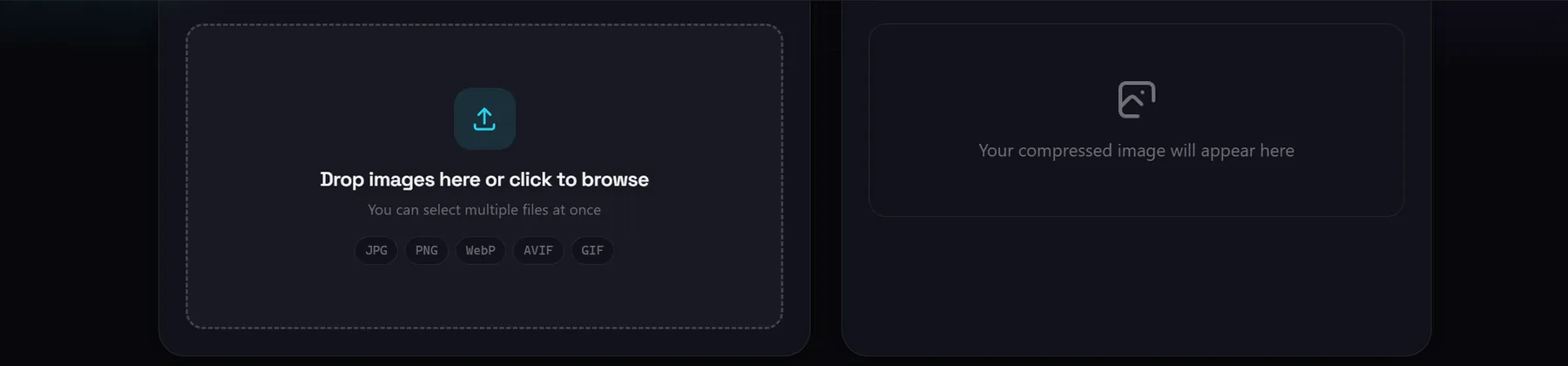
- Adicione suas imagens. Solte arquivos na área de upload ou clique para selecionar. JPG, PNG, WebP, AVIF e GIF são aceitos, e você pode adicionar quantos quiser de uma vez.
- Escolha o formato de saída. Escolha WebP, PNG, JPEG ou AVIF. No Conversor de imagem a qualidade com perdas é fixada em 0.92, então o formato é a sua única decisão. Para trocar qualidade por tamanho, use o Compressor de imagem em vez disso, que adiciona um controle deslizante de 1 a 100, um redimensionamento opcional e uma passagem sem perdas para saída PNG.
- Converter e baixar. Clique em converter, depois salve cada resultado ou baixe o lote inteiro. Os arquivos são processados um após o outro na sua máquina, então um lote grande leva o tempo que o seu próprio hardware precisar.
Compressor de imagem
Se a saída já está no formato certo, mas pesada demais, comprima-a aqui. Um controle deslizante de qualidade até 100, um redimensionamento opcional e uma comparação de antes e depois ao vivo.
O que essas ferramentas não podem fazer
- A conversão muda o contêiner, não a figura. A recodificação não consegue adicionar detalhe que não está lá. Uma foto suave ou com ruído não ficará nítida por convertê-la para WebP ou AVIF. Use um ampliador de imagens para isso, e mantenha a questão do formato separada.
- Conversões com perdas repetidas acumulam dano. Cada passagem por JPEG, WebP ou AVIF descarta um pouco mais. Converta uma vez a partir do arquivo original, nunca de uma cópia que você já converteu.
- A qualidade com perdas do conversor não é ajustável. O Conversor de imagem grava cada saída com perdas em um 0.92 fixo. Esse é um padrão deliberado, e não um painel de controle completo. Se o arquivo ainda estiver pesado demais, leve o resultado ao Compressor de imagem e use o controle deslizante de lá.
- A saída AVIF custa um download antes de funcionar. Nenhum navegador consegue codificar AVIF a partir de um canvas: a especificação exige que um pedido não suportado volte como PNG, sem gerar erro. Por isso as duas ferramentas trazem uma versão WebAssembly do libavif, que roda em um worker dentro da página e nunca envia a imagem. A troca é que a primeira execução de AVIF baixa cerca de 3.5 MB e codifica mais devagar que o WebP. Se esse download falhar, a ferramenta recai para WebP e informa isso na linha de status.
- Arquivos HEIC não abrirão. Os navegadores não conseguem decodificar o formato HEIC que iPhones recentes gravam por padrão, então esses arquivos falham com um erro curto. No celular, mude a configuração em Ajustes, Câmera, Formatos para Mais Compatível, para receber arquivos JPEG a partir de então.
- Uma entrada animada se torna uma imagem estática. Um GIF pode ser adicionado como entrada, mas o conversor desenha um único quadro em um canvas, então a animação não é levada para a saída.
- O JPEG não tem transparência. Exportar uma imagem com fundo transparente para JPEG faz com que essa área seja preenchida, e as duas ferramentas a preenchem com branco. Escolha PNG, WebP ou AVIF para manter o canal alfa.
- Não há servidor por trás do trabalho. Como nada é enviado, nada pode ser descarregado para outro lugar também. Velocidade e memória vêm do seu dispositivo, então uma imagem muito grande ou um lote longo é limitado pela máquina à sua frente, e não por um plano.