Puedes combinar y dividir PDF en un iPhone o un teléfono Android en el navegador, sin app, sin cuenta y sin subir archivos. Los archivos se quedan en el teléfono mientras ocurre el trabajo, lo que importa cuando el documento es un extracto bancario, un contrato o un formulario firmado.
El flujo de trabajo habitual en el teléfono es peor de lo que suena: envíate el archivo por email, ábrelo en un portátil, combina allí, luego envía el resultado de vuelta y descárgalo otra vez. Una pestaña del navegador elimina todos los pasos intermedios. En iOS, Safari puede abrir ambas herramientas y guardar el resultado en la app Archivos. En Android, Chrome guarda en Descargas. Combinar necesita dos archivos o más y un orden que defines a mano; dividir maneja un archivo a la vez y puede producir páginas sueltas, rangos de páginas o fragmentos fijos. Ambas herramientas copian las páginas en lugar de recodificarlas, así que el texto sigue siendo seleccionable y las imágenes conservan su resolución original.
Lo que hace que merezca la pena hacerlo en el propio teléfono es que la alternativa filtra el documento. Un extracto bancario, un contrato de alquiler o un formulario firmado reenviado por tres buzones acaba en tres servidores, y si usas un sitio de PDF online, el archivo espera en el disco de otro hasta que se ejecute su limpieza. Las dos herramientas de abajo funcionan en el dispositivo, así que el papeleo nunca hace ese viaje.
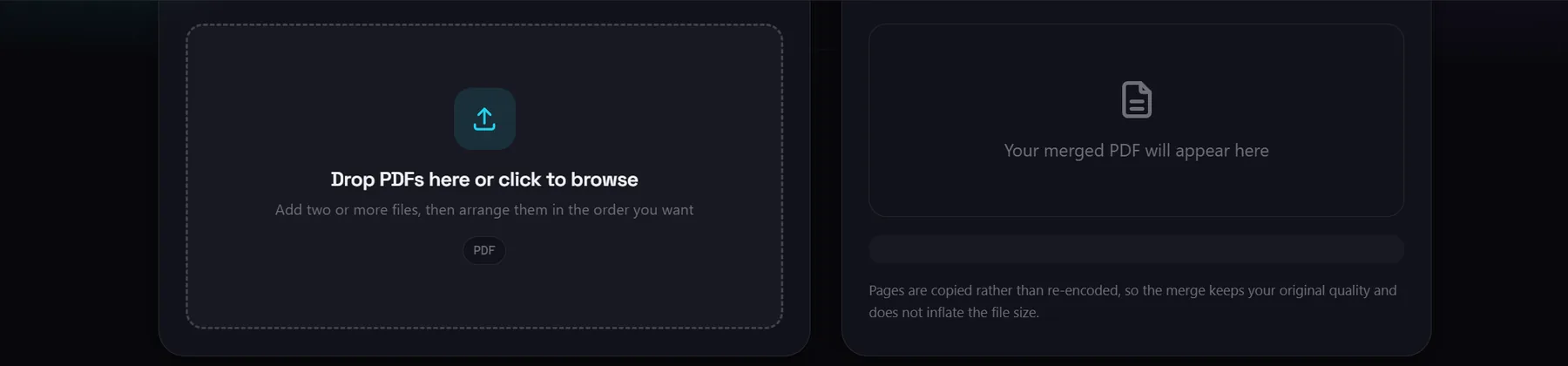
Combinar PDF
Combina dos o más PDF en un solo archivo, define el orden con los botones de flecha y luego descarga. Las páginas se copian, no se recodifican.
Por qué el trabajo con PDF en un teléfono suele salir mal
La mayoría de los consejos sobre PDF en el teléfono parten de la suposición de que ya tienes la app adecuada instalada y pagada. Cuando no la tienes, el recurso de siempre es el trasiego por email: envíate el archivo a ti mismo, ábrelo en un ordenador, haz la edición ahí, envía el resultado de vuelta y descárgalo otra vez. Funciona, pero un trabajo de dos minutos se convierte en diez, y deja copias del documento en tu cuenta de correo tanto si borras los mensajes como si no.
El segundo problema es el archivo en sí. Los documentos que la gente realmente necesita combinar en un teléfono son contratos firmados, extractos bancarios, facturas y formularios, que es exactamente el material que no quieres que esté en una bandeja de entrada ni en un sitio convertidor. Una pestaña del navegador evita ambos problemas: el archivo se lee del almacenamiento local y se escribe de vuelta al almacenamiento local.
Qué necesitas antes de empezar
No hay ninguna app que instalar ni ninguna cuenta que crear. Necesitas un navegador móvil moderno, que en iOS significa Safari y en Android significa Chrome, Edge o Firefox. Ambas herramientas se abren como cualquier otra página web.
- Nada que instalar. Sin descarga de App Store ni Play Store, sin registro y sin aviso de suscripción a mitad del proceso.
- Procesamiento local. Los archivos se leen en la página y el resultado se produce en el dispositivo. No se envía nada a un servidor.
- Dónde acaban los resultados. En iOS la descarga va a la app Archivos; en Android va a la carpeta Descargas.
- La única salvedad. La herramienta mantiene cada archivo en memoria mientras trabaja, así que un lote grande de escaneos es más rápido en un teléfono con más RAM, y un solo archivo muy grande puede ir lento.
Cómo combinar PDF en un teléfono
Combinar es el caso habitual: una portada firmada, el cuerpo de un acuerdo y su anexo tienen que convertirse en un solo adjunto antes de enviarlo. La herramienta de combinación acepta dos archivos o más.
- Elige tus PDF. Toca el área de carga y elige los archivos de Archivos, iCloud Drive, Google Drive o Descargas. Se leen en el dispositivo y nunca se suben.
- Define el orden. Usa las flechas arriba y abajo junto a cada archivo, o arrastra un archivo por su asa en una tableta. El documento combinado sigue la lista de arriba abajo, así que el primer elemento se convierte en las primeras páginas.
- Combina y descarga. Toca Combinar PDF, comprueba el número de páginas y el tamaño de salida indicados, y luego descarga el archivo combinado.
Merece la pena conocer dos detalles sobre el orden. La lista controla el orden de archivos completos, no de las páginas dentro de ellos, así que reordenar a nivel de página corresponde al Organizar PDF herramienta. Y la combinación copia las páginas tal cual: el texto sigue siendo seleccionable, los enlaces siguen funcionando y las imágenes no se recomprimen, así que la nitidez no cambia.
Cómo dividir un PDF en un teléfono
Dividir es la tarea inversa: un documento tiene que convertirse en varios. La herramienta de división maneja un archivo a la vez y lee el número de páginas en cuanto se añade el archivo, así que puedes ver qué tamaño tiene el documento antes de elegir un modo. Hay tres modos, y cuál es el correcto depende de lo que intentes enviar.
Rangos de páginas
Este es el modo predeterminado y el más útil. Escribe las páginas que quieras, separadas por comas, y cada segmento separado por comas se convierte en su propio PDF. Una sola página se escribe como 5 y un rango de páginas como 8-10, así que 1-3, 5, 8-10 produce tres archivos: páginas 1 a 3, página 5 y páginas 8 a 10. Los números de página empiezan en 1, y un rango tiene que ir hacia adelante, así que escribir 10-4 se rechaza con un mensaje que te dice que escribas 4-10 en su lugar.
Todas las páginas
Este modo convierte cada página en un PDF independiente de una sola página. Es la forma más rápida de dividir un lote escaneado en un archivo por recibo o por formulario firmado, listo para renombrarse individualmente.
Fragmentos fijos
Este modo corta el documento en partes iguales de un tamaño que elijas. Pon 2 y un archivo de diez páginas se convierte en cinco PDF de dos páginas. El último fragmento puede ser más corto cuando el número de páginas no se divide de forma exacta. Es el modo que hay que usar cuando el destino, un adjunto de correo o una subida a un portal, tiene un límite de tamaño que tu documento supera.
Antes de confirmar, la herramienta muestra una línea de vista previa como Creará 3 archivos: página 1-3 / página 5 / páginas 8-10, así que nada es una sorpresa. Los nombres de salida toman el prefijo que escribes y añaden las páginas, así que dividir se convierte en split-1-3.pdf. Después de la división, cada parte tiene su propio botón de descarga, y Descargar todo guarda todo el conjunto archivo a archivo.
Lo que el flujo de trabajo en el navegador no puede hacer
Merece la pena leerlo antes de empezar, porque estos son los casos en los que un navegador de teléfono es la herramienta equivocada para la tarea.
- Combinar necesita dos archivos o más. Un solo PDF no se puede combinar consigo mismo, así que el botón Combinar permanece deshabilitado hasta que se añade un segundo archivo.
- Los archivos cifrados se rechazan. Un PDF protegido con contraseña tiene que desbloquearse antes de poder leer sus páginas. Ábrelo en un lector y guarda una copia sin protección, o usa la Desbloquear PDF herramienta cuando conoces la contraseña, y luego combina o divide esa copia.
- Dividir maneja un documento a la vez. Añadir un segundo archivo reemplaza al primero en lugar de ponerlo en cola.
- Una ejecución tiene un tope de 200 archivos de salida. Un conjunto de 400 páginas escaneadas dividido en páginas sueltas supera ese límite, así que tiene que pasar en dos lotes.
- Aquí no hay edición a nivel de página. Rotar, eliminar o reordenar páginas dentro de un documento es tarea de Organizar PDF, no de combinar o dividir.
- La memoria es el techo real. Unas pocas decenas de documentos normales van bien en un teléfono. Una carpeta de escaneos de 300 MB no, porque la pestaña tiene que contenerlo todo.
- Ninguna de las dos herramientas comprime. Si el archivo combinado es demasiado grande para enviarlo por email, ese es el Comprimir PDF paso después.
Combinar y dividir en el navegador frente a una app de escritorio
La comparación no va realmente de capacidad, porque ambos leen los mismos documentos y producen las mismas páginas. Va de adónde va el archivo y de a qué tienes que renunciar para usar la herramienta.
| Navegador en un teléfono | App de PDF de escritorio | |
|---|---|---|
| Instalar | Ninguno | Descargar e instalar |
| Adónde va el archivo | Se queda en el dispositivo | Se queda en el dispositivo |
| Cuenta | No es necesario | A menudo una cuenta o un plan de pago |
| Control del orden | Botones de flecha, arrastrar en una tableta | Normalmente arrastrar y soltar |
| Coste | Gratis, sin límite de páginas, sin marca de agua | Plan gratuito más una mejora de pago |
El intercambio es comodidad frente a tamaño de pantalla. Un teléfono va bien para combinar dos o tres archivos y para extraer un rango de páginas de un documento largo. Para una reorganización de 200 páginas, una pantalla más grande es simplemente más fácil para trabajar, y las mismas herramientas del navegador se encargan de ello allí sin cuenta.