Você pode combinar e dividir PDFs em um iPhone ou celular Android no navegador, sem app, sem conta e sem upload. Os arquivos permanecem no celular enquanto o trabalho acontece, o que importa quando o documento é um extrato bancário, um contrato ou um formulário assinado.
O fluxo de trabalho usual no celular é pior do que parece: envie o arquivo para si mesmo por e-mail, abra-o em um laptop, faça a combinação lá, depois envie o resultado de volta e baixe-o novamente. Uma aba do navegador elimina cada passo do meio. No iOS, o Safari consegue abrir ambas as ferramentas e salvar o resultado no app Arquivos. No Android, o Chrome salva em Downloads. Combinar aceita dois arquivos ou mais e uma ordem que você define manualmente; dividir trabalha com um arquivo por vez e pode produzir páginas únicas, intervalos de páginas ou blocos fixos. Ambas as ferramentas copiam as páginas em vez de recodificá-las, então o texto permanece selecionável e as imagens mantêm a resolução original.
O que torna isso digno de ser feito no próprio celular é que a alternativa vaza o documento. Um extrato bancário, um contrato de aluguel ou um formulário assinado encaminhado por três caixas de correio acaba em três servidores, e se você usar um site de PDF online, o arquivo espera no disco de outra pessoa até que a limpeza deles rode. As duas ferramentas abaixo trabalham no dispositivo, então a papelada nunca faz essa viagem.
Combinar PDF
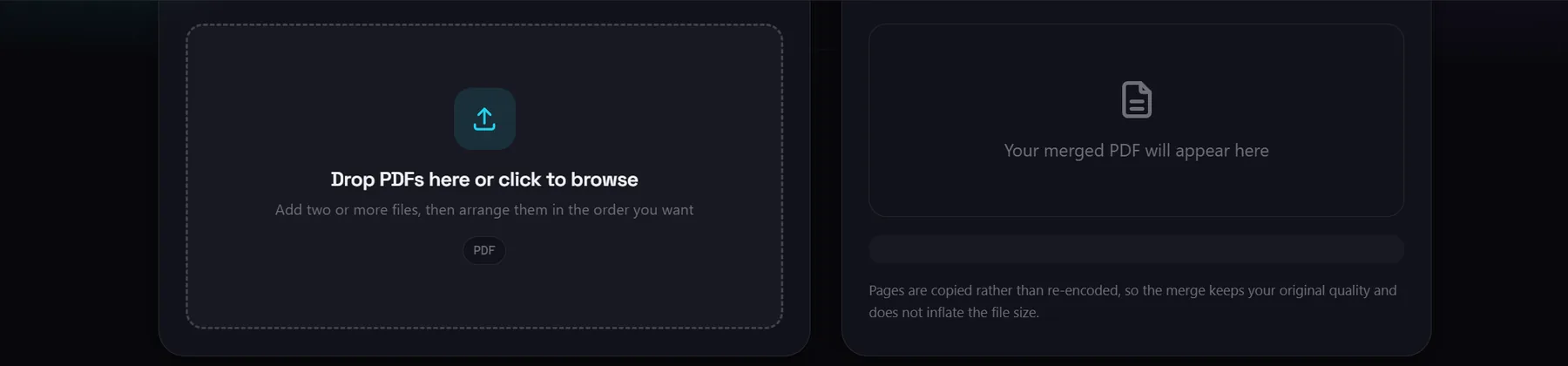
Combine dois ou mais PDFs em um único arquivo, defina a ordem com os botões de seta, depois baixe. As páginas são copiadas, não recodificadas.
Por que o trabalho com PDF no celular geralmente dá errado
A maioria dos conselhos sobre PDF no celular parte do pressuposto de que você já tem o app certo instalado e pago. Quando não tem, o plano B é o vai e vem por e-mail: envie o arquivo para si mesmo, abra-o em um computador, faça a edição lá, envie o resultado de volta e baixe-o novamente. Funciona, mas um trabalho de dois minutos vira dez, e deixa cópias do documento na sua conta de e-mail, quer você apague as mensagens ou não.
O segundo problema é o próprio arquivo. Os documentos que as pessoas realmente precisam combinar em um celular são contratos assinados, extratos bancários, faturas e formulários, que é exatamente o material que você não quer deixar parado em uma caixa de entrada ou em um site conversor. Uma aba do navegador contorna os dois problemas: o arquivo é lido do armazenamento local e gravado de volta no armazenamento local.
O que você precisa antes de começar
Não há app para instalar nem conta para criar. Você precisa de um navegador móvel moderno, que no iOS significa Safari e no Android significa Chrome, Edge ou Firefox. Ambas as ferramentas abrem como qualquer outra página web.
- Nada para instalar. Sem download na App Store ou Play Store, sem cadastro, sem pedido de assinatura no meio do caminho.
- Processamento local. Os arquivos são lidos para a página e o resultado é produzido no dispositivo. Nada é enviado a um servidor.
- Onde os resultados ficam. No iOS o download vai para o app Arquivos; no Android vai para a pasta Downloads.
- A única ressalva. A ferramenta mantém cada arquivo na memória enquanto trabalha, então um lote grande de digitalizações é mais rápido em um celular com mais RAM, e um único arquivo muito grande pode ser lento.
Como combinar PDFs em um celular
Combinar é o caso comum: uma capa assinada, o corpo de um acordo e seu anexo precisam se tornar um único anexo antes de você enviá-lo. A ferramenta de combinar aceita dois arquivos ou mais.
- Escolha seus PDFs. Toque na área de upload e escolha os arquivos em Arquivos, iCloud Drive, Google Drive ou Downloads. Eles são lidos no dispositivo e nunca enviados.
- Defina a ordem. Use as setas para cima e para baixo ao lado de cada arquivo, ou arraste um arquivo pela sua alça em um tablet. O documento combinado segue a lista de cima para baixo, então o primeiro item se torna as primeiras páginas.
- Combine e baixe. Toque em Combinar PDF, verifique a contagem de páginas e o tamanho de saída informados, depois baixe o arquivo combinado.
Dois detalhes valem a pena saber sobre a ordem. A lista controla a ordem de arquivos inteiros, não de páginas dentro deles, então a reorganização em nível de página pertence ao Organizar PDF ferramenta. E combinar copia as páginas como estão: o texto permanece selecionável, os links continuam funcionando e as imagens não são recomprimidas, então a nitidez permanece inalterada.
Como dividir um PDF em um celular
Dividir é o trabalho inverso: um documento precisa se tornar vários. A ferramenta de dividir trabalha com um arquivo por vez e lê a contagem de páginas assim que o arquivo é adicionado, então você pode ver o tamanho do documento antes de escolher um modo. Há três modos, e o certo depende do que você está tentando enviar.
Intervalos de páginas
Este é o modo padrão e o mais útil. Digite as páginas que você quer, separadas por vírgulas, e cada segmento separado por vírgula se torna seu próprio PDF. Uma página única é escrita como 5 e uma sequência de páginas como 8-10, então 1-3, 5, 8-10 produz três arquivos: páginas 1 a 3, página 5, e páginas 8 a 10. Os números de página começam em 1, e um intervalo tem de correr para frente, então escrever 10-4 é recusado com uma mensagem dizendo para escrever 4-10 em vez disso.
Todas as páginas
Este modo transforma cada página em um PDF separado de página única. É a forma mais rápida de quebrar um lote digitalizado em um arquivo por recibo ou por formulário assinado, pronto para ser renomeado individualmente.
Blocos fixos
Este modo corta o documento em partes iguais de um tamanho que você escolhe. Defina 2 e um arquivo de dez páginas vira cinco PDFs de duas páginas. O último bloco pode ser mais curto quando a contagem de páginas não divide igualmente. É o modo a usar quando o destino, um anexo de e-mail ou um upload em portal, tem um limite de tamanho que seu documento ultrapassa.
Antes de confirmar, a ferramenta imprime uma linha de prévia como Vai criar 3 arquivos: páginas 1-3 / página 5 / páginas 8-10, então nada é surpresa. Os nomes de saída usam o prefixo que você digita e adicionam as páginas, então dividir se torna split-1-3.pdf. Após a divisão, cada parte tem seu próprio botão de download, e Baixar tudo salva o conjunto inteiro um arquivo por vez.
O que o fluxo de trabalho no navegador não pode fazer
Vale a pena ler antes de começar, porque estes são os casos em que um navegador de celular é a ferramenta errada para o trabalho.
- Combinar precisa de dois arquivos ou mais. Um único PDF não pode ser combinado consigo mesmo, então o botão Combinar permanece desativado até que um segundo arquivo seja adicionado.
- Arquivos criptografados são recusados. Um PDF protegido por senha precisa ser desbloqueado antes que suas páginas possam ser lidas. Abra-o em um leitor e salve uma cópia sem proteção, ou use a Desbloquear PDF ferramenta quando você sabe a senha, depois combine ou divida essa cópia.
- Dividir trabalha com um documento por vez. Adicionar um segundo arquivo substitui o primeiro em vez de enfileirá-lo.
- Uma execução limita-se a 200 arquivos de saída. Um conjunto de digitalizações de 400 páginas dividido em páginas únicas ultrapassa esse limite, então precisa ser processado em dois lotes.
- Não há edição em nível de página aqui. Girar, excluir ou reordenar páginas dentro de um documento é trabalho do Organizar PDF, não de combinar ou dividir.
- A memória é o teto real. Algumas dezenas de documentos normais funcionam bem em um celular. Uma pasta de digitalizações de 300 MB não, porque a aba precisa manter tudo isso.
- Nenhuma das ferramentas comprime. Se o arquivo combinado for grande demais para enviar por e-mail, esse é o Comprimir PDF passo depois.
Combinar e dividir no navegador vs um app de desktop
A comparação não é realmente sobre capacidade, porque ambas leem os mesmos documentos e produzem as mesmas páginas. É sobre para onde vai o arquivo e o que você precisa abrir mão para usar a ferramenta.
| Navegador no celular | App de PDF para desktop | |
|---|---|---|
| Instalar | Nenhum | Baixar e instalar |
| Para onde vai o arquivo | Fica no dispositivo | Fica no dispositivo |
| Conta | Não necessário | Geralmente uma conta ou um plano pago |
| Controle de ordem | Botões de seta, arrastar em um tablet | Geralmente arrastar e soltar |
| Custo | Grátis, sem limite de páginas, sem marca d'água | Plano grátis mais um upgrade pago |
A troca é conveniência contra tamanho de tela. Um celular serve bem para combinar dois ou três arquivos e para extrair um intervalo de páginas de um documento longo. Para uma reorganização de 200 páginas, uma tela maior é simplesmente mais fácil de trabalhar, e as mesmas ferramentas de navegador lidam com isso lá sem conta.