Du kannst PDFs auf einem iPhone oder Android-Handy im Browser zusammenfügen und teilen, ohne App, ohne Konto und ohne Upload. Die Dateien bleiben auf dem Handy, während die Arbeit geschieht, was zählt, wenn das Dokument ein Kontoauszug, ein Vertrag oder ein unterschriebenes Formular ist.
Der übliche Handy-Workflow ist schlimmer, als er klingt: Schick die Datei dir selbst per E-Mail, öffne sie auf einem Laptop, füge sie dort zusammen, schick das Ergebnis zurück und lade es erneut herunter. Ein Browser-Tab entfernt jeden Schritt dazwischen. Unter iOS kann Safari beide Tools öffnen und das Ergebnis in die Dateien-App speichern. Unter Android speichert Chrome in Downloads. Das Zusammenfügen nimmt zwei Dateien oder mehr und eine von Hand festgelegte Reihenfolge; das Teilen verarbeitet eine Datei nach der anderen und kann einzelne Seiten, Seitenbereiche oder feste Blöcke erzeugen. Beide Tools kopieren Seiten, statt sie neu zu codieren, Text bleibt also auswählbar und Bilder behalten ihre Originalauflösung.
Was das direkt auf dem Handy lohnenswert macht, ist, dass die Alternative das Dokument preisgibt. Ein Kontoauszug, ein Mietvertrag oder ein unterschriebenes Formular, das durch drei Postfächer weitergeleitet wird, landet auf drei Servern, und wenn du eine Online-PDF-Seite nutzt, wartet die Datei auf der Festplatte eines anderen, bis deren Aufräumen läuft. Die beiden Tools unten arbeiten auf dem Gerät, der Papierkram macht diese Reise also nie.
PDF zusammenfügen
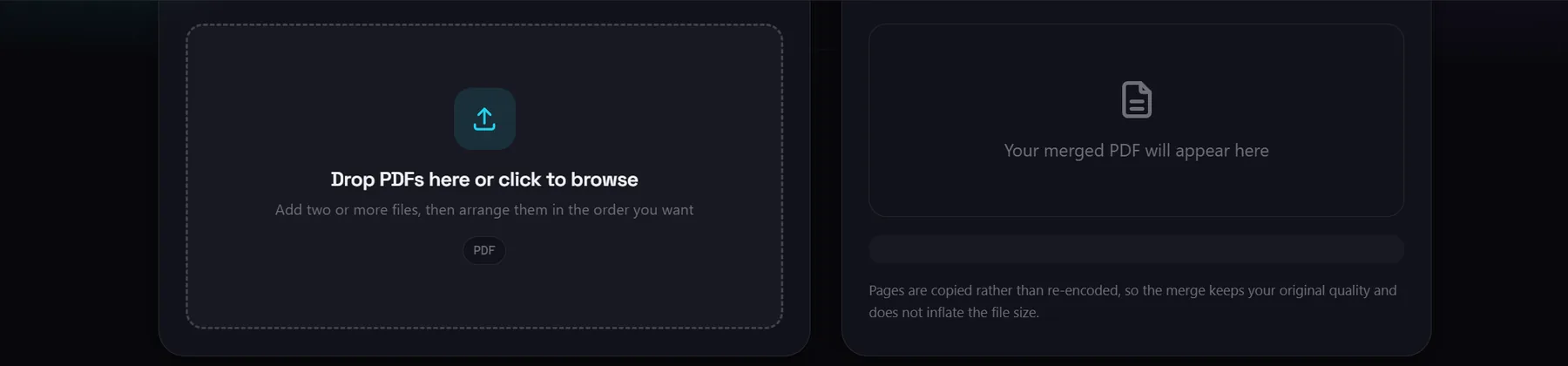
Kombiniere zwei oder mehr PDFs zu einer Datei, lege die Reihenfolge mit den Pfeilschaltflächen fest und lade dann herunter. Die Seiten werden kopiert, nicht neu codiert.
Warum PDF-Arbeit auf einem Handy meist schiefgeht
Die meiste Handy-PDF-Beratung beginnt mit der Annahme, dass du die richtige App bereits installiert und bezahlt hast. Wenn nicht, ist der Ausweg das E-Mail-Hinundher: Schick dir die Datei selbst, öffne sie auf einem Computer, erledige die Bearbeitung dort, schick das Ergebnis zurück und lade es erneut herunter. Es funktioniert, aber eine Zwei-Minuten-Aufgabe wird zu zehn, und es hinterlässt Kopien des Dokuments in deinem Mailkonto, ob du die Nachrichten löschst oder nicht.
Das zweite Problem ist die Datei selbst. Die Dokumente, die Menschen auf einem Handy tatsächlich zusammenfügen müssen, sind unterschriebene Verträge, Kontoauszüge, Rechnungen und Formulare, also genau das Material, das du nicht in einem Posteingang oder auf einer Konverter-Seite liegen haben willst. Ein Browser-Tab umgeht beide Probleme: Die Datei wird aus dem lokalen Speicher gelesen und in den lokalen Speicher zurückgeschrieben.
Was du vor dem Start brauchst
Es gibt keine App zu installieren und kein Konto zu erstellen. Du brauchst einen modernen mobilen Browser, unter iOS bedeutet das Safari und unter Android Chrome, Edge oder Firefox. Beide Tools öffnen wie jede andere Webseite.
- Nichts zu installieren. Kein Download aus App Store oder Play Store, keine Anmeldung, keine Abo-Aufforderung mittendrin.
- Lokale Verarbeitung. Dateien werden in die Seite gelesen und das Ergebnis wird auf dem Gerät erzeugt. Nichts wird an einen Server gesendet.
- Wo die Ergebnisse landen. Unter iOS geht der Download in die Dateien-App; unter Android geht er in den Downloads-Ordner.
- Der eine Vorbehalt. Das Tool hält jede Datei im Speicher, während es arbeitet, ein großer Stapel Scans ist auf einem Handy mit mehr RAM also schneller, und eine einzelne sehr große Datei kann langsam sein.
So fügst du PDFs auf einem Handy zusammen
Das Zusammenfügen ist der häufige Fall: Eine unterschriebene Titelseite, der Text einer Vereinbarung und ihr Anhang müssen zu einem Anhang werden, bevor du ihn versendest. Das Zusammenfügen akzeptiert zwei Dateien oder mehr.
- Wähle deine PDFs. Tippe auf den Ablagebereich und wähle die Dateien aus Dateien, iCloud Drive, Google Drive oder Downloads. Sie werden auf dem Gerät gelesen und nie hochgeladen.
- Die Reihenfolge festlegen. Nutze die Pfeile nach oben und unten neben jeder Datei oder ziehe eine Datei an ihrem Griff auf einem Tablet. Das zusammengefügte Dokument folgt der Liste von oben nach unten, der erste Eintrag wird also zu den ersten Seiten.
- Zusammenfügen und herunterladen. Tippe auf PDF zusammenfügen, prüfe die gemeldete Seitenzahl und Ausgabegröße und lade dann die kombinierte Datei herunter.
Zwei Details sind zur Reihenfolge wissenswert. Die Liste steuert die Reihenfolge ganzer Dateien und nicht der Seiten darin, das Umsortieren auf Seitenebene gehört also in das PDF organisieren Tool. Und das Zusammenfügen kopiert Seiten so, wie sie sind: Text bleibt auswählbar, Links funktionieren weiter und Bilder werden nicht neu komprimiert, die Schärfe bleibt also unverändert.
So teilst du ein PDF auf einem Handy
Teilen ist die umgekehrte Aufgabe: Ein Dokument muss zu mehreren werden. Das Teilen-Tool verarbeitet eine Datei nach der anderen und liest die Seitenzahl, sobald die Datei hinzugefügt wird, sodass du siehst, wie groß das Dokument ist, bevor du einen Modus wählst. Es gibt drei Modi, und der richtige hängt davon ab, was du senden willst.
Seitenbereiche
Dies ist der Standardmodus und der nützlichste. Gib die gewünschten Seiten durch Kommas getrennt ein, und jedes kommagetrennte Segment wird ein eigenes PDF. Eine einzelne Seite wird geschrieben als 5 und eine Seitenfolge als 8-10, so 1-3, 5, 8-10 erzeugt drei Dateien: Seiten 1 bis 3, Seite 5 und Seiten 8 bis 10. Seitenzahlen beginnen bei 1, und ein Bereich muss vorwärts laufen, das Schreiben von 10-4 wird also mit einer Meldung abgelehnt, die dir sagt, dass du stattdessen 4-10 schreiben sollst.
Jede Seite
Dieser Modus verwandelt jede Seite in ein separates einseitiges PDF. Es ist der schnellste Weg, einen gescannten Stapel in eine Datei pro Beleg oder pro unterschriebenem Formular aufzuteilen, bereit, einzeln umbenannt zu werden.
Feste Blöcke
Dieser Modus schneidet das Dokument in gleich große Teile einer von dir gewählten Größe. Stelle 2 ein, und eine zehnseitige Datei wird zu fünf zweiseitigen PDFs. Der letzte Block kann kürzer sein, wenn die Seitenzahl nicht glatt aufgeht. Es ist der Modus für den Fall, dass das Ziel, ein E-Mail-Anhang oder ein Portal-Upload, ein Größenlimit hat, das dein Dokument überschreitet.
Bevor du dich festlegst, gibt das Tool eine Vorschauzeile aus wie Es werden 3 Dateien erstellt: Seite 1-3 / Seite 5 / Seiten 8-10, sodass nichts überrascht. Ausgabenamen nehmen das von dir eingegebene Präfix und fügen die Seiten hinzu, also split wird split-1-3.pdf. Nach dem Teilen hat jeder Teil eine eigene Download-Schaltfläche, und Alle herunterladen speichert die ganze Sammlung Datei für Datei.
Was der Browser-Workflow nicht kann
Lies das vor dem Start, denn das sind die Fälle, in denen ein Handy-Browser das falsche Werkzeug ist.
- Zusammenfügen braucht zwei Dateien oder mehr. Ein einzelnes PDF kann nicht mit sich selbst zusammengefügt werden, die Zusammenfügen-Schaltfläche bleibt also deaktiviert, bis eine zweite Datei hinzugefügt wird.
- Verschlüsselte Dateien werden abgelehnt. Ein passwortgeschütztes PDF muss entsperrt werden, bevor seine Seiten gelesen werden können. Öffne es in einem Betrachter und speichere eine ungeschützte Kopie, oder nutze das PDF entsperren Tool, wenn du das Passwort kennst, und füge diese Kopie dann zusammen oder teile sie.
- Teilen verarbeitet ein Dokument nach dem anderen. Das Hinzufügen einer zweiten Datei ersetzt die erste, statt sie in die Warteschlange zu stellen.
- Ein Durchlauf ist auf 200 Ausgabedateien begrenzt. Ein Scan-Set von 400 Seiten, in Einzelseiten geteilt, überschreitet dieses Limit, es muss also in zwei Stapeln durchlaufen.
- Es gibt hier keine Bearbeitung auf Seitenebene. Seiten innerhalb eines Dokuments zu drehen, zu löschen oder neu anzuordnen ist die Aufgabe von PDF organisieren, nicht von Zusammenfügen oder Teilen.
- Der Speicher ist die eigentliche Obergrenze. Ein paar Dutzend normale Dokumente sind auf einem Handy in Ordnung. Ein Ordner mit 300 MB Scans nicht, weil der Tab alles davon halten muss.
- Keines der Tools komprimiert. Wenn die zusammengefügte Datei zu groß für eine E-Mail ist, ist das der PDF komprimieren Schritt danach.
Zusammenfügen und Teilen im Browser gegenüber einer Desktop-App
Der Vergleich dreht sich nicht wirklich um die Fähigkeiten, denn beide lesen dieselben Dokumente und erzeugen dieselben Seiten. Es geht darum, wohin die Datei geht und was du aufgeben musst, um das Tool zu nutzen.
| Browser auf einem Handy | Desktop-PDF-App | |
|---|---|---|
| Installieren | Keine | Herunterladen und installieren |
| Wohin die Datei geht | Bleibt auf dem Gerät | Bleibt auf dem Gerät |
| Konto | Nicht nötig | Oft ein Konto oder ein kostenpflichtiger Tarif |
| Reihenfolge-Steuerung | Pfeilschaltflächen, Ziehen auf einem Tablet | Meist Drag-and-drop |
| Kosten | Kostenlos, kein Seitenlimit, kein Wasserzeichen | Kostenloser Tarif plus ein kostenpflichtiges Upgrade |
Der Kompromiss ist Bequemlichkeit gegen Bildschirmgröße. Ein Handy ist in Ordnung, um zwei oder drei Dateien zusammenzufügen und einen Seitenbereich aus einem langen Dokument herauszulösen. Für eine Neuanordnung von 200 Seiten ist ein größerer Bildschirm einfach leichter zu bedienen, und dieselben Browser-Tools erledigen es dort ohne Konto.