Puedes comprimir un PDF sin subirlo ejecutando el optimizador dentro de la pestaña del navegador: el archivo se lee del disco en memoria, se reescribe allí y se devuelve como descarga. Lo que realiza esta herramienta es una reescritura estructural sin pérdida, no una recompresión de imagen con pérdida, y no tiene campo de tamaño objetivo.
Empaqueta los objetos en flujos de objetos comprimidos, descomprime los flujos que se guardaban sin comprimir y reconstruye las tablas de referencias cruzadas; el modo Máximo además linealiza el archivo. El texto, los enlaces, los marcadores y los campos de formulario se conservan, las imágenes se copian en lugar de recodificarse, y los archivos están limitados a 50 MB. Cuánto se reduce un documento depende por completo de lo suelta que fuera su estructura: los archivos de generadores más antiguos a menudo bajan un porcentaje real, mientras que un archivo pequeño de una app moderna puede salir algo más grande porque la reescritura tiene su propia sobrecarga.
Casi todas las páginas de "comprimir PDF" de la web prometen las mismas dos cosas: un tamaño exacto y la implicación de que el coste en calidad es cero. Por lo general, ninguna de las dos es cierta. La reducción real de tamaño en un PDF viene de eliminar contenido o de recodificar las imágenes que contiene, y en cuanto las imágenes se recodifican, la calidad es un ajuste que alguien tuvo que elegir. Esta página explica qué puede y qué no puede hacer un optimizador de navegador, para que puedas decidir si tu documento es un candidato antes de dedicarle tiempo.
Comprimir PDF
Reescribe la estructura interna de un PDF para eliminar bytes desperdiciados, con los tamaños reales antes y después indicados. El archivo nunca sale de tu dispositivo.
Qué hace realmente una reescritura de PDF sin pérdida
El optimizador usado aquí es qpdf 11.7.0, compilado a WebAssembly y ejecutado dentro de la página. Realiza cuatro operaciones, y ninguna de ellas toca el contenido visible de una página.
| Operación | Qué elimina | Qué modo lo aplica |
|---|---|---|
| Flujos de objetos | Encabezados y relleno por objeto repartidos por todo el archivo | Estándar y máximo |
| Compresión de flujo | Bloques de datos que se escribieron sin comprimir | Estándar y máximo |
| Reconstrucción de referencias cruzadas | Tablas de desplazamiento sueltas y restos de actualizaciones incrementales | Estándar y máximo |
| Linealización | Nada. Reordena el archivo para mostrar la primera página más rápido | Solo máximo |
Todo lo que un lector puede ver, seleccionar o clicar se copia sin cambios. El texto sigue siendo texto y sigue siendo buscable, los enlaces siguen siendo clicables, y los marcadores, campos de formulario y anotaciones se conservan todos. El archivo nunca se aplana en imágenes de página, que es la diferencia crucial entre esta herramienta y un servicio que anuncia una reducción fija.
Qué PDF se reducen y cuáles no
Un archivo solo puede perder peso si todavía lleva algo desperdiciado. Eso depende casi por completo de qué programa lo escribió y cómo.
| Tu PDF | Resultado típico | Por qué |
|---|---|---|
| Exportado por una suite ofimática o un flujo de impresión más antiguos | A menudo un 10 a 40 por ciento más pequeño | Flujos sin comprimir y una tabla de referencias cruzadas suelta que recuperar |
| Guardado repetidamente con actualizaciones incrementales | Normalmente más pequeño | Las revisiones de objetos obsoletas se descartan en la reescritura |
| Producido por una app moderna desde cero | A menudo sin cambios, a veces más grande | Nada que eliminar, y la nueva estructura tiene su propia sobrecarga |
| Un escaneo o una galería de fotos | Apenas cambia | El grueso son datos de imagen ya comprimidos que se copian, no se recodifican |
La fila de "a veces más grande" es la parte que otras herramientas no te cuentan. Un ejemplo medido de esta herramienta: un PDF de tres páginas de 1295 bytes salió con 2568 bytes. Los objetos tuvieron que reunirse en un nuevo flujo de objetos y el archivo se linealizó, y ambas cosas costaron unos cientos de bytes en un archivo tan pequeño. Es un PDF válido, se abre con normalidad, y el original seguía siendo la mejor copia que conservar. Cuando eso ocurre, la herramienta informa del aumento como un resultado normal y no como un error, y lo dice con palabras claras en lugar de fingir que la ejecución falló.
Cómo reducir el tamaño de un PDF sin subirlo
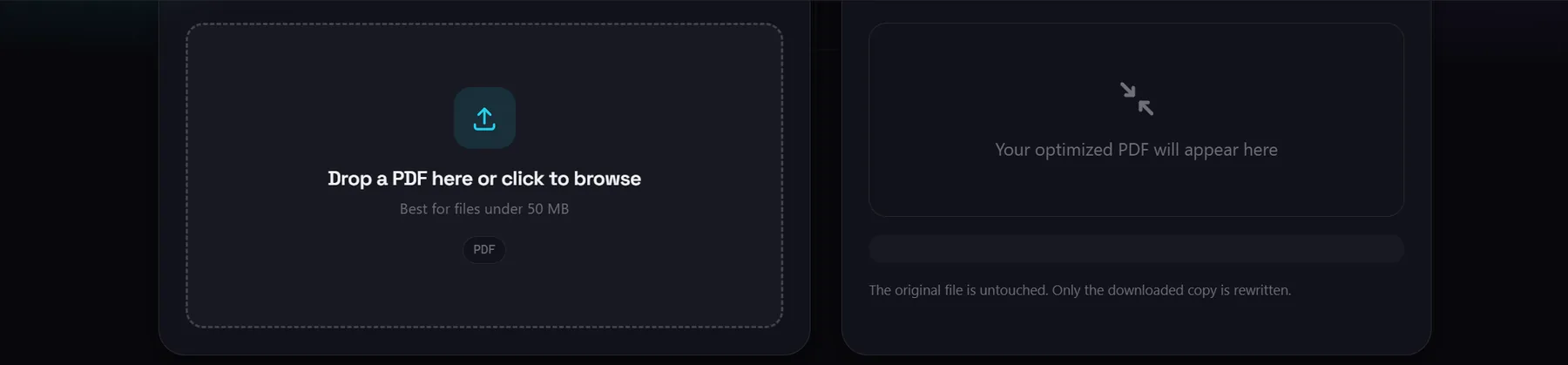
- Añade el PDF. Arrastra el archivo al optimizador o haz clic para buscarlo. Se lee en local, y el tamaño del archivo se comprueba contra el límite de 50 MB antes de que ocurra cualquier otra cosa.
- Elige Estándar o Máximo. Estándar empaqueta los objetos en flujos comprimidos a nivel 6. Máximo usa el nivel 9 y añade linealización, que tiene que ver con cómo se dispone el archivo y no con lo pequeño que queda.
- Lee los números antes y después, y luego decide. El panel muestra ambos tamaños y el cambio porcentual. Si el resultado es más pequeño, descárgalo. Si no, conserva el original y pasa a una de las alternativas de abajo.
El archivo original del disco nunca se modifica, así que una ejecución que no gana nada solo te ha costado unos segundos. El motor es de unos 1.3 MB y se descarga en el primer uso, tras lo cual la herramienta funciona sin conexión.
Cuando el archivo no se hará más pequeño
Dos situaciones explican casi todos los resultados decepcionantes, y ambas tienen una solución distinta.
El PDF es casi todo imágenes
Los escaneos, las fotos de móvil, las diapositivas de presentación exportadas y cualquier cosa con un fondo fotográfico guardan la mayor parte de sus bytes como datos de imagen. Una reescritura sin pérdida no puede tocar esos datos, así que el tamaño apenas se mueve. Lo que funciona de verdad es recodificar las imágenes a una calidad más baja, y la vía de navegador para eso es indirecta: pasa el PDF a la PDF a JPG convertidor para renderizar cada página como un JPEG con una calidad que elijas, y luego reconstruir un PDF a partir de esas imágenes. Esto puede reducir un escaneo mucho más que cualquier optimizador estructural, porque tiene pérdida de verdad. El coste es que la capa de texto desaparece: lo que era buscable se convierte en una imagen de texto.
El archivo lleva páginas que no necesitas
Eliminar contenido gana a comprimirlo siempre. Una solicitud de membresía que incluye cuatro páginas de términos que no vas a enviar es una cuarta parte del archivo en puro desperdicio. Elimina las páginas primero con la Organizar PDF herramienta, que te permite reordenar y eliminar páginas visualmente, y solo entonces ejecutar el optimizador sobre lo que quede. En un documento escaneado ese es el mayor ahorro único disponible en todo este conjunto de herramientas.
El documento supera el límite de 50 MB
El optimizador acepta archivos de hasta 50 MB e indica el límite en la zona de carga en lugar de fallar en silencio a mitad de camino. Por encima de eso, divide el documento, optimiza las partes y vuelve a combinarlas con la Combinar PDF herramienta. Son tres pasos en el navegador, sin subir nada, y el resultado es un documento que se abre con normalidad.
Lo que esta herramienta deliberadamente no hace
- Sin tamaño objetivo. No hay ningún campo para "haz que esto sean 100 KB". Acertar un número exacto requiere recodificar las imágenes con una calidad calculada e iterar, lo que es una operación con pérdida y con un coste visible. Una herramienta que ofrece ese campo está eligiendo esa calidad por ti en silencio.
- Sin recompresión de imágenes, así que no hay garantía de reducción. El ahorro depende de la entrada. Nada aquí puede prometer un porcentaje.
- Sin reducción de la resolución de imagen. Un escaneo a 300 DPI sigue a 300 DPI. Reducir los DPI es una decisión aparte, y con pérdida.
- Sin eliminación de páginas ni edición de contenido. Esas viven en otras herramientas, a propósito, para que el optimizador siga siendo una operación segura con lo que le entregues.
- Sin compatibilidad con contraseñas. Un archivo cifrado tiene que desbloquearse antes de que el motor pueda reescribirlo, y la herramienta lo indica en lugar de producir una salida defectuosa.
Por qué un optimizador de navegador es una contrapartida distinta
Los compresores basados en servidor tienen una ventaja real: pueden ejecutar en segundo plano un proceso auténtico de recompresión de imágenes, y por eso existen sus cifras de marketing. La contrapartida es que el documento va a una máquina que no controlas, y para un contrato, una factura, un historial médico o un escaneo de identificación, esa es la parte que importa más que unos cientos de kilobytes. Una reescritura en local mantiene el archivo donde estaba, funciona sin conexión tras la primera carga y no necesita cuenta. Cuando la reescritura estructural no puede ayudar de verdad, esta página lo dice y señala la alternativa, en lugar de inventar un número.