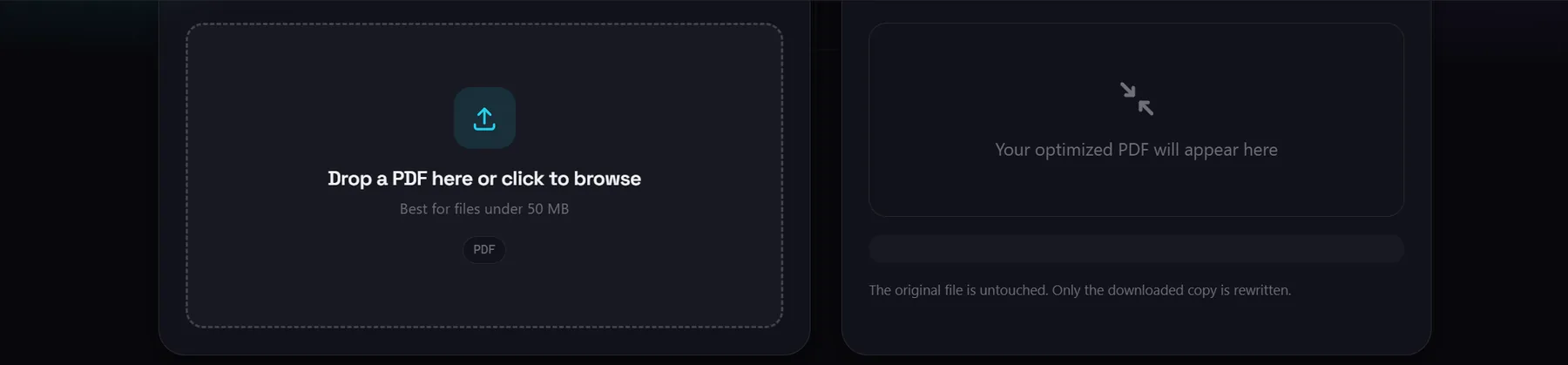
Você pode comprimir um PDF sem enviá-lo rodando o otimizador dentro da aba do navegador: o arquivo é lido do disco para a memória, reescrito ali e devolvido como um download. O que esta ferramenta realiza é uma reescrita estrutural sem perdas, e não uma recompressão de imagem com perdas, e ela não tem campo de tamanho alvo.
Ele empacota objetos em fluxos de objetos comprimidos, descomprime fluxos que foram armazenados sem compressão e reconstrói as tabelas de referências cruzadas; o modo Máximo também lineariza o arquivo. Texto, links, marcadores e campos de formulário sobrevivem, as imagens são copiadas em vez de recodificadas, e os arquivos são limitados a 50 MB. Quanto um documento encolhe depende inteiramente de quão solta era sua estrutura: arquivos de geradores mais antigos muitas vezes caem uma porcentagem real, enquanto um arquivo pequeno de um app moderno pode sair um pouco maior porque a reescrita tem seu próprio overhead.
Quase toda página de "comprimir PDF" na web promete as mesmas duas coisas: um tamanho exato e a implicação de que o custo em qualidade é zero. Ambas geralmente são falsas. A redução real de tamanho em um PDF vem de remover conteúdo ou recodificar as imagens dentro dele, e uma vez que as imagens são recodificadas, a qualidade é um botão que alguém teve que escolher. Esta página explica o que um otimizador de navegador pode e não pode fazer, para você decidir se seu documento é um candidato antes de gastar tempo com ele.
Comprimir PDF
Reescreva a estrutura interna de um PDF para remover bytes desperdiçados, com os tamanhos reais antes e depois informados. O arquivo nunca sai do seu dispositivo.
O que uma reescrita de PDF sem perdas realmente faz
O otimizador usado aqui é o qpdf 11.7.0, compilado para WebAssembly e executado dentro da página. Ele realiza quatro operações, e nenhuma delas toca o conteúdo visível de uma página.
| Operação | O que ele remove | Qual modo aplica |
|---|---|---|
| Fluxos de objetos | Cabeçalhos e preenchimento por objeto espalhados pelo arquivo | Padrão e Máximo |
| Compressão de fluxo | Blocos de dados que foram escritos sem compressão | Padrão e Máximo |
| Reconstrução de referências cruzadas | Tabelas de deslocamento soltas e resíduos de atualizações incrementais | Padrão e Máximo |
| Linearização | Nada. Ele reordena o arquivo para uma exibição mais rápida da primeira página | Somente máximo |
Tudo o que um leitor consegue ver, selecionar ou clicar é copiado sem alterações. O texto continua texto e permanece pesquisável, os links continuam clicáveis, e marcadores, campos de formulário e anotações sobrevivem. O arquivo nunca é achatado em imagens de página, que é a diferença crucial entre esta ferramenta e um serviço que anuncia uma redução fixa.
Quais PDFs encolhem, e quais não
Um arquivo só pode perder peso se ainda carrega algo desperdiçado. Isso depende quase inteiramente de qual programa o escreveu e como.
| Seu PDF | Resultado típico | Por quê |
|---|---|---|
| Exportado por uma suíte de escritório ou pipeline de impressão mais antigo | Frequentemente 10 a 40 por cento menor | Fluxos sem compressão e uma tabela de referências cruzadas solta a recuperar |
| Salvo repetidamente com atualizações incrementais | Geralmente menor | Revisões de objetos obsoletas são descartadas pela reescrita |
| Produzido do zero por um app moderno | Frequentemente inalterado, às vezes maior | Nada para remover, e a nova estrutura tem seu próprio overhead |
| Uma digitalização ou galeria de fotos | Quase não muda | A maior parte são dados de imagem já comprimidos que são copiados, não recodificados |
A linha do "às vezes maior" é a parte que outras ferramentas não te contam. Um exemplo medido desta ferramenta: um PDF de três páginas com 1295 bytes saiu com 2568 bytes. Os objetos tiveram que ser reunidos em um novo fluxo de objetos e o arquivo foi linearizado, e ambos custaram algumas centenas de bytes em um arquivo tão pequeno. É um PDF válido, abre normalmente, e o original ainda era a cópia melhor de guardar. Quando isso acontece, a ferramenta informa o aumento como um resultado comum e não como um erro, e diz isso em linguagem simples em vez de fingir que a execução falhou.
Como reduzir o tamanho de um PDF sem enviá-lo
- Adicione o PDF. Solte o arquivo no otimizador ou clique para selecionar. Ele é lido localmente, e o tamanho do arquivo é verificado em relação ao limite de 50 MB antes de qualquer outra coisa acontecer.
- Escolha Padrão ou Máximo. O Padrão empacota os objetos em fluxos comprimidos no nível 6. O Máximo usa o nível 9 e adiciona linearização, que tem a ver com como o arquivo é organizado e não com quão pequeno ele fica.
- Leia os números antes e depois, depois decida. O painel mostra os dois tamanhos e a variação percentual. Se o resultado for menor, baixe-o. Se não for, guarde o original e passe para uma das alternativas abaixo.
O arquivo original no disco nunca é modificado, então uma execução que não ganha nada custou alguns segundos e nada mais. O mecanismo tem cerca de 1.3 MB e é baixado no primeiro uso, e depois disso a ferramenta funciona offline.
Quando o arquivo não vai ficar menor
Duas situações explicam quase todo resultado decepcionante, e ambas têm uma correção diferente.
O PDF é principalmente imagens
Digitalizações, fotos de celular, slides de apresentação exportados e qualquer coisa com fundo fotográfico armazenam a maior parte de seus bytes como dados de imagem. Uma reescrita sem perdas não consegue tocar nesses dados, então o tamanho quase não se move. O que realmente funciona é recodificar as imagens em qualidade menor, e a rota de navegador para isso é indireta: envie o PDF ao PDF para JPG conversor para renderizar cada página como um JPEG em uma qualidade que você escolhe, depois reconstrua um PDF a partir dessas imagens. Isso pode reduzir uma digitalização muito mais que qualquer otimizador estrutural, porque é genuinamente com perdas. O custo é que a camada de texto se foi: o que era pesquisável se torna uma imagem de texto.
O arquivo contém páginas que você não precisa
Remover conteúdo supera comprimi-lo todas as vezes. Uma inscrição de associado que vem com quatro páginas de termos que você não está enviando é um quarto do arquivo em puro desperdício. Exclua as páginas primeiro com o Organizar PDF ferramenta, que permite reordenar e remover páginas visualmente, e só então rodar o otimizador sobre o que resta. Em um documento digitalizado essa é a maior economia única disponível em todo este conjunto de ferramentas.
O documento ultrapassa o limite de 50 MB
O otimizador aceita arquivos de até 50 MB e informa o limite na área de upload em vez de falhar silenciosamente no meio do processo. Acima disso, divida o documento, otimize as partes e junte-as de volta com o Combinar PDF ferramenta. São três etapas no navegador, sem upload, e o resultado é um documento que abre normalmente.
O que esta ferramenta deliberadamente não faz
- Sem tamanho alvo. Não há campo para "faça isto ter 100 KB". Atingir um número exato exige recodificar imagens em uma qualidade calculada e iterar, o que é uma operação com perdas e com um custo visível. Uma ferramenta que oferece o campo está escolhendo essa qualidade silenciosamente por você.
- Sem recompressão de imagem, então sem garantia de redução. As economias dependem da entrada. Nada aqui pode prometer uma porcentagem.
- Sem redução da resolução da imagem. Uma digitalização a 300 DPI continua 300 DPI. Reduzir o DPI é uma decisão separada e com perdas.
- Sem exclusão de páginas ou edição de conteúdo. Essas ficam em outras ferramentas, de propósito, para que o otimizador continue sendo uma operação segura sobre qualquer coisa que você entregue a ele.
- Sem suporte a senha. Um arquivo criptografado precisa ser desbloqueado antes que o mecanismo possa reescrevê-lo, e a ferramenta avisa isso em vez de produzir uma saída quebrada.
Por que um otimizador no navegador é uma troca diferente
Compressores baseados em servidor têm uma vantagem real: eles conseguem rodar um pipeline verdadeiro de recompressão de imagem em segundo plano, e é por isso que os números de marketing deles existem. O custo é que o documento vai para uma máquina que você não controla, e para um contrato, uma fatura, um prontuário médico ou uma digitalização de documento de identidade, essa é a parte que importa mais que algumas centenas de kilobytes. Uma reescrita local mantém o arquivo onde ele estava, funciona sem conexão após o primeiro carregamento e não precisa de conta. Quando a reescrita estrutural genuinamente não consegue ajudar, esta página avisa isso e aponta a alternativa, em vez de inventar um número.