Du kannst ein PDF ohne Upload komprimieren, indem du den Optimierer im Browser-Tab ausführst: Die Datei wird von der Festplatte in den Speicher gelesen, dort neu geschrieben und als Download zurückgegeben. Was dieses Tool ausführt, ist ein verlustfreies strukturelles Neuschreiben, keine verlustbehaftete Bild-Neukomprimierung, und es hat kein Zielgrößenfeld.
Es packt Objekte in komprimierte Objekt-Streams, entfaltet Streams, die unkomprimiert gespeichert waren, und baut die Querverweistabellen neu auf; der Modus Maximum linearisiert die Datei zusätzlich. Text, Links, Lesezeichen und Formularfelder überleben, Bilder werden kopiert statt neu codiert, und Dateien sind auf 50 MB begrenzt. Wie stark ein Dokument schrumpft, hängt ganz davon ab, wie lose seine Struktur war: Dateien von älteren Generatoren fallen oft um einen echten Prozentsatz, während eine kleine Datei von einer modernen App etwas größer herauskommen kann, weil das Neuschreiben seinen eigenen Aufwand hat.
Fast jede "compress PDF"-Seite im Web verspricht dieselben zwei Dinge: eine exakte Größe und die Andeutung, dass die Qualitätskosten null sind. Beides stimmt meist nicht. Eine echte Größenreduktion bei einem PDF kommt entweder aus dem Entfernen von Inhalt oder aus dem Neucodieren der darin enthaltenen Bilder, und sobald Bilder neu codiert werden, ist Qualität ein Regler, den jemand wählen musste. Diese Seite erklärt, was ein Browser-Optimierer kann und was nicht, damit du entscheiden kannst, ob dein Dokument ein Kandidat ist, bevor du Zeit damit verbringst.
PDF komprimieren
Schreibe die interne Struktur eines PDF neu, um verschwendete Bytes zu entfernen, mit den tatsächlichen Größen vorher und nachher gemeldet. Die Datei verlässt dein Gerät nie.
Was ein verlustfreies PDF-Neuschreiben tatsächlich bewirkt
Der hier verwendete Optimierer ist qpdf 11.7.0, kompiliert zu WebAssembly und in der Seite ausgeführt. Er führt vier Vorgänge aus, und keiner von ihnen berührt den sichtbaren Inhalt einer Seite.
| Vorgang | Was es entfernt | Welcher Modus wendet es an |
|---|---|---|
| Objekt-Streams | Pro-Objekt-Header und Padding, über die Datei verstreut | Standard und Maximum |
| Stream-Komprimierung | Datenblöcke, die unkomprimiert geschrieben wurden | Standard und Maximum |
| Querverweise neu aufbauen | Lose Offset-Tabellen und Reste inkrementeller Aktualisierungen | Standard und Maximum |
| Linearisierung | Nichts. Es ordnet die Datei neu, damit die erste Seite schneller angezeigt wird | Nur Maximum |
Alles, was ein Leser sehen, auswählen oder anklicken kann, wird unverändert übernommen. Text bleibt Text und durchsuchbar, Links bleiben anklickbar, und Lesezeichen, Formularfelder und Anmerkungen überleben alle. Die Datei wird nie in Seitenbilder abgeflacht, was der entscheidende Unterschied zwischen diesem Tool und einem Dienst ist, der eine feste Reduktion bewirbt.
Welche PDFs schrumpfen und welche nicht
Eine Datei kann nur dann Gewicht verlieren, wenn sie noch etwas Verschwenderisches trägt. Das hängt fast vollständig davon ab, welches Programm sie geschrieben hat und wie.
| Dein PDF | Typisches Ergebnis | Warum |
|---|---|---|
| Exportiert von einer älteren Office-Suite oder Druck-Pipeline | Oft 10 bis 40 Prozent kleiner | Unkomprimierte Streams und eine lose Querverweistabelle, die zurückgewonnen werden können |
| Wiederholt mit inkrementellen Aktualisierungen gespeichert | Meist kleiner | Veraltete Objektversionen werden vom Neuschreiben verworfen |
| Von einer modernen App von Grund auf erzeugt | Oft unverändert, manchmal größer | Nichts zu entfernen, und die neue Struktur hat ihren eigenen Aufwand |
| Ein Scan oder eine Fotogalerie | Ändert sich kaum | Der Großteil sind bereits komprimierte Bilddaten, die kopiert und nicht neu codiert werden |
Die Zeile "manchmal größer" ist der Teil, den andere Tools dir nicht sagen. Ein gemessenes Beispiel aus diesem Tool: Ein dreiseitiges PDF mit 1295 Bytes kam mit 2568 Bytes heraus. Die Objekte mussten in einen neuen Objekt-Stream gesammelt werden und die Datei wurde linearisiert, und beides kostet bei einer so kleinen Datei ein paar hundert Bytes. Es ist ein gültiges PDF, es öffnet normal, und das Original war trotzdem die bessere Kopie zum Aufbewahren. Wenn das passiert, meldet das Tool den Zuwachs als gewöhnliches Ergebnis statt als Fehler und sagt es in klaren Worten, statt vorzutäuschen, der Durchlauf sei fehlgeschlagen.
So reduzierst du die PDF-Größe, ohne sie hochzuladen
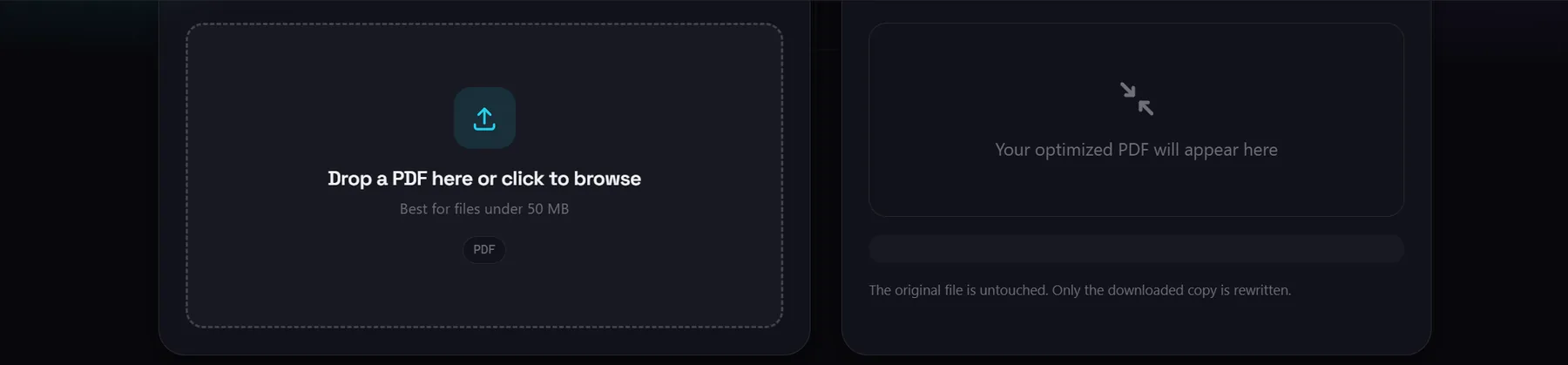
- PDF hinzufügen. Ziehe die Datei in den Optimierer oder klicke zum Durchsuchen. Sie wird lokal gelesen, und die Dateigröße wird gegen die 50-MB-Grenze geprüft, bevor irgendetwas anderes geschieht.
- Wähle Standard oder Maximum. Standard packt die Objekte mit Stufe 6 in komprimierte Streams. Maximum nutzt Stufe 9 und fügt eine Linearisierung hinzu, die eher damit zu tun hat, wie die Datei angeordnet ist, als damit, wie klein sie wird.
- Lies die Zahlen vorher und nachher und entscheide dann. Das Panel zeigt beide Größen und die prozentuale Veränderung. Ist das Ergebnis kleiner, lade es herunter. Wenn nicht, behalte das Original und wende dich einer der Alternativen unten zu.
Die Originaldatei auf der Festplatte wird nie verändert, ein Durchlauf, der nichts bringt, hat dich also ein paar Sekunden und sonst nichts gekostet. Die Engine ist etwa 1,3 MB groß und wird bei der ersten Nutzung heruntergeladen, danach arbeitet das Tool offline.
Wenn die Datei nicht kleiner wird
Zwei Situationen erklären fast jedes enttäuschende Ergebnis, und beide haben eine andere Lösung.
Das PDF besteht überwiegend aus Bildern
Scans, Handyfotos, exportierte Präsentationsfolien und alles mit einem fotografischen Hintergrund speichern die meisten ihrer Bytes als Bilddaten. Ein verlustfreies Neuschreiben kann diese Daten nicht anfassen, die Größe bewegt sich also kaum. Was tatsächlich funktioniert, ist das Neucodieren der Bilder mit einer niedrigeren Qualität, und der Browser-Weg dorthin ist indirekt: Schicke das PDF zum PDF zu JPG Konverter, um jede Seite als JPEG mit einer von dir gewählten Qualität zu rendern, und baue dann ein PDF aus diesen Bildern neu auf. Das kann einen Scan weit stärker reduzieren als jeder strukturelle Optimierer, weil es wirklich verlustbehaftet ist. Die Kosten sind, dass die Textebene weg ist: Was durchsuchbar war, wird zu einem Bild von Text.
Die Datei enthält Seiten, die du nicht brauchst
Inhalt zu entfernen, schlägt ihn jedes Mal zu komprimieren. Ein Mitgliedsantrag mit vier Seiten Bedingungen, die du nicht einreichst, ist ein Viertel der Datei reiner Verschwendung. Lösche die Seiten zuerst mit dem PDF organisieren Tool, mit dem du Seiten visuell neu anordnen und entfernen kannst, und führe erst dann den Optimierer auf dem aus, was übrig bleibt. Bei einem gescannten Dokument ist das die größte einzelne Ersparnis, die in diesem Toolset überhaupt verfügbar ist.
Das Dokument liegt über der 50-MB-Grenze
Der Optimierer akzeptiert Dateien bis 50 MB und nennt das Limit in der Ablagezone, statt mitten im Vorgang still zu scheitern. Darüber hinaus teile das Dokument, optimiere die Teile und füge sie wieder zusammen mit dem PDF zusammenfügen Tool. Es sind drei Browser-Schritte, kein Upload, und das Ergebnis ist ein Dokument, das normal öffnet.
Was dieses Tool bewusst nicht tut
- Keine Zielgröße. Es gibt kein Feld für "mach das 100 KB". Eine exakte Zahl zu treffen erfordert, Bilder mit einer berechneten Qualität neu zu codieren und zu iterieren, was ein verlustbehafteter Vorgang mit sichtbaren Kosten ist. Ein Tool, das das Feld anbietet, wählt diese Qualität stillschweigend für dich.
- Keine Bild-Neukomprimierung, also keine Garantie auf eine Reduktion. Die Ersparnis hängt von der Eingabe ab. Nichts hier kann einen Prozentsatz versprechen.
- Kein Downsampling der Bildauflösung. Ein 300-DPI-Scan bleibt 300 DPI. Das DPI zu reduzieren ist eine separate, verlustbehaftete Entscheidung.
- Keine Seitenlöschung oder Inhaltsbearbeitung. Die leben absichtlich in anderen Tools, damit der Optimierer eine sichere Operation bleibt, egal was du ihm gibst.
- Keine Passwort-Unterstützung. Eine verschlüsselte Datei muss entsperrt werden, bevor die Engine sie neu schreiben kann, und das Tool sagt das, statt eine defekte Ausgabe zu erzeugen.
Warum ein Browser-Optimierer ein anderer Kompromiss ist
Serverbasierte Kompressoren haben einen echten Vorteil: Sie können im Hintergrund eine echte Bild-Neukomprimierungs-Pipeline ausführen, weshalb ihre Marketingzahlen existieren. Der Kompromiss ist, dass das Dokument zu einer Maschine geht, die du nicht kontrollierst, und bei einem Vertrag, einer Rechnung, einer Krankenakte oder einem Ausweis-Scan ist das der Teil, der mehr zählt als ein paar hundert Kilobyte. Ein lokales Neuschreiben lässt die Datei, wo sie war, funktioniert nach dem ersten Laden ohne Verbindung und braucht kein Konto. Wenn das strukturelle Neuschreiben wirklich nicht helfen kann, sagt diese Seite das und verweist auf die Alternative, statt eine Zahl zu erfinden.