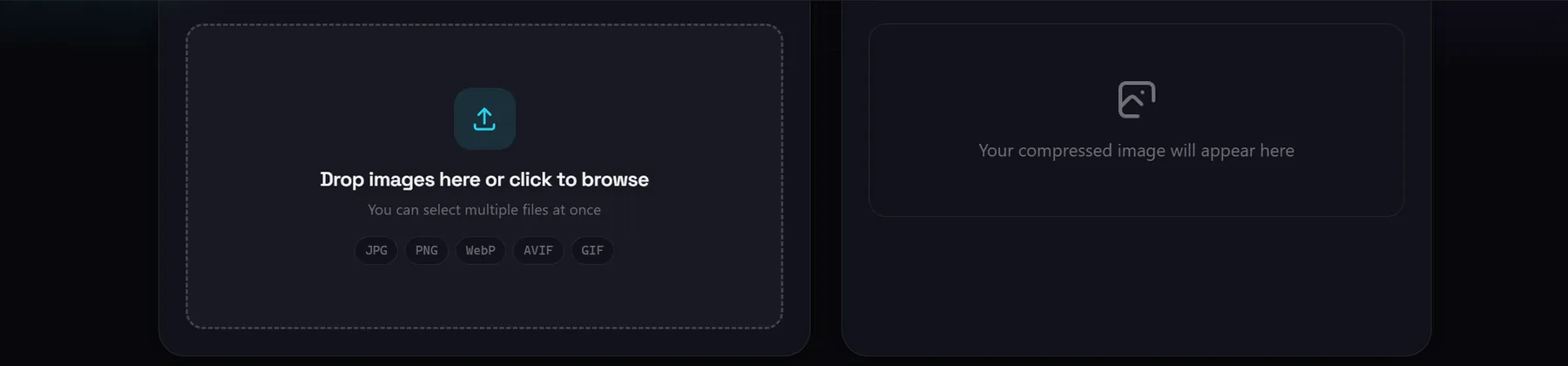
Aihangsoft ist eine kostenlose TinyPNG-Alternative, die Bilder in deinem Browser komprimiert, statt sie auf einen Server hochzuladen. Es gibt kein Limit von 20 Bildern pro Sitzung und keine Obergrenze von 5 MB pro Datei, weil nichts übertragen wird. Du wählst Ausgabeformat und Qualitätsstufe selbst.
Das kostenlose Web-Tool von TinyPNG akzeptiert bis zu 20 Bilder pro Sitzung, begrenzt jedes Bild auf 5 MB und begrenzt die Formatkonvertierung auf 3 Bilder pro Sitzung. Die Komprimierung läuft auf Tinify-Servern, und das Unternehmen gibt an, dass Bilder nach höchstens 48 Stunden gelöscht werden. Aihangsoft hat keine Größenobergrenze und keinen Sitzungszähler, aber der Kompromiss ist real: Seine PNG-Ausgabe ist eine verlustfreie OxiPNG-Neukomprimierung, die jeden Pixel bewahrt, aber meist größere Dateien erzeugt als die quantisierte PNG-Ausgabe von TinyPNG. Bei JPEG, WebP und AVIF steuerst du, wie aggressiv die Neukomprimierung ist.
Wenn du nach einer TinyPNG-Alternative suchst, ist der Auslöser meist ein Limit und nicht ein Preis. Das kostenlose Web-Tool stoppt bei 20 Bildern pro Sitzung mit einer Obergrenze von 5 MB pro Datei.
Warum Menschen nach einer TinyPNG-Alternative suchen
TinyPNG, entwickelt von Tinify, hat einen wirklich nützlichen kostenlosen Tarif. Die Einschränkungen stehen auf der eigenen Website: maximal 20 Bilder pro Upload-Sitzung, maximal 5 MB pro Bild und eine separate Obergrenze von 3 Bildern pro Sitzung für die Formatkonvertierung.
Das Web-Tool braucht kein Konto, die Reibung ist also keine Anmeldehürde, sondern die Warteschlangengröße. Ein Ordner mit 60 Produktfotos bedeutet drei separate Durchläufe, und ein 12-MB-Kameraoriginal kann das kostenlose Tool überhaupt nicht passieren, weil es das Limit von 5 MB pro Bild überschreitet.
Bezahlte Tarife erhöhen die Obergrenzen, statt das Modell zu entfernen. Web Pro ist mit US$39 pro Nutzer und Jahr aufgeführt, hebt das Limit pro Bild auf 75 MB und hält die Komprimierung unbegrenzt, aber die Konvertierung stoppt weiterhin bei 3 Bildern pro Sitzung. Web Ultra ist mit US$149 pro Nutzer und Jahr aufgeführt, erhöht das Limit auf 150 MB und entfernt die Konvertierungsobergrenze. Beide werden jährlich abgerechnet, und TinyPNG gibt an, dass es keine kostenlose Testversion gibt.
Wie Aihangsoft im Vergleich zu TinyPNG abschneidet
Der Bild-Kompressor von Aihangsoft liest Bilder über die Datei-API des Browsers und codiert sie mit Canvas- und WebAssembly-Codecs neu. Nichts wird hochgeladen, es gibt also keinen Übertragungsschritt und keine serverseitige Kopie.
| Abmessung | Aihangsoft | Kostenloses TinyPNG-Web-Tool |
|---|---|---|
| Wo Bilder verarbeitet werden | In deinem Browser, auf deinem eigenen Gerät | Auf Tinify-Servern nach dem Upload |
| Konto erforderlich | Nein | Nein für das kostenlose Web-Tool, auf bezahlten Tarifen erforderlich |
| Bilder pro Durchlauf | Kein Limit, so viele wie der Speicher zulässt | 20 pro Sitzung |
| Maximale Dateigröße | Kein Limit im Code | 5 MB pro Bild |
| Formatkonvertierung pro Sitzung | Kein Limit | 3 Bilder |
| PNG-Komprimierung | Verlustfreie OxiPNG-Neukomprimierung | Quantisierung, Farben reduziert |
| Ausgabeformate | WebP, JPEG, PNG, AVIF | PNG, JPEG, WebP, AVIF, JPEG XL, animiertes PNG |
| Preis | Kostenlos | Web Pro US$39 pro Jahr, Web Ultra US$149 pro Jahr |
| Entwickler-API | Nicht angeboten | Die ersten 500 pro Monat kostenlos, danach US$0,009 pro Bild |
Die Formatliste ist bei TinyPNG breiter, das JPEG XL und animiertes PNG ergänzt. Auch die Komprimierungszahlen sind nicht direkt vergleichbar, weil die beiden Engines Pixeldaten unterschiedlich behandeln.
Bild-Kompressor
Komprimiere ein Bild oder einen Ordner im Browser, mit Ausgabe als WebP, JPEG, PNG und AVIF und ohne Dateigrößenlimit.
Verlustfreies PNG versus quantisiertes PNG
Der größte Unterschied ist das, was mit einem PNG passiert. TinyPNG wendet verlustbehaftete Quantisierung an: Es reduziert die Anzahl der unterschiedlichen Farben und baut die Palette neu auf. Deshalb kann seine Ausgabe dramatisch kleiner sein, und deshalb können feine Verläufe und subtile Schattierungen kippen, wenn man genau hinsieht.
Der PNG-Pfad von Aihangsoft führt OxiPNG aus, einen verlustfreien Optimierer, der von Rust zu WebAssembly kompiliert wurde. Er schreibt die Struktur und die Komprimierungsstreams der Datei neu, ohne einen einzigen Pixel anzutasten, das dekodierte Bild ist also identisch mit dem Original. Das Ergebnis ist meist kleiner als die Eingabe, aber größer, als eine Quantisierung erzeugen würde. Drei Stufen sind verfügbar, Schnell (Stufe 2), Ausgewogen (Stufe 4, der Standard) und Max (Stufe 6), und wenn OxiPNG fehlschlägt oder die Ausgabe nicht kleiner als die Eingabe wäre, wird die Originaldatei behalten.
Beides ist richtig, für unterschiedliche Aufgaben. Quantisierung gewinnt, wenn die kleinste Datei wichtiger ist als exakte Farbtreue, der Normalfall für Web-Thumbnails und Banner. Verlustfrei gewinnt, wenn das PNG erneut bearbeitet wird, etwa ein Logo, ein Symbol oder ein UI-Screenshot, weil ein verlustfreier Durchlauf das Bild nie verschlechtert, egal wie oft er läuft.
Eine Zahl verdient Genauigkeit. Die eigenen Seiten von TinyPNG widersprechen sich: Die Startseite sagt bis zu 80 Prozent kleiner, eine andere mehr als 85 Prozent, und die Tool-Seite nennt einen Durchschnitt von 75 Prozent. Behandle diese Zahlen als die Marketing-Spanne des Anbieters und nicht als Benchmark.
Wo TinyPNG noch die bessere Wahl ist
Es gibt Arbeitslasten, bei denen TinyPNG die richtige Antwort ist und ein lokaler Kompressor nicht mithalten kann.
PNG-Komprimierungsrate
Wenn das kleinstmögliche PNG wichtiger ist als eine leichte Farbverschiebung, gewinnt meist TinyPNG. Quantisierung verändert Pixel konstruktionsbedingt, OxiPNG weigert sich, und diese Einschränkung kostet Bytes. Für die Web-Auslieferung ist der Export zu WebP oder AVIF hier meist besser.
Formatabdeckung
TinyPNG verarbeitet JPEG XL und animiertes PNG neben PNG, JPEG, WebP und AVIF. Wenn deine Pipeline von einem der beiden abhängt, ist es das einzige der beiden Tools, das sie lesen kann.
Ein Figma-Plugin und eine Entwickler-API
TinyPNG liefert außerdem ein Figma-Plugin und eine dokumentierte API, sodass ein Team bei jedem Design-Export oder jedem Build komprimieren kann. Die API ist für die ersten 500 Komprimierungen pro Monat kostenlos, danach US$0,009 pro Bild für die nächsten 9500, ab darüber US$0,002, abgerechnet nur bei erfolgreichen Komprimierungen. Ein Browser-Tool kann einen solchen Build-Schritt nicht automatisieren.
Einen Stapel komprimieren, ohne hochzuladen
Der Workflow ist der, den du kennst, minus der Warteschlange.
- Öffne das Tool und ziehe deine Bilder hinein. Ziehe eine Ordnerladung Dateien auf die Ablagezone oder klicke zum Durchsuchen. Jede Datei wird lokal von der Festplatte gelesen, ein großer Stapel beginnt also sofort ohne Upload-Balken.
- Wähle das Ausgabeformat und die Qualität. WebP ist der Standard, wobei JPEG, PNG und AVIF ebenfalls verfügbar sind. Der Qualitätsregler läuft von 1 bis 100 und startet bei 75, und er verschwindet bei PNG, weil dieser Pfad verlustfrei ist.
- Lege den Größenänderungs-Prozentsatz fest, wenn du ihn brauchst. Der Regler läuft von 10 Prozent bis 100 Prozent und startet bei 100 Prozent, und ihn zu senken ist die wirksamste Steuerung, wenn ein Bild weit größer ist als sein Platz.
- Prüfe, dann drücke Recompress. Jede Einstellungsänderung löst nach einem 260-Millisekunden-Debounce eine automatische Neucodierung aus, und die Schaltfläche Recompress führt die aktuelle Auswahl erneut aus. Jede Ergebnis-Karte lädt ihre eigene Datei herunter.
Ein Vollbild-Vergleichsbetrachter steht zur Beurteilung eines verlustbehafteten Ergebnisses bereit, mit einem Vorher-Nachher-Regler, Mausrad-Zoom von 5 Prozent bis 800 Prozent, Verschieben sowie Vorherige- und Nächste-Navigation.
Limits des Aihangsoft-Bild-Kompressors
Das sind echte Limits, genannt, damit später nichts überrascht.
| Limit | Was es bedeutet |
|---|---|
| Keine serverseitige Warteschlange | Ein sehr großer Stapel wird durch deine Maschine begrenzt, nicht durch eine bezahlte Stufe. |
| PNG-Ausgabe ist nur verlustfrei | Es gibt keine Quantisierungsoption, PNG-Ergebnisse sind also meist größer als die von TinyPNG. |
| Die verlustbehaftete Ausgabe hängt von deinem Urteil ab | Die Qualität von JPEG, WebP und AVIF kommt vom Regler 1 bis 100, und das Tool wendet den von dir festgelegten Wert an. |
| Die Ausgabe kann größer werden | Ein bereits optimiertes Bild profitiert möglicherweise nicht von einem verlustbehafteten Durchlauf, daher schlägt die Oberfläche vor, die Qualität zu senken oder das Originalformat zu behalten. |
| Große Bilder hängen vom Gerätespeicher ab | Ein sehr großes Bitmap kann ein Handy mit wenig Speicher blockieren, da das ganze Bild im Tab gehalten wird. |
Zwei Punkte gehören hierher. Es gibt nirgends im Code ein Dateigrößenlimit, die praktische Obergrenze ist also der Gerätespeicher und nicht ein Preislimit. Und ein bereits komprimiertes Bild kann nach einem verlustbehafteten Durchlauf größer herauskommen, weshalb das Tool das Original behält.